
Введение
Используйте это руководство для извлечения или замены блока фронтальной камеры в iPhone 14 Pro.
Это руководство было создано на основе модели A2890 (международная). Если вы ремонтируете другую модель iPhone 14 Pro, возможны некоторые визуальные отличия, но процедура должна быть одинаковой.
При сборке устройства вам понадобится сменный клей для приклеивания экрана. Ваше устройство будет работать нормально, но, скорее всего, потеряет свой рейтинг IP (Ingress Protection).
Шаг 1 Открутите винты с зубчатыми головками


Перед началом разборки выключите iPhone.
Выкрутите два винта P2 длиной 6,8 мм на нижней грани iPhone.
Шаг 2 Пометьте резцы для открывания


Если вставить медиатор слишком далеко, он может повредить устройство. Выполните следующие действия, чтобы пометить резцы и предотвратить их повреждение.
Отмерьте 3 мм от кончика и пометьте открывающийся медиатор перманентным маркером.
Вы также можете пометить другие углы резца с другими измерениями.
В качестве альтернативы приклейте монету к резцу на расстоянии 3 мм от кончика.
Шаг 3 Заклейте все трещины


Если у вашего iPhone треснул экран, сдерживайте дальнейшие поломки и предотвратите телесные повреждения во время ремонта, заклеив стекло скотчем.
Наклейте на экран iPhone полоски прозрачной упаковочной ленты внахлест, пока не заклеите всю поверхность.
Наденьте защитные очки, чтобы защитить глаза от стекла, разболтанного во время ремонта.
Если на следующих этапах вам не удастся приклеить присоску, сложите прочный кусок ленты (например, скотч) в ручку и поднимите экран с ее помощью.
Если ничего не получается, можно приклеить присоску к экрану.
Шаг 4 Инструкция по использованию антизажима


Следующие три шага демонстрируют работу с Anti-Clamp — инструментом, который мы разработали, чтобы облегчить процедуру открытия. Если вы не используете зажим Anti-Clamp, пропустите три шага ниже, чтобы воспользоваться альтернативным методом.
Полные инструкции по использованию зажима Anti-Clamp вы найдете в этом руководстве.
Потяните синюю ручку назад, чтобы разблокировать рычаги антизажима.
Наденьте кронштейны на левый или правый край iPhone.
Расположите присоски у нижнего края iPhone — одну спереди, другую сзади.
Сожмите чашки вместе, чтобы присоска прижалась к нужной области.
Если поверхность вашего iPhone слишком скользкая, чтобы антизажим мог за нее зацепиться, вы можете использовать скотч, чтобы создать более прочную поверхность.
Шаг 5


Потяните синюю ручку вперед, чтобы зафиксировать держатели.
Поверните ручку по часовой стрелке на 360 градусов или до тех пор, пока чашки не начнут растягиваться.
Следите за тем, чтобы присоски оставались на одной линии. Если они начинают соскальзывать, слегка ослабьте присоски и выровняйте кронштейны.
Шаг 6


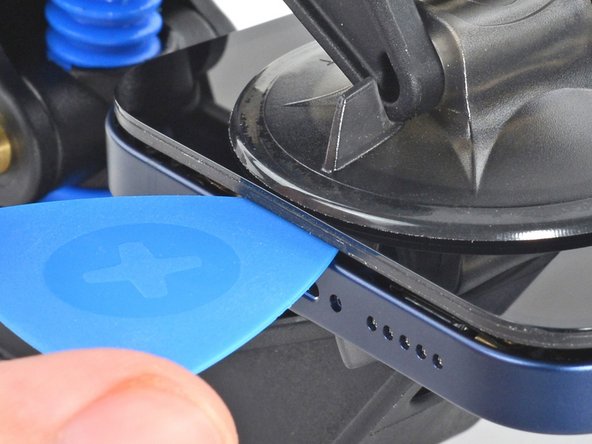
Положите iPhone на что-нибудь прочное, например, на книгу в твердом переплете, чтобы он лежал без рук и параллельно земле; так с ним будет легче работать на следующих этапах.
С помощью фена нагрейте нижний край iPhone. Экран должен быть слегка горячим на ощупь.
Полные инструкции по использованию фена см. в этом руководстве.
Подождите одну минуту, чтобы клей успел отклеиться и образовалась щель.
Вставьте медиатор под пластиковый ободок экрана, когда зажим Anti-Clamp создаст достаточно большой зазор.
Если зажим Anti-Clamp не создает достаточного зазора, приложите больше тепла к этому месту и поверните ручку на четверть оборота.
Не поворачивайте ручку более чем на четверть оборота за раз и подождите одну минуту между поворотами. Пусть антикристаллический зажим и время сделают всю работу за вас.
Пропустите следующие два шага.
Шаг 7 Нагрейте нижний край

Если вы используете ручку-присоску, выполните следующие два шага, чтобы ослабить экран.
С помощью фена или теплового пистолета нагревайте нижний край iPhone в течение 90 секунд или до тех пор, пока экран не станет слишком горячим для прикосновения.
Никогда не оставляйте фен на одном месте в течение длительного времени.
Шаг 8 Вставьте открывающийся медиатор


Приложите ручку присоски к нижнему краю экрана, избегая самого края стекла.
Потяните присоску вверх с сильным постоянным давлением, чтобы создать небольшой зазор между экраном и рамой.
Вставьте медиатор в щель под пластиковым ободком экрана.
Водонепроницаемый клей, удерживающий экран на месте, очень прочный, поэтому для создания такого начального зазора требуется значительное усилие. Если вам трудно открыть щель, приложите больше тепла и осторожно покачайте экран вверх-вниз, чтобы ослабить клей, пока не образуется щель, достаточная для вставки инструмента.
Шаг 9 Нагрейте правый край


С помощью фена нагревайте правый край iPhone (край с кнопкой питания) в течение 90 секунд или до тех пор, пока экран не станет слишком горячим для прикосновения.
Шаг 10 Отделите правый клей


Проведите открывающим резцом по правому нижнему углу iPhone, чтобы отделить клей.
Продолжайте скользить вверх по правому краю iPhone, пока не достигнете правого верхнего угла.
Не вводите медиатор более чем на 3 мм, так как вы можете повредить внутренние компоненты.
Оставьте медиатор в правом верхнем углу, чтобы продолжить работу.
Шаг 11 Нагрейте верхний край

С помощью фена нагревайте верхний край iPhone в течение 90 секунд или до тех пор, пока экран не станет слишком горячим для прикосновений.
Шаг 12 Отделите верхний клей


Проведите медиатором по правому верхнему углу iPhone, чтобы отделить верхний клей.
Не вставляйте медиатор более чем на 3 мм, так как вы можете повредить верхние датчики.
Оставьте медиатор в левом верхнем углу, чтобы продолжить работу.
Шаг 13 Нагрейте левый край


С помощью фена нагревайте левый край iPhone в течение 90 секунд или до тех пор, пока экран не станет слишком горячим для прикосновений.
Шаг 14 Информация об экране

Вдоль левого края iPhone проходят тонкие кабели. Не вставляйте сюда медиатор, так как вы можете повредить кабели.
Шаг 15 Отделите левый клей


Кабели вдоль левого края очень легко повредить медиатором. Чтобы отделить левый клей, выполните следующую альтернативную процедуру.
Вставьте второй медиатор в левый нижний угол iPhone.
Поворачивайте оба резца одновременно, пока не освободятся зажимы левого края.
Прикладывайте силу скручивания постепенно.
Если вам трудно отделить клей, подогрейте левый край.
Шаг 16 Откройте iPhone


Снимите ручку-присоску с экрана.
Поверните iPhone так, чтобы правый край был обращен к вам.
Откройте iPhone, повернув экран вверх с правой стороны, как переднюю обложку книги.
Прислоните экран к чему-нибудь, чтобы он был подперт, пока вы работаете с телефоном.
Если у вас под рукой нет ничего, к чему можно было бы прислонить экран, подойдет ручка-присоска.
При сборке положите экран на место, выровняйте зажимы по верхнему краю и аккуратно прижмите верхний край, прежде чем защелкнуть остальную часть экрана. Если экран не защелкивается, проверьте состояние зажимов по периметру экрана и убедитесь, что они не погнуты.
Шаг 17 Открутите винты крышки разъема аккумулятора


С помощью отвертки Y000 открутите восемь винтов, крепящих крышку разъема аккумулятора:
Пять винтов длиной 1,3 мм
Два винта длиной 1,6 мм
Один винт длиной 1,9 мм
На протяжении всего ремонта следите за каждым винтом и убедитесь, что он возвращается туда, откуда пришел, чтобы не повредить iPhone.
Во время сборки стоит включить iPhone и проверить все функции, прежде чем приклеивать экран на место. Не забудьте полностью отключить питание iPhone, прежде чем продолжить работу.
Шаг 18 Снимите крышку разъема аккумулятора


Возьмите крышку разъема пинцетом и сдвиньте ее вниз, чтобы освободить гибкие кабели.
Снимите крышку разъема.
Шаг 19 Отсоедините аккумулятор


С помощью заостренного конца пассатижей отсоедините кабель аккумулятора, выталкивая разъем прямо из гнезда.
Постарайтесь не повредить черную силиконовую прокладку вокруг этого и других соединений платы. Эти уплотнители обеспечивают дополнительную защиту от попадания воды и пыли.
Слегка отогните разъем от логической платы, чтобы предотвратить случайный контакт с гнездом и подачу питания на телефон во время ремонта.
Шаг 20 Отсоедините кабель дисплея


С помощью заостренного конца шила отсоедините первый кабель дисплея, выталкивая разъем прямо из гнезда.
Чтобы снова присоединить такие разъемы, как этот, аккуратно выровняйте и надавите на одну сторону до щелчка, затем повторите с другой стороны. Не нажимайте на середину. Если разъем будет неправильно выровнен, контакты могут погнуться, что приведет к необратимым повреждениям.
Шаг 21


С помощью заостренного конца лопатки отсоедините второй кабель дисплея, выдернув разъем прямо из гнезда.
Шаг 22 Снятие экрана


Снимите экран.
Apply new adhesive where it’s necessary after cleaning the relevant areas with isopropyl alcohol (>90%).
Во время сборки остановитесь здесь, если хотите заменить клей для экрана.
Шаг 23 Открутите винты динамика наушников

С помощью крестообразной отвертки открутите два винта длиной 1,6 мм, крепящие динамик наушника.
Шаг 24 Подденьте динамик наушника


Вставьте заостренный конец пробки под правый край динамика наушника.
Потяните вверх, чтобы ослабить динамик наушника.
Правый верхний край динамика наушника оснащен резиновой прокладкой. При сборке убедитесь, что прокладка правильно встала в свое углубление в раме.
Шаг 25 Извлеките динамик наушника

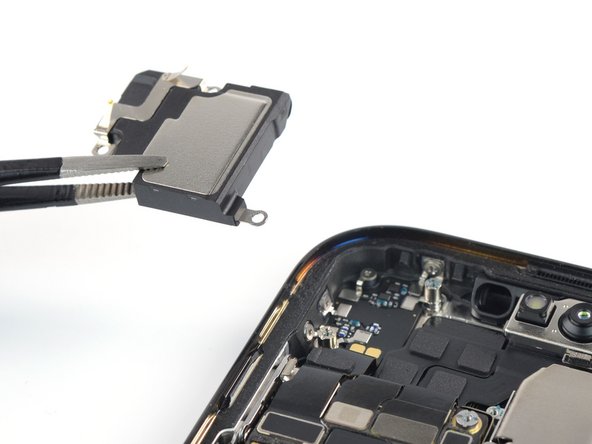
С помощью пинцета или пальцев снимите динамик наушника.
Шаг 26 Отсоедините кабели камеры и датчика

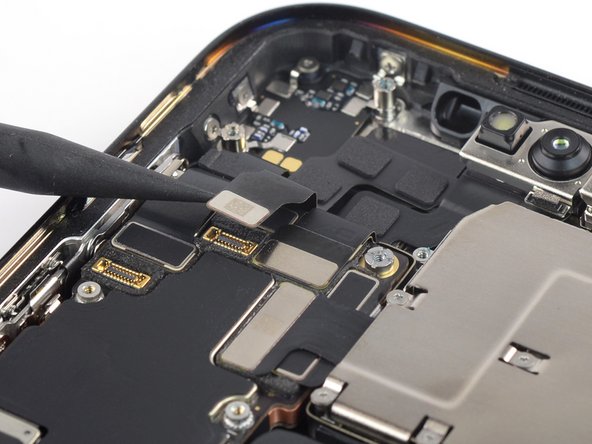
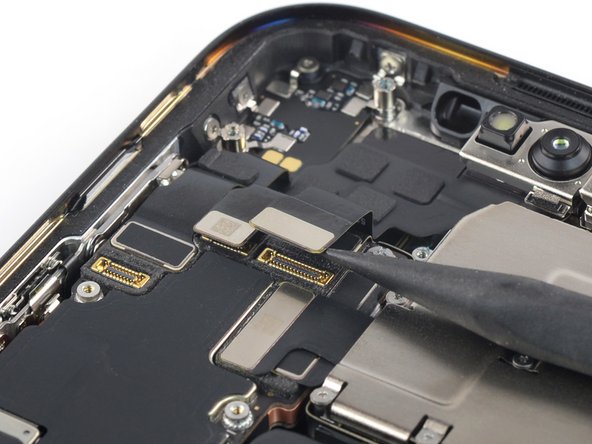
С помощью пробки отсоедините кабели камеры и датчиков, выдернув разъемы из гнезд.
Шаг 27 Извлеките камеру в сборе с передней панелью


С помощью пинцета или пальцев снимите блок камеры с передней панели.
