
Введение
В этом руководстве вы узнаете, как извлечь модем из вашего PowerBook.
Шаг 1 Батарея

С помощью монеты поверните винт фиксации батареи на 90 градусов по часовой стрелке.
Выньте батарею из компьютера.
Шаг 2 Верхний корпус

Открутите следующие 10 винтов:
Два 3 мм крестообразных винта в батарейном отсеке, по обе стороны от контактов батареи.
Четыре крестообразных винта 3 мм вокруг отсека памяти.
Четыре 16-миллиметровых крестообразных винта вдоль шарнира.
Шаг 3

Снимите крышку отсека памяти.
Выкрутите два винта Phillips диаметром 12 мм на алюминиевом кронштейне в верхней части отсека памяти.
Шаг 4

Поверните компьютер на 90 градусов по часовой стрелке так, чтобы розетка питания была обращена к вам.
Выкрутите три винта Phillips диаметром 3 мм вдоль края нижнего корпуса.
При замене этих винтов необходимо установить их в правильном порядке. Начните установку с винта, расположенного ближе всего к петле дисплея, а затем двигайтесь к передней части компьютера.
Шаг 5

Поверните компьютер на 90 градусов по часовой стрелке так, чтобы шарнир был обращен к вам.
Выкрутите нижний 5-миллиметровый крестообразный винт с каждой стороны шарнира (всего два).
Шаг 6

Поверните компьютер на 90 градусов по часовой стрелке, чтобы порты были обращены к вам.
Выкрутите три винта Phillips диаметром 3 мм вдоль края нижнего корпуса.
При замене этих винтов необходимо установить их в правильном порядке. Начните с установки винта, расположенного ближе всего к петле дисплея, а затем двигайтесь к передней части компьютера. Также будьте осторожны, чтобы винты не попали в два отверстия по обе стороны от порта видеовыхода.
Шаг 7

Переверните компьютер и откройте дисплей.
Выкрутите два шестигранных винта длиной 4,2 мм и диаметром 1,5 мм в верхних углах верхнего корпуса (всего два).
Для этого подойдет драйвер T6 Torx, но многократное использование приведет к срыву винтов.
Шаг 8
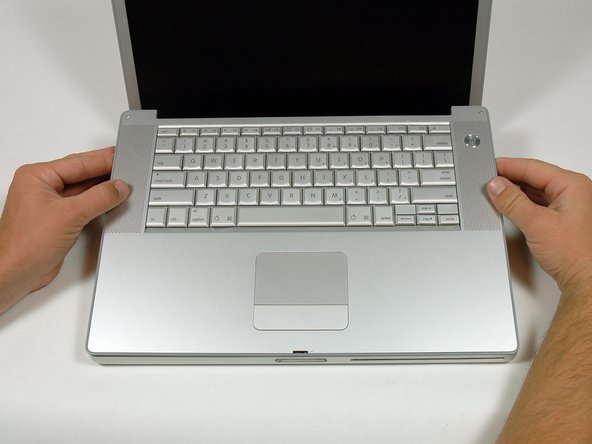
Возьмитесь за задние углы верхнего корпуса и потяните вверх.
Пока не снимайте верхний корпус: вам еще нужно отсоединить кабель клавиатуры и трекпада.
Поднимите заднюю часть корпуса вверх и проведите пальцами по бокам, освобождая корпус по мере продвижения. После того как вы освободите боковые стороны, вам может понадобиться покачать корпус вверх-вниз, чтобы освободить переднюю часть верхнего корпуса.
Шаг 9

Поверните верхний корпус вверх и в сторону экрана, чтобы он упирался в него.
Шаг 10
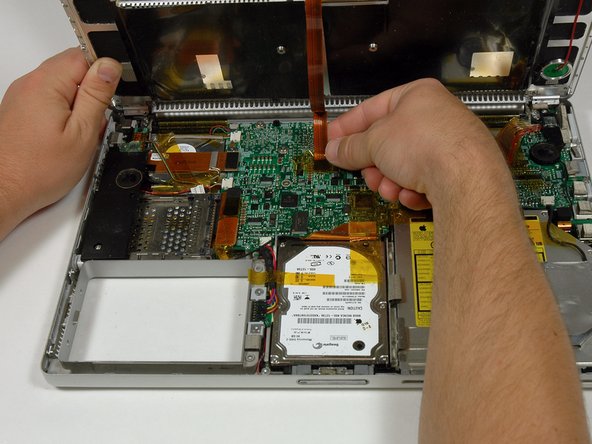
Снимите янтарную ленту, крепящую ленту трекпада к логической плате.
Отсоедините ленту трекпада от логической платы, потянув вверх за разъем.
Снимите верхний корпус с компьютера.
Шаг 11 Левый датчик внешней освещенности

Выкрутите два 3-миллиметровых винта Phillips, крепящих левый датчик внешней освещенности. Один из них серебристый, а другой черный, или оба черные.
Отсоедините кабель от логической платы и извлеките левый датчик внешней освещенности из компьютера.
Шаг 12 Левый динамик

Открутите шестигранную гайку 4 мм, крепящую левый динамик.
Шаг 13

Отсоедините кабель левого динамика.
Шаг 14 Корпус карты ПК

Выкрутите четыре винта Phillips из каркаса карты ПК.
Два более длинных винта находятся на правой стороне корпуса карты.
Шаг 15

Отсоедините кабель карты ПК от логической платы.
Шаг 16
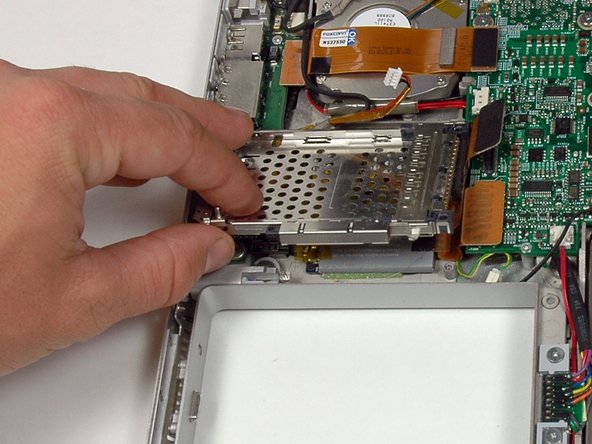
Поднимите каркас карты ПК вверх и извлеките его из компьютера.
При замене обоймы карты ПК убедитесь, что она прикреплена к стойке на металлической кнопке извлечения.
Шаг 17 Модем

Выкрутите два крестообразных винта по углам модема.
Отсоедините верхний разъем модема от модема. Будьте осторожны, чтобы не отсоединить разъем модема от логической платы.
Не отсоединяйте кабель модема от логической платы.
Шаг 18

Отсоедините модемный кабель от левой стороны модема и извлеките его из компьютера.
