
Введение
Проблема: Кнопка режима замера (для изменения матричного, точечного, центрально-взвешенного или точечного замера) перестала работать.
Ее можно было изменить с помощью программы Tethering, но я не хотел таскать с собой ноутбук, чтобы просто изменить режим. Я мог запрограммировать кнопки для работы с отдельными режимами, но не было возможности заменить ими другую кнопку.
Иногда правильное нажатие приводило к корректной работе, но это не помогало.
Фотоаппарат был отправлен в сервисный центр Nikon, но они вернули его со словами «неисправность не обнаружена», почистили его, заменили резину рукоятки… что было ложью; разборка, чистка, а затем сборка устранили проблему. Это заняло около 8 недель и около 300 долларов (так как гарантия закончилась).
То, что проблема вернулась, разозлило меня настолько, что я собирался заняться ремонтом самостоятельно. Я нашел одного человека с видеороликами по вскрытию, но не смог ничего найти (как и на этом сайте…).
В тот момент я не думал о том, чтобы сделать снимки, и мне не хочется снова открывать камеру! Если мне понадобится сделать это в будущем, я обязательно это сделаю, или если мне в руки попадет сломанный D500.
Примечание: мне пришлось проделать эти шаги несколько раз, так как разъем по каким-то причинам не вставал на нужное место. В этот раз я использовал полиимидную ленту, чтобы предотвратить его смещение, поскольку прошло уже больше года с тех пор, как я в последний раз имел с ним дело.
Шаг 1 Извлеките карту памяти и аккумулятор
Извлеките карту(ы) памяти из камеры
Извлеките аккумулятор из камеры и закройте крышку батарейного отсека
Шаг 2 Открутите 2 открытых винта

Выкрутите 2 винта рядом со слотами памяти, затем закройте крышку.
Примечание: не забудьте сначала извлечь карты памяти!
Шаг 3 Выкрутите 2 винта под рукояткой

Открутите 2 винта под резиновым захватом, отделив резиновый захват.
Постарайтесь не повредить двухсторонний клей под резиной.
Шаг 4 Открутите 2 винта под задней рукояткой

Выкрутите 2 винта под резиновой накладкой, отмеченной красным цветом.
Постарайтесь не повредить двусторонний клей под резиной.
Примечание: Под откидной крышкой находится третий винт, который крепит заднюю панель к верхней части (отмечен желтым цветом). Если необходимо снять заднюю панель, а не только крышку отсека памяти, ее также можно снять в этот момент.
Шаг 5 Извлеките панель
Поднимите монтажную панель, она должна освободиться без особых усилий.
Можно открыть панель, чтобы освободить ее.
Шаг 6 Открутите верхний винт

Выкрутите винт над видоискателем
Шаг 7 Снимите пластину нижней панели

Выкрутите 4 винта, крепящих пластину к нижней части.
Снимите нижнюю панель
Шаг 8 Открутите винты снизу

Выкрутите 4 винта (1 находился под пластиной, снятой на предыдущем шаге).
Шаг 9 Выкрутите винт под рукояткой

Выкрутите винт под рукояткой, если он не был выкручен на предыдущем шаге.
Шаг 10 Открутите винт слева

Выкрутите винт на левой стороне
Шаг 11 Осторожно снимите заднюю панель

Осторожно снимите заднюю панель с камеры
Чтобы освободить заднюю панель от камеры, необходимо отсоединить 2 ленточных кабеля от основной платы.
Чтобы отсоединить кабели, переверните кран на стороне, противоположной кабелю.
При повторном подключении кабелей убедитесь, что они полностью встали на место, прежде чем откинуть защелку вниз.
Шаг 12 Снятие рукоятки

Осторожно снимите резиновую рукоятку с камеры
Осторожно, чтобы не повредить двухсторонний клей
Шаг 13 Снимите левую резину

Осторожно снимите резиновую рукоятку с камеры
Осторожно, чтобы не повредить двухсторонний клей
Шаг 14 Отсоедините диоптр

Снимите колпачок диоптра с торца диоптра (используйте плоскую головку или инструмент для поддевания)
Выкрутите крестообразный винт из диоптра.
При повторном подключении убедитесь, что колпачок установлен правильно, а двусторонний скотч не поврежден (или замените его).
Шаг 15 Выкрутите винт справа

Выкрутите винт, который был спрятан под крышкой слота памяти.
Шаг 16 Открутите передние винты
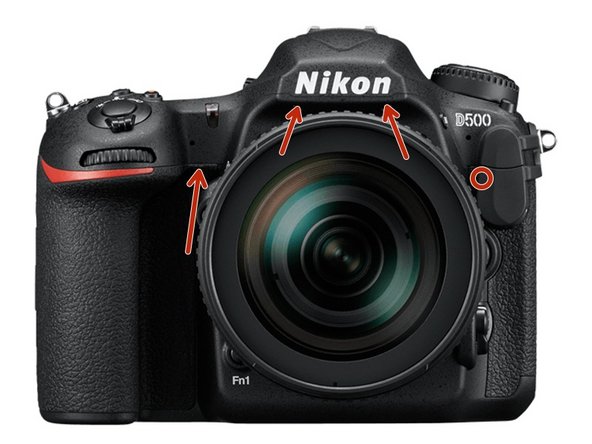
Выкрутите винт под верхней панелью, который был скрыт рукояткой.
Выкрутите 2 винта из нижней части зеркального блока.
Перед выполнением этого шага снимите объектив или крышку объектива, чтобы получить доступ, а затем установите их на место.
Выкрутите винт рядом с гнездом для аксессуаров
Шаг 17 Выкрутите винт слева

Выкрутите винт с левой стороны, который был спрятан под резиной.
Шаг 18 Отсоедините от главной платы

Отсоедините 2 ленточных кабеля от главной платы (красные коробки).
Поднимите черные язычки над кабелями, чтобы освободить кабели.
При установке кабелей на место убедитесь, что они полностью встали на место, прежде чем закрывать стопорный язычок
Отсоедините подплату wifi с помощью кабеля wifi от основной платы (синяя коробка) или аккуратно отсоедините антенну wifi (синий круг).
Шаг 19 Освободите верхний блок

Осторожно поднимите верхний блок.
Обратите внимание, что с левой стороны, почти прямо под ушком для ремешка, находится термопрокладка. Красная коробка. Осторожно, чтобы не повредить ее.
Шаг 20 Определите область

После того как верхний узел отсоединен от остальной части камеры, область для обслуживания будет выделена зеленым цветом.
Подключите антистатический ремешок к магниевому корпусу, убедившись, что он касается какой-либо неокрашенной части, чтобы не повредить какие-либо компоненты.
(Эта фотография взята из объявления о продаже деталей на ebay)
Шаг 21 Выкрутите винт

Осторожно удалите крепежный винт, который фиксирует мягкий ленточный кабель с компонентами на нем.
Осторожно, чтобы не повредить деталь, так как это может привести к поломке проводников.
Шаг 22 Найдите жгут проводов переключателя режимов

Развернув его, найдите белое гнездо с крошечным ленточным кабелем (его ширина около 4 мм), кабель выделен синим цветом.
Шаг 23 Отсоедините жгут проводов от циферблата режимов

С помощью пинцета аккуратно отсоедините защелку от разъема. Защелка находится на стороне, отстоящей от гнезда.
Извлеките жгут проводов из гнезда, стараясь не повредить его.
Шаг 24 Осмотрите и установите жгут проводов на место

Осмотрите конец разъема на предмет коррозии и устраните ее, если она есть.
Осторожно установите жгут проводов в разъем, используя пинцет. Убедитесь, что кабель правильно установлен и правильно закреплен.
Зафиксируйте защелку, удерживающую шлейку на месте.
Шаг 25 Необязательно: помогите шлейке не двигаться
Я использую крошечный кусочек ленты, чтобы шлейка не двигалась. Это необязательно, так как, если камера еще на гарантии, будет очевидно, что кто-то вскрывал ее.
Шаг 26 Сложите гибкий кабель
(Извините, у меня нет изображения для этого шага)
Сложите гибкий кабель обратно и закрепите его винтом, стараясь не перетянуть.
