
Введение
Микрофон позволяет телефону записывать звук от пользователя. Микрофон способен улавливать звуковые волны и преобразовывать их в электронные сигналы.
Шаг 1 Снимите крышку аккумуляторного отсека

Выключите телефон, чтобы предотвратить потерю данных.
Нажмите и сдвиньте аккумулятор, чтобы извлечь его.
Права на изображение принадлежат компании Snapfon®. Изображение используется только в образовательных целях. Авторские права не нарушаются.
Шаг 2 Извлеките аккумулятор

Подденьте батарею большим пальцем или инструментом для открывания iFixit.
Не забудьте правильно утилизировать старый аккумулятор в пункте приема вторсырья.
Права на изображение принадлежат компании Snapfon®. Изображение используется только в образовательных целях. Авторские права не нарушаются.
Шаг 3 Извлечение пластиковых вставок

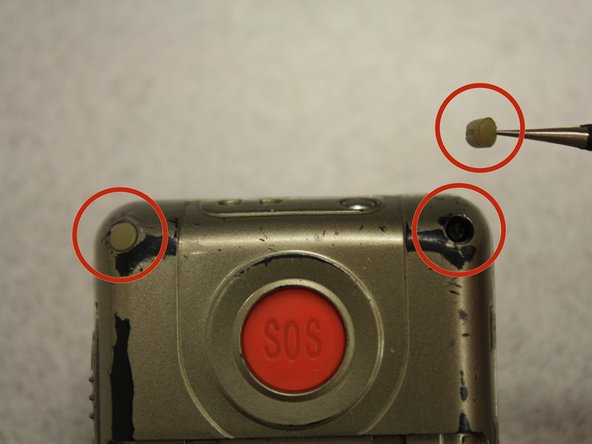
Извлеките четыре резиновые вставки из отверстий для винтов с помощью пинцета.
Шаг 4 Открутите винты крепления экрана

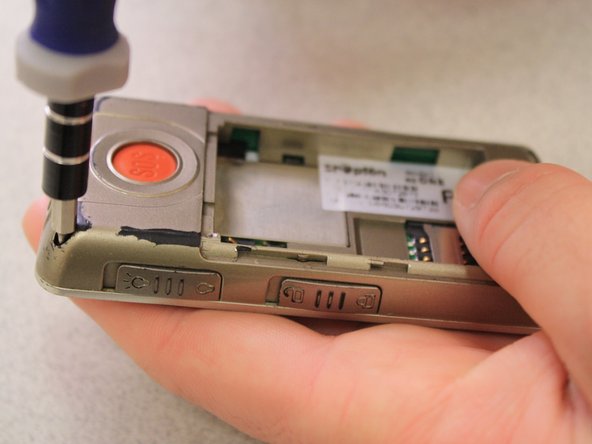
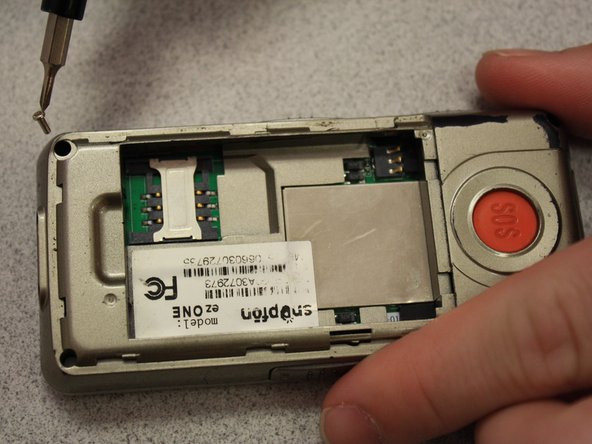
Выкрутите четыре винта диаметром 3,1 мм по углам с помощью крестообразной отвертки №00.
Шаг 5 Отделите корпус

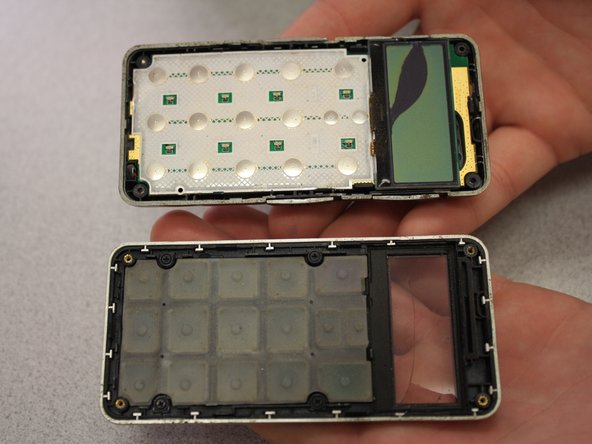
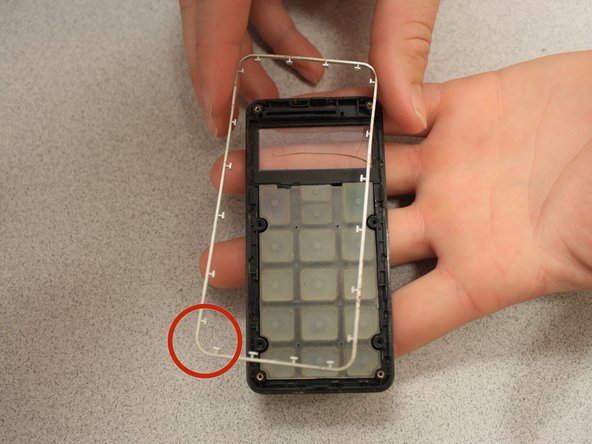
Отделите передний корпус от заднего.
Снимите металлический бампер по периметру переднего корпуса.
Шаг 6 Снимите регулятор громкости

Вытащите кнопку регулятора громкости пинцетом.
Кнопка регулятора громкости может выпасть во время разделения переднего и заднего корпусов. Это нормально.
Шаг 7 Извлеките материнскую плату

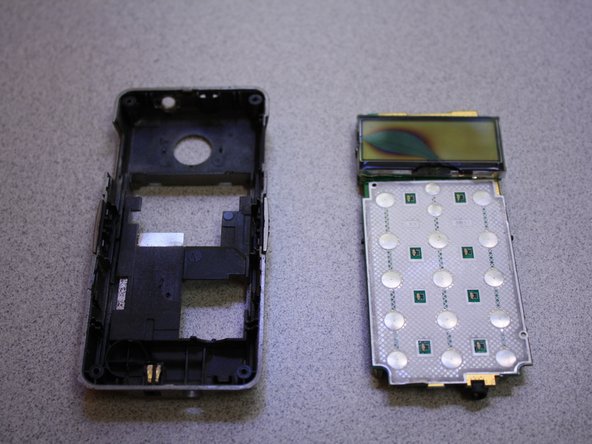
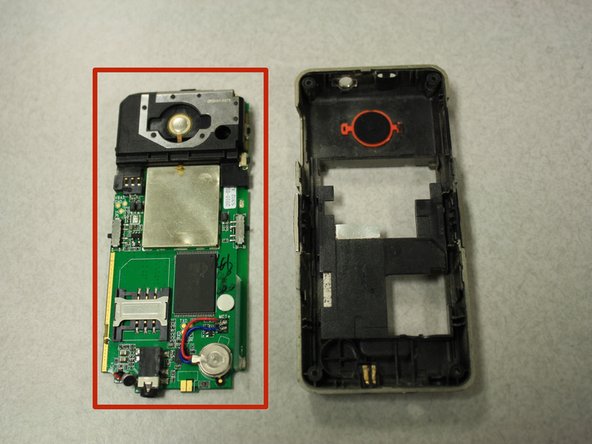
Отделите печатную плату от внутренней части заднего корпуса, просунув между ними инструмент для открывания.
На последнем рисунке показан вид на заднюю часть печатной платы.
Шаг 8 Микрофон

Найдите микрофон на задней стороне печатной платы.
Шаг 9

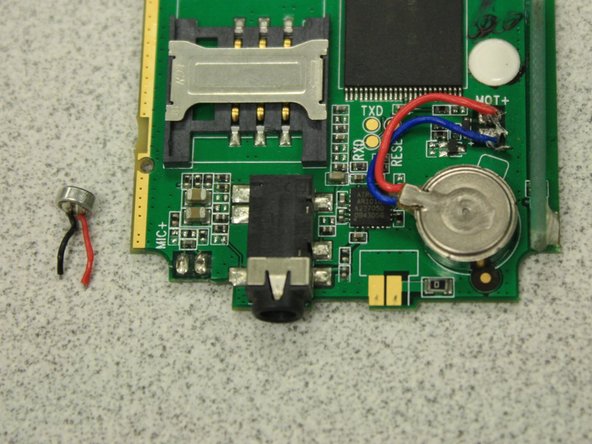
Отпаяйте микрофон от печатной платы с помощью паяльника.
Паяльник создает высокую температуру, которая может нанести телесные повреждения.
Возьмите сменный микрофон и припаяйте провода к печатной плате с помощью паяльника так же, как был ориентирован старый микрофон.
