No Image

Замена микрофона Acer Chromebook Spin 15 CP315-1H-P1K8

62 просмотров
09 декабря 2023

Введение

Это руководство поможет вам успешно извлечь микрофон из ноутбука Acer Chromebook Spin 15 CP315-1H-P1K8. Если микрофон в этом ноутбуке не работает, воспользуйтесь этим руководством, чтобы правильно извлечь неисправный микрофон для замены.

Шаг 1 Задняя крышка

Acer Chromebook Spin 15 CP315-1H-P1K8 Microphone Replacement, Back Cover: step 1, image 1 of 2Acer Chromebook Spin 15 CP315-1H-P1K8 Microphone Replacement, Back Cover: step 1, image 2 of 2

Убедитесь, что устройство полностью выключено.

Переверните компьютер так, чтобы задняя панель была обращена вверх.

Выкрутите двенадцать 6-миллиметровых винтов Phillips #1 из нижней части ноутбука.

Шаг 2

Acer Chromebook Spin 15 CP315-1H-P1K8 Microphone Replacement: step 2, image 1 of 3Acer Chromebook Spin 15 CP315-1H-P1K8 Microphone Replacement: step 2, image 2 of 3Acer Chromebook Spin 15 CP315-1H-P1K8 Microphone Replacement: step 2, image 3 of 3

Используйте инструменты для открывания iFixit в качестве клиньев, чтобы поддеть заднюю часть ноутбука.

Действуйте медленно, стараясь не задеть пластик. Если образовался достаточный зазор, вы можете использовать руку, чтобы закончить снятие задней панели.

Шаг 3 Экран дисплея

Acer Chromebook Spin 15 CP315-1H-P1K8 Microphone Replacement, Display Screen: step 3, image 1 of 2Acer Chromebook Spin 15 CP315-1H-P1K8 Microphone Replacement, Display Screen: step 3, image 2 of 2

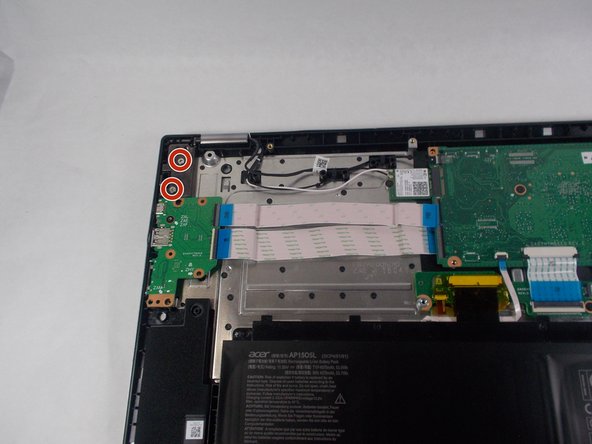
Выкрутите пять 6-миллиметровых винтов Phillips #1 из петель по обе стороны ноутбука.

Шаг 4

Acer Chromebook Spin 15 CP315-1H-P1K8 Microphone Replacement: step 4, image 1 of 3Acer Chromebook Spin 15 CP315-1H-P1K8 Microphone Replacement: step 4, image 2 of 3Acer Chromebook Spin 15 CP315-1H-P1K8 Microphone Replacement: step 4, image 3 of 3

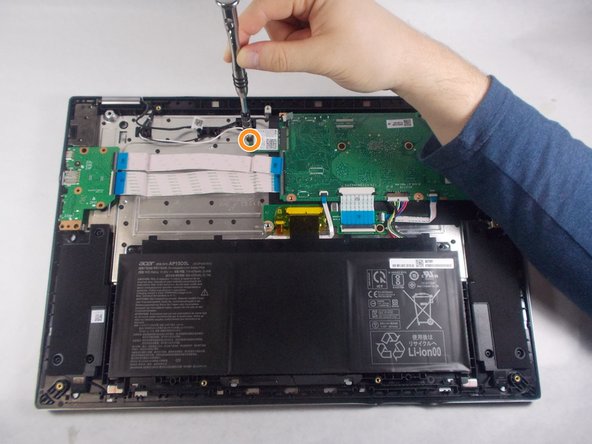
Отсоедините ленточный кабель камеры/микрофона от печатной платы.

Выкрутите один 3-миллиметровый винт Phillips #1 из ядра Intel.

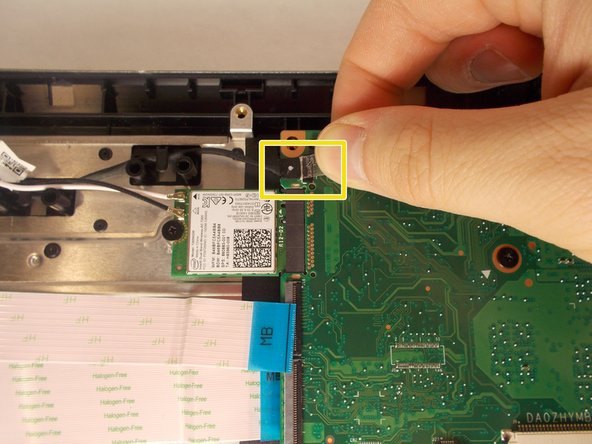
Отсоедините кабель от печатной платы.

Шаг 5

Acer Chromebook Spin 15 CP315-1H-P1K8 Microphone Replacement: step 5, image 1 of 3Acer Chromebook Spin 15 CP315-1H-P1K8 Microphone Replacement: step 5, image 2 of 3Acer Chromebook Spin 15 CP315-1H-P1K8 Microphone Replacement: step 5, image 3 of 3

С помощью инструмента для вскрытия пластика создайте зазор между задней и передней панелями дисплея.

Руками поднимите переднюю часть.

Шаг 6 Микрофон

Acer Chromebook Spin 15 CP315-1H-P1K8 Microphone Replacement, Microphone: step 6, image 1 of 1

Выкрутите два черных винта Phillips #1 диаметром 3 мм из микрофона, расположенного в верхней части крышки дисплея.

Шаг 7

Acer Chromebook Spin 15 CP315-1H-P1K8 Microphone Replacement: step 7, image 1 of 2Acer Chromebook Spin 15 CP315-1H-P1K8 Microphone Replacement: step 7, image 2 of 2

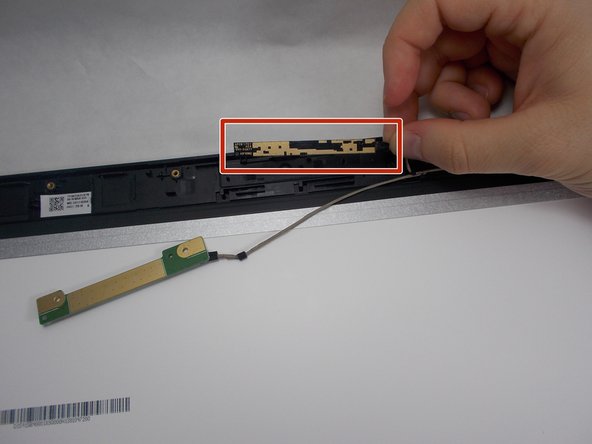
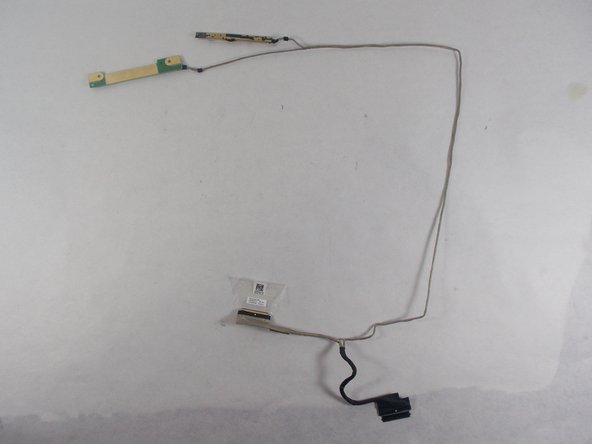
Отсоедините компонент микрофона от остальной части компьютера, отсоединив подключенный провод.

Компонент камеры ноутбука подключен к тому же проводу, поэтому отсоедините и его.

Камера держится только на клею, поэтому не нужно использовать никаких инструментов.

Шаг 8

Acer Chromebook Spin 15 CP315-1H-P1K8 Microphone Replacement: step 8, image 1 of 2Acer Chromebook Spin 15 CP315-1H-P1K8 Microphone Replacement: step 8, image 2 of 2

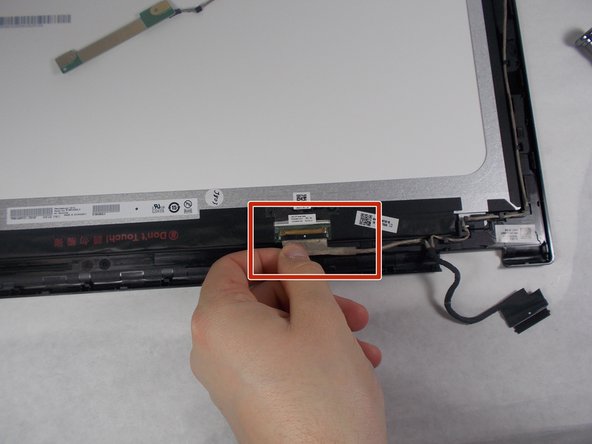
Отсоедините провода микрофона и камеры от экрана дисплея.

Отсоедините ленточный кабель в нижней части экрана дисплея, чтобы полностью освободить провод.

Осторожно снимите клейкую ленту и выньте ленточный кабель.

Шаг 9

Acer Chromebook Spin 15 CP315-1H-P1K8 Microphone Replacement: step 9, image 1 of 2Acer Chromebook Spin 15 CP315-1H-P1K8 Microphone Replacement: step 9, image 2 of 2

Извлеките микрофон из ноутбука.

Комментировать
62 просмотров
Комментариев нет, будьте первым кто его оставит

Это интересно
No Image Гайды
0 комментариев
No Image Гайды
0 комментариев
No Image Гайды
0 комментариев