
Введение
В этом руководстве мы расскажем, как заменить материнскую плату в VTech Innotab Max.
Шаг 1 Крышка


Снимите все винтовые крышки с задней панели с помощью металлической лопатки.
Шаг 2


Затем открутите все оставшиеся винты.
Если в устройстве есть картридж, обязательно извлеките его.
Шаг 3


Теперь, когда все винты удалены, подденьте заднюю крышку с помощью пластикового инструмента для открывания.
Шаг 4


Как видите, задняя крышка полностью снята, и теперь можно получить доступ к передней крышке.
Чтобы снять переднюю крышку, снимите пружины, удерживающие изображенные на фото кронштейны, а затем потяните ее в сторону.
Шаг 5 Батарея

После снятия задней крышки батарея будет расположена в правом нижнем углу, как показано на изображении справа.
Шаг 6

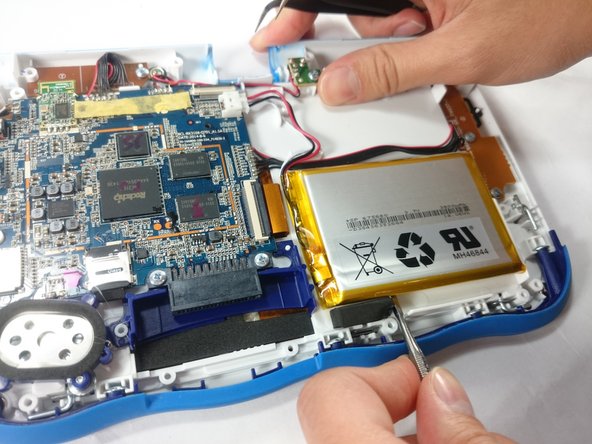

Снимите ленту, удерживающую провода, и осторожно подденьте батарею с основания устройства.
Поддевайте аккуратно, чтобы не повредить батарею. Батарея может слегка погнуться, это нормально и не повод для беспокойства.
Для извлечения батареи лучше всего использовать пластиковую карту или нейлоновую лопатку. Металлические инструменты могут проткнуть батарею, что может привести к возгоранию.
Шаг 7

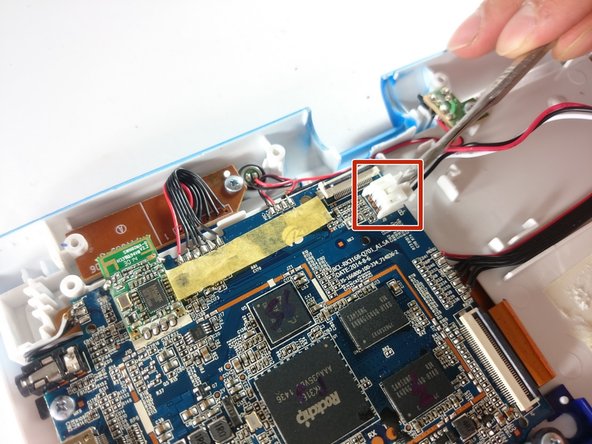

Теперь, когда батарея свободна для перемещения, отсоедините провод, соединяющий батарею с материнской платой.
Шаг 8

Теперь батарея полностью отсоединена.
Шаг 9 Камера

Камера ничем не прикреплена, поэтому просто снимите ее с места, чтобы подготовиться к отключению.
Шаг 10


Осторожно отсоедините провод, соединяющий камеру с материнской платой, при необходимости используя инструмент для захвата.
Будьте осторожны и тяните только за конец разъема (ближайший к материнской плате), так как полоску легко порвать.
Шаг 11

Теперь камера полностью извлечена из устройства.
Шаг 12 Экран

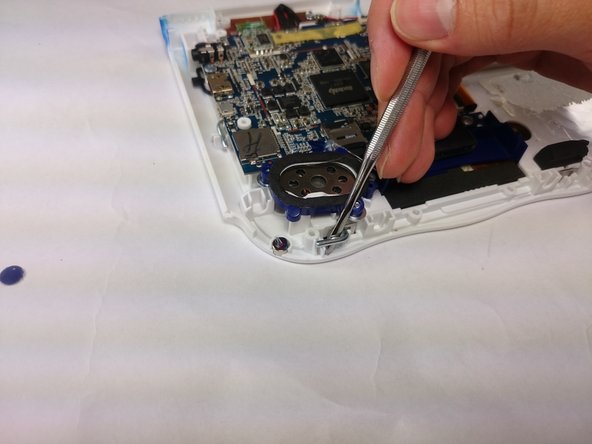
Для того чтобы разблокировать экран, необходимо отсоединить 4 штырька, которые видны на рисунке.
Чтобы извлечь их, просто поверните и потяните. Используйте металлическую или нейлоновую лопатку, если они слишком малы для захвата.
Шаг 13

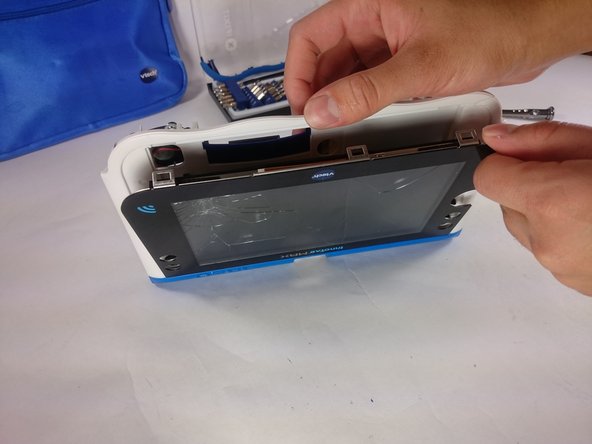
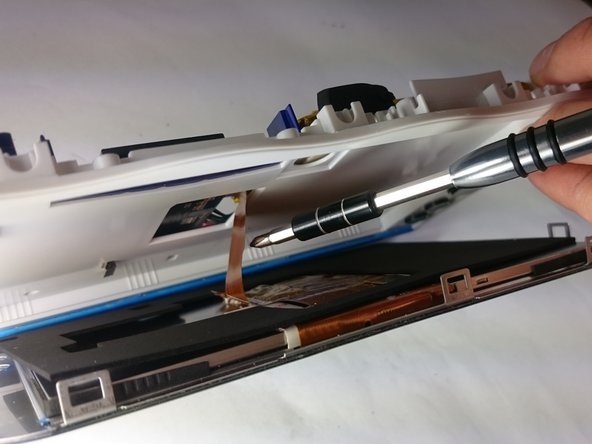
После извлечения штифтов экран должен быть свободен от рамки и соединен только коричневой пленкой, изображенной на фото.
Шаг 14

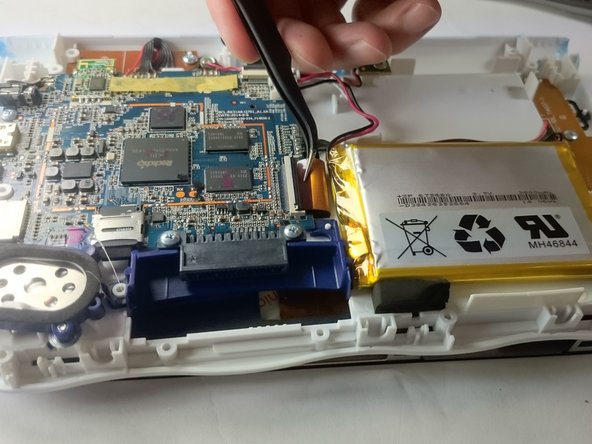
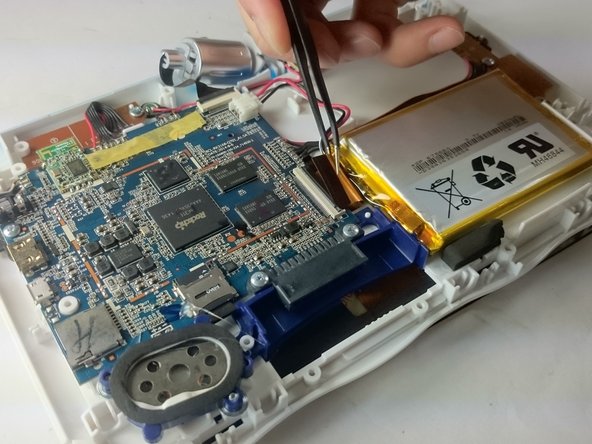
Чтобы полностью снять экран, нужно отсоединить пленку от материнской платы, просто воспользовавшись пинцетом и аккуратно потянув.
Будьте осторожны, чтобы не порвать пленку при потягивании.
Шаг 15


После отсоединения от материнской платы экран должен быть полностью свободен от устройства
Шаг 16 Материнская плата

Открутите обведенные винты, которые крепят материнскую плату и компоненты.
К каждому компоненту, который нужно будет открутить, от материнской платы идут провода. Эти провода отсоединять не нужно.
Шаг 17

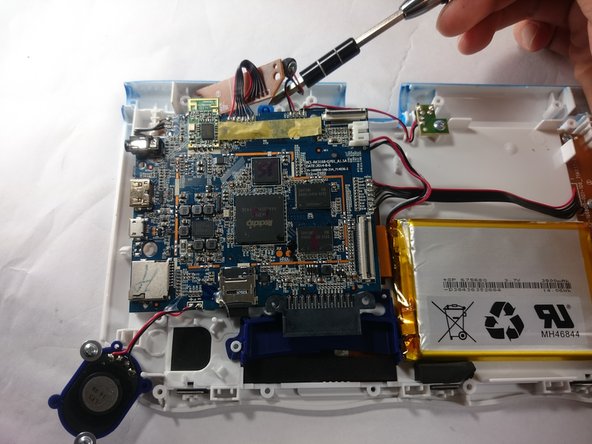
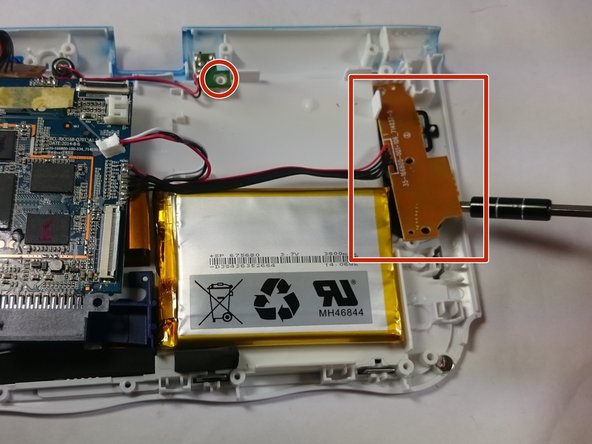
Выкрутив все винты, поднимите динамик, две видимые бронзовые пластины и маленькую зеленую микросхему в верхней части.
Не пытайтесь отсоединить провода, идущие к этим устройствам, так как вы не сможете подключить их снова.
Все эти компоненты можно найти, следуя за проводами, отходящими от материнской платы.
Шаг 18

Вытащив все эти компоненты, поднимите материнскую плату, чтобы обнаружить еще одну бронзовую пластину.
Открутите винты, удерживающие эту пластину, и извлеките ее вместе с остальной частью материнской платы.
Шаг 19

Все компоненты должны быть освобождены от устройства, и теперь вы можете полностью снять материнскую плату.
