
Введение
Чтобы выполнить это руководство, убедитесь, что у вас есть все необходимые материалы и инструменты. Это руководство — самое длинное и самое сложное из всех руководств. Для правильной замены аккумулятора требуется все ваше внимание.
Шаг 1 Батарея


Работа с включенным устройством может привести к поражению электрическим током. Перед началом работы обязательно выключите устройство и отключите его от сети.
Надавите на боковые стороны планшета до щелчка, затем потяните вверх.
Это позволит отделить планшет от съемного основания, не забудьте придержать клавиатуру для более легкого отсоединения.
Шаг 2


Отделите основание планшета от экрана с помощью пластикового инструмента для открывания.
Убедитесь, что при отсоединении основания от экрана оно отделяется равномерно с обеих сторон.
Шаг 3


Извлеките разъем питания аккумулятора, используя безопасный для электростатического разряда пинцет.
Шаг 4


Извлеките ленточный кабель светодиода с помощью пинцета с защитой от электростатического разряда.
Извлеките ленточный кабель SIM-карты с помощью пинцета с защитой от электростатического разряда.
Извлеките ленточный кабель док-разъема с помощью пластикового инструмента для открывания.
Ленты могут прилипнуть к аккумулятору, поэтому аккуратно отсоедините их, чтобы не повредить.
Не забудьте откинуть белый разъем, прикрепленный к ленте светодиодов и сим-карты, прежде чем снимать их.
Шаг 5


Отсоедините ленточный кабель ЖК-дисплея, используя пластиковый инструмент для открывания.
Отсоедините ленточный кабель ввода/вывода с помощью инструмента для открывания пластика.
Ленты могут быть приклеены к батарее, поэтому аккуратно отсоедините их, чтобы не повредить.
Шаг 6


Открутите пять 3,5-мм винтов Phillips J0 с помощью крестовой отвертки.
Шаг 7

Извлеките аккумулятор из держателя.
Шаг 8 Вентилятор синхронизации

Отсоедините разъем питания от вентилятора с помощью пинцета.
Шаг 9

Выкрутите два 3,0-мм винта Phillips J0 с помощью крестовой отвертки.
Шаг 10

Выкрутите четыре 3,5-мм винта Phillips J0 из радиатора.
Шаг 11

Снимите вентилятор радиатора.
Крышку радиатора может быть трудно отклеить с первого раза из-за клея.
Шаг 12 Карта Wifi

Выкрутите 3 мм винт J0 Phillips с помощью отвертки Philips.
Шаг 13

Отсоедините черный и белый кабели, используя безопасный пинцет ESD.
Шаг 14

Извлеките карту wifi.
Шаг 15 Материнская плата

Найдите и отсоедините пять разъемов, используя безопасный пинцет ESD.
Шаг 16

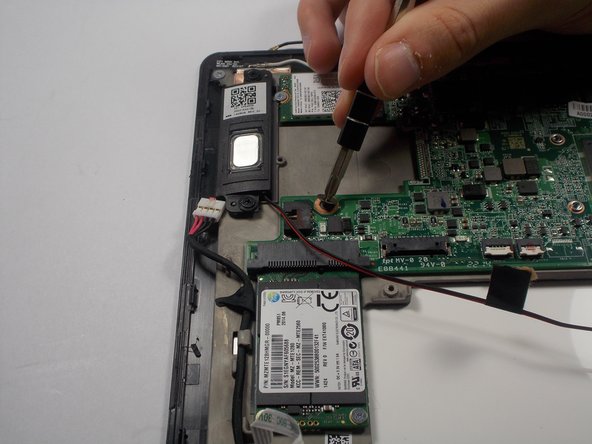
Выкрутите четыре винта 3,0 мм Phillips J0, используя крестовую отвертку.
Шаг 17

Извлеките материнскую плату.
