
Введение
Прежде чем приступить к выполнению данного руководства, подготовьте все необходимые материалы и инструменты. Это руководство представляет собой длительный процесс и требует от вас полного внимания, чтобы правильно заменить его. При выполнении каждого шага будьте внимательны и следуйте каждому шагу в соответствии с перечнем.
Шаг 1 Батарея


Отключите адаптер переменного тока и все другие вспомогательные компоненты от ноутбука.
Сдвиньте выступ фиксатора батареи в сторону от центра ноутбука, чтобы отсоединить батарею.
Шаг 2


Сдвиньте язычок фиксатора батареи в сторону от центра ноутбука и удерживайте его.
Приподняв за небольшую выемку между двумя выступами, вытащите батарею из ноутбука.
Шаг 3 Оперативная память


Отверткой PH1 выкрутите винт, удерживающий крышку оперативной памяти.
Снимите крышку оперативной памяти.
Шаг 4


Надавите на металлические выступы, чтобы освободить оперативную память.
Извлеките оперативную память. Может потребоваться некоторое усилие.
Будьте осторожны и не прикасайтесь к золотым контактам микросхем оперативной памяти, так как может возникнуть статическое электричество. Это может привести к повреждению частей микросхемы, в которых находится память.
Шаг 5 Привод оптических дисков


С помощью отвертки PH0 открутите винт, удерживающий оптический привод на месте.
Указательным пальцем надавите на металлический выступ внутри отсека оперативной памяти, который находится прямо под отверстием для винта.
После этого оптический привод выдвинется.
Шаг 6 Клавиатура

Открутите 4 выделенных винта с помощью отвертки PH1.
Шаг 7


Ориентируйте ноутбук так, чтобы экран был открыт и обращен к вам.
Подведите пластиковый инструмент для открытия под верхний край черной пластиковой вставки.
Потяните его на себя и отложите в сторону.
Шаг 8


Выкрутите 2 винта PH1.
Поднимите клавиатуру сверху, стараясь не снимать ее полностью. Остался ленточный кабель, который соединяет клавиатуру с ноутбуком.
Шаг 9

Отсоедините ленточный кабель клавиатуры и извлеките клавиатуру из ноутбука.
Шаг 10 Вентилятор

Закройте ноутбук и переверните его.
Отверткой PH1 открутите 11 винтов, обведенных желтым кружком. Эти винты имеют больший размер.
Отверткой PH1 открутите 2 винта, обведенные красным и желтым кружками. Эти винты короче и толще предыдущих.
Отверткой PH1 открутите 1 винт, обведенный зеленым и желтым кружком. Этот винт длиннее и тоньше предыдущего.
Шаг 11


Переверните ноутбук и откройте его так, чтобы экран был обращен к вам.
Найдите петли по обе стороны экрана, которые крепят дисплей к корпусу ноутбука.
Отверткой PH1 открутите 2 винта в каждом шарнире.
Дисплей больше не подключен к ноутбуку и может упасть. Будьте осторожны, чтобы не уронить его во время следующих шагов.
Шаг 12


Отсоедините разъемы от выделенных мест.
Отсоедините их, аккуратно потянув за крепления, которые соединяют провода с ноутбуком.
Если тянуть непосредственно за провода, это может привести к необратимому повреждению разъемов или самих проводов.
Открутите винт, отмеченный желтым кружком.
Шаг 13


Подведите пластиковый инструмент для открывания под края верхнего корпуса, как показано на изображениях.
Шаг 14

Теперь можно извлечь ЖК-экран из ноутбука.
Поднимите верхний пластиковый кожух и снимите его с нижней половины ноутбука.
Шаг 15


Отсоедините два показанных разъема.
Открутите два винта, крепящие вентилятор к ноутбуку. Используйте ключ PH1 для винта, расположенного рядом с динамиком, и ключ PH0 для другого винта.
Приподнимите вентилятор и потяните черный пластиковый выступ в сторону от корпуса вентилятора. Снимите вентилятор.
Не снимайте металлический корпус вентилятора. Он приклеен к металлическому радиатору и не должен сниматься.
Шаг 16 Материнская плата

Сначала отверткой PH1 выверните один винт.
Затем отсоедините черный разъем, отмеченный желтой рамкой.
Шаг 17


Аккуратно вытащите маленький белый ленточный кабель из корпуса на материнской плате.
Найдите и открепите маленький белый зажим от материнской платы в правом нижнем углу.
Шаг 18


Отсоедините два белых крепежа, которые соединяют динамики с материнской платой.
Шаг 19

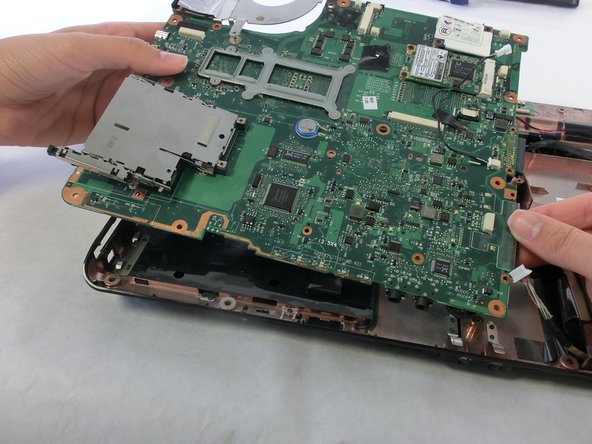
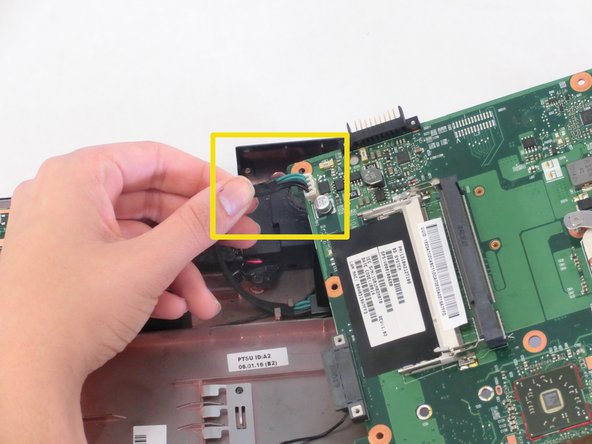
Аккуратно проведите пластиковым инструментом для открывания под материнской платой и вокруг нее.
Не вытаскивайте системную плату с силой. Если материнская плата сломается, она не подлежит ремонту. Вам придется купить новую.
После того как материнская плата освободится от пластикового корпуса, не вытаскивайте ее до конца. На нижней стороне остается разъем.
Отсоедините разъем с нижней стороны с помощью пальцев.
