
Шаг 1 Задний корпус


Положив устройство лицевой стороной вниз, сдвиньте крышку порта зарядки с левой стороны устройства.
Шаг 2

На порте зарядки будет виден винт Phillips 2,88 мм.
Шаг 3

Используйте отвертку PH000 с головкой Philips, чтобы выкрутить винт.
Помните: слева — свободно, справа — туго.
Шаг 4

С помощью инструмента для открывания пластика между задней и передней панелями отделите заднюю панель; начните с разъема для наушников.
Убедитесь, что губа пластикового инструмента для открывания направлена вверх.
Шаг 5

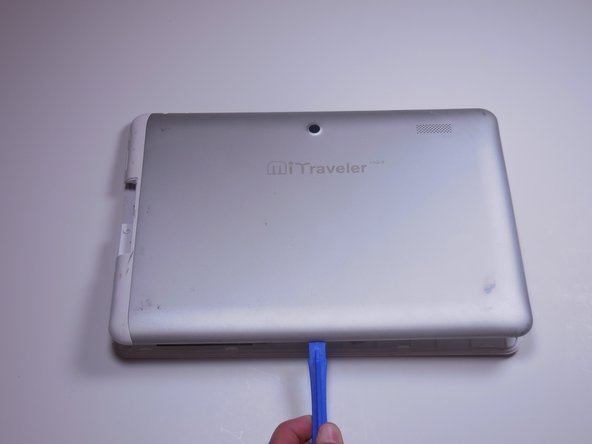
Двигайтесь вокруг устройства, надавливая на пластиковый инструмент для открывания, чтобы освободить заднюю панель от зажимов.
При работе с устройством вы услышите хлопающие звуки.
Шаг 6

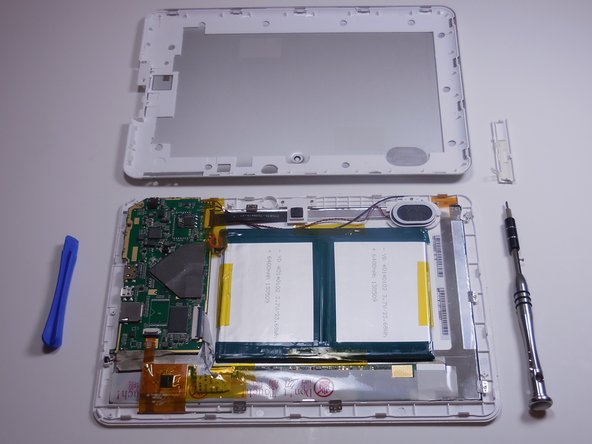
После того как вы обойдете все устройство с помощью пластикового инструмента для открывания, задняя панель полностью отсоединится от остальной части устройства.
Шаг 7 Батарея

Батарея расположена на внутренней поверхности планшета. Он имеет прямоугольную форму и обклеен синей и желтой лентой.
Шаг 8

От материнской платы нужно отпаять два провода, красный и черный, которые идут к аккумулятору.
Ознакомьтесь с тем, как паять, здесь.
Шаг 9

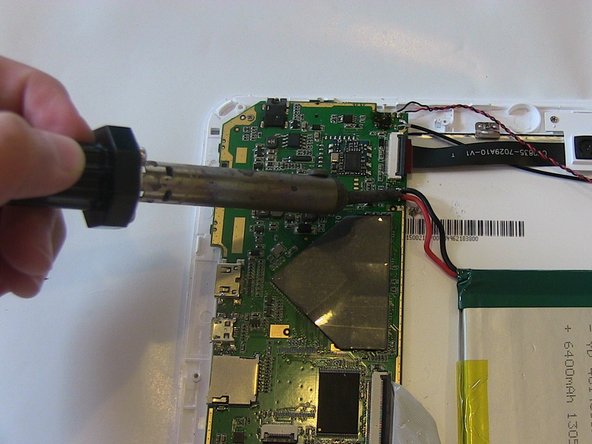
Поработайте паяльным пистолетом над красным проводом в месте его соединения с материнской платой. Он должен отсоединиться от материнской платы.
Поработайте паяльным пистолетом над черным проводом в месте его соединения с материнской платой. Он отсоединится от материнской платы.
Шаг 10

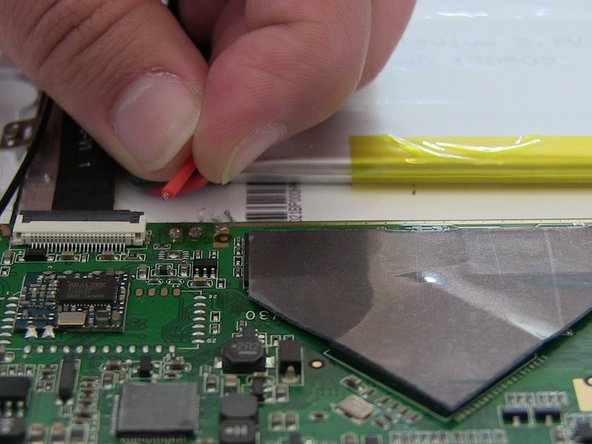
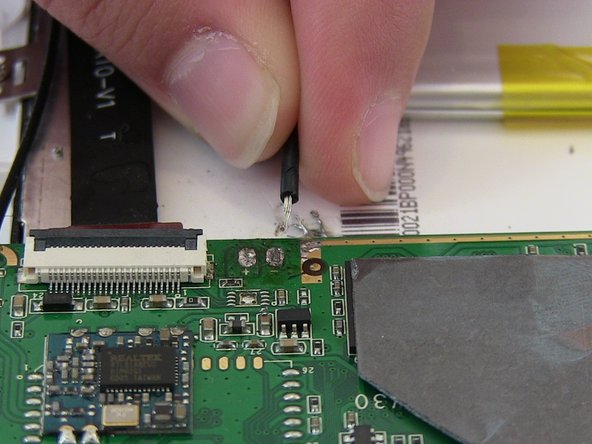
После того как оба провода будут отпаяны, можно извлечь аккумулятор из устройства.
Шаг 11 Динамик

Если положить устройство лицевой стороной вниз, динамик будет находиться в правом верхнем углу. Это черный предмет овальной формы.
Убедитесь, что батарея извлечена.
Шаг 12

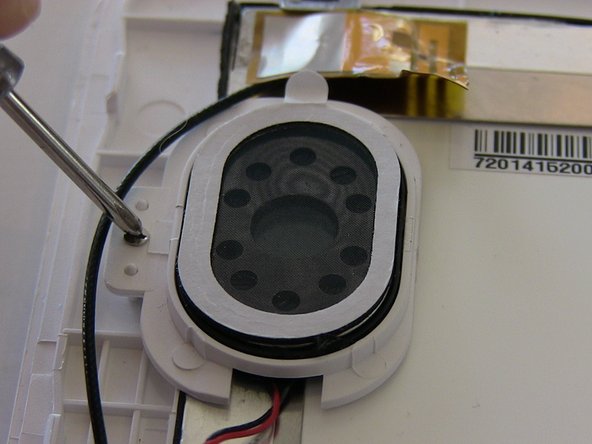
Динамик удерживается винтом Phillips 3,88 мм.
Используйте отвертку PH000, чтобы выкрутить винт.
Шаг 13

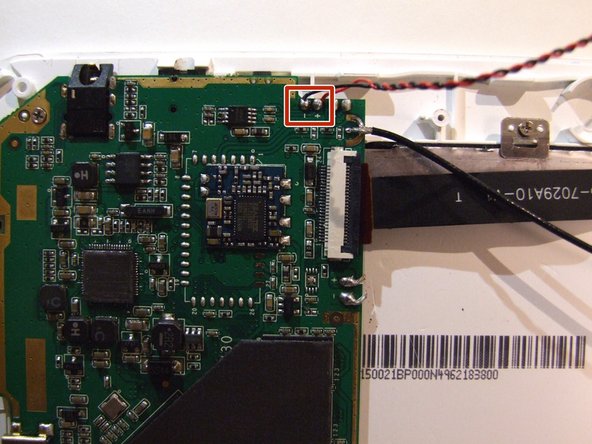
Динамик будет подключен к двум проводам: черному и красному. Оба они идут к материнской плате.
Провода нужно будет отпаять от материнской платы.
Найдите место, где оба провода припаяны к материнской плате.
Посмотреть, как припаивать, можно здесь
Шаг 14

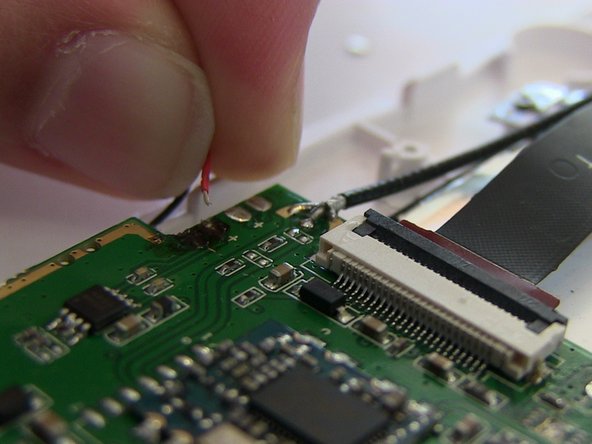
Поработайте утюгом в том месте, где припаян красный провод.
Провод отсоединится от материнской платы.
Шаг 15

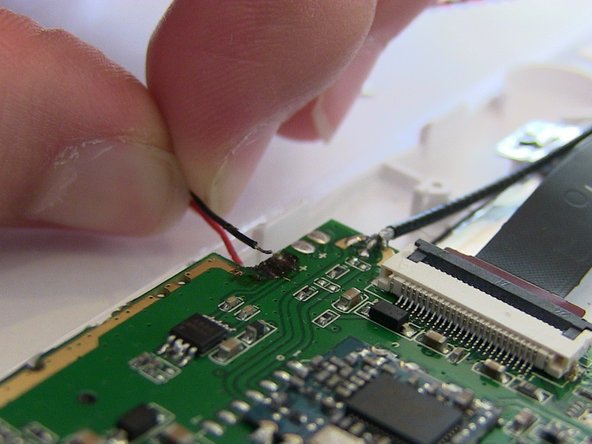
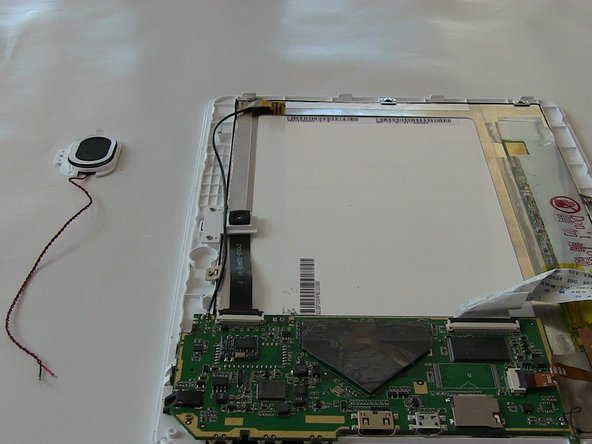
Поработайте утюгом в месте припайки черного провода.
Черный провод отсоединится от материнской платы.
После того как оба провода будут отпаяны, динамик отсоединится от устройства.
Шаг 16 Материнская плата

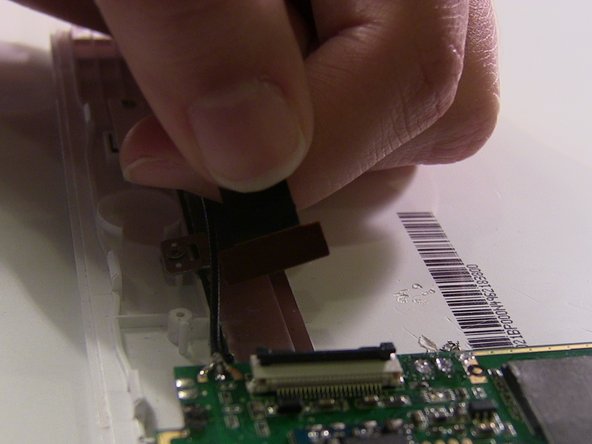
Отсоедините черный ленточный разъем. Поднимите черную часть разъема вверх.
Потяните за ленту, чтобы извлечь ее из разъема.
Убедитесь, что батарея извлечена.
Шаг 17

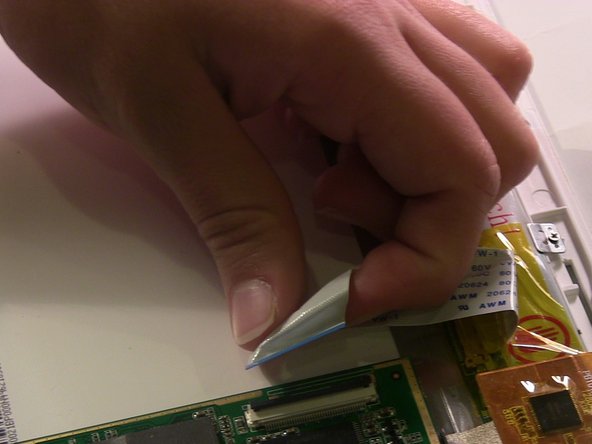
Отсоедините белый коннектор ленты от материнской платы.
Шаг 18

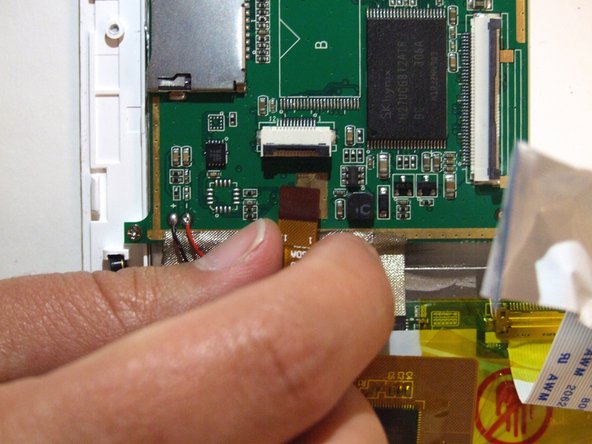
Отсоедините оранжевый коннектор ленты от материнской платы.
Шаг 19

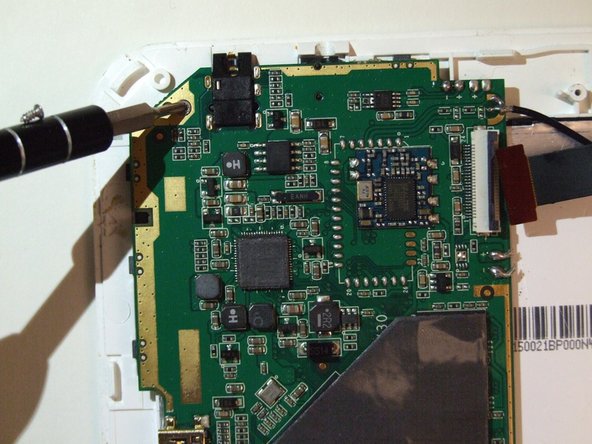
Винт с крестообразной головкой 2,88 мм находится в правом верхнем углу материнской платы.
Используйте отвертку #00 с головкой PH000, чтобы извлечь винт.
Шаг 20

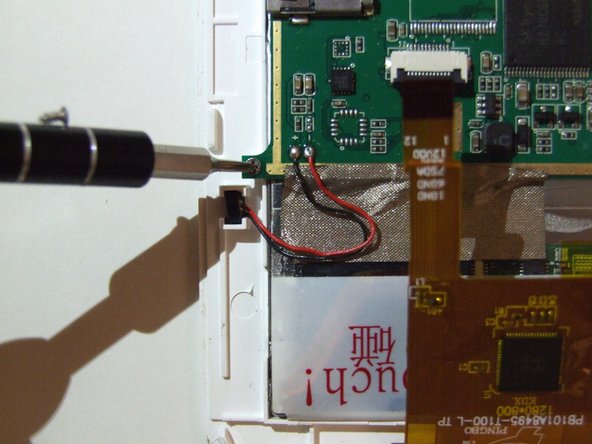
Винт с крестообразной головкой 2,88 мм находится в левом нижнем углу.
Выкрутите его с помощью отвертки #00 с головкой PH000.
Шаг 21

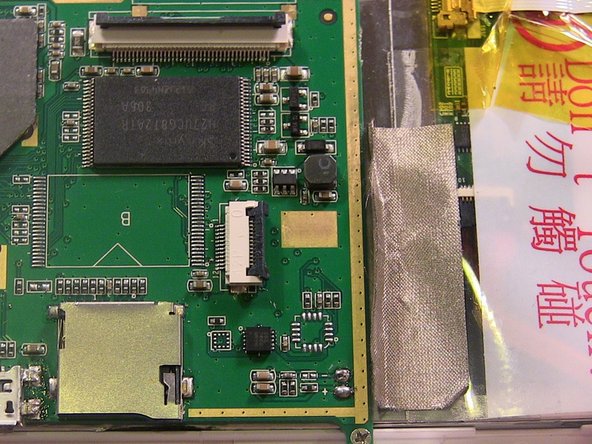
На нижней части материнской платы будет видна полоска золотистой ленты, прикрепляющая ее к устройству.
Шаг 22

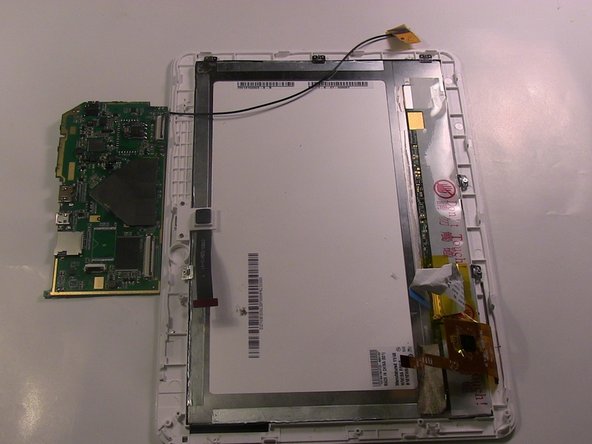
Черный провод будет подключен к устройству и проложен к полоске оранжевой ленты в правом верхнем углу устройства.
Снимите ленту, удерживающую провод.
Материнская плата будет извлечена из устройства.
