
Введение
В этом руководстве вы узнаете, как правильно и безопасно получить доступ к материнской плате и извлечь ее для замены или ремонта.
Шаг 1 Задняя панель

Переверните ноутбук и сориентируйте его, как показано на рисунке.
Шаг 2


Извлеките батарею, отжав два фиксирующих выступа по направлению к центру.
Затем приподнимите батарею, чтобы извлечь ее.
Шаг 3

С помощью отвертки Phillips #00 открутите двадцать два винта диаметром 5,6 мм с задней панели ноутбука.
Обязательно выкрутите все винты, включая те, которые обычно закрыты батареей.
Шаг 4


Теперь снимите небольшие крышки с задней части корпуса.
С помощью крестовой отвертки №00 открутите три винта 5,6 мм с крышек (один винт на крышке оперативной памяти [посередине] и два винта на крышке жесткого диска [внизу справа]).
Затем приподнимите и снимите эти крышки, как показано на третьем изображении.
Шаг 5

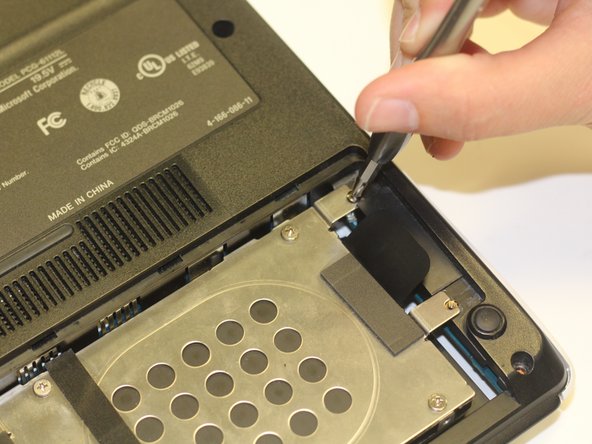
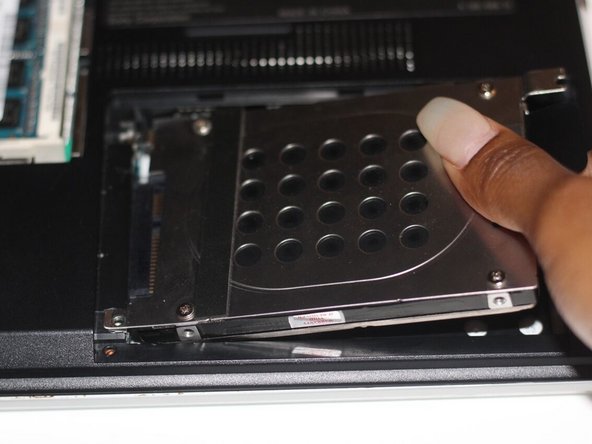
Извлеките жесткий диск.
С помощью крестообразной отвертки №00 открутите два оставшихся винта диаметром 4,9 мм, удерживающих жесткий диск на месте.
Затем поднимите и потяните вверх, чтобы освободить жесткий диск из гнезда.
Шаг 6

Пальцами возьмитесь за черный выступ и слегка потяните ленточный кабель вверх, чтобы отсоединить его от материнской платы.
Шаг 7

Открутив все необходимые винты, аккуратно приподнимите задний корпус, чтобы снять его.
Шаг 8 Вентилятор


Найдите вентилятор (правый верхний угол компьютера).
С помощью крестообразной отвертки №00 открутите шесть винтов 2,7 мм, которыми вентилятор крепится к материнской плате.
Шаг 9


Этот шаг можно пропустить, если вы просто снимаете вентилятор, чтобы получить доступ к другой части устройства (например, к материнской плате).
Используя отвертку Japanese Industrial Standard #00, открутите четыре винта 3,7 мм, расположенных на корпусе вентилятора.
Шаг 10

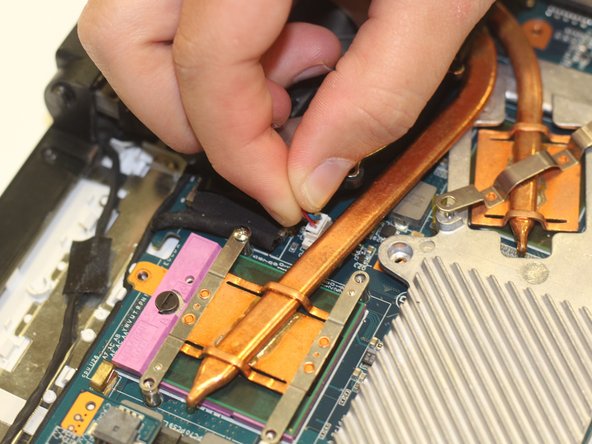
Пальцами возьмитесь за белый выступ и сильно, но аккуратно потяните провод вверх, чтобы отсоединить его от материнской платы.
Шаг 11 Карта Wifi


Пальцами возьмитесь за белый и черный провода, подключенные к Wifi карте. Потяните за эти провода, пока они не отсоединятся от карты. Не бойтесь применить силу.
Шаг 12

С помощью отвертки Phillips #00 открутите два винта диаметром 4,9 мм, которые крепят карту WiFi к материнской плате.
Шаг 13

Пальцами слегка возьмитесь за карту wifi и сильно потяните ее вверх и наружу, чтобы освободить карту wifi из гнезда.
Шаг 14 Материнская плата

Возьмитесь рукой за боковую часть DVD/CD-привода и аккуратно вытащите его из гнезда, отсоединив от материнской платы.
Шаг 15


Пальцами возьмитесь за три крепления ленточного кабеля (на фото) и осторожно потяните за них, чтобы отсоединить их от материнской платы.
Шаг 16


Повторите предыдущий шаг для двух оставшихся ленточных кабелей (один расположен возле вентилятора, а другой — возле CD/DVD-привода).
Для ленточного кабеля, расположенного возле вентилятора, возьмитесь пальцами за черный выступ и аккуратно, но сильно потяните кабель вверх, чтобы отсоединить его от материнской платы.
Шаг 17


Используя отвертку Phillips #00, выкрутите три винта диаметром 4,9 мм, изображенные здесь.
Затем пальцами подденьте эту металлическую деталь и снимите ее с материнской платы.
Шаг 18


Используя отвертку Phillips #00, выкрутите два винта 4,9 мм, изображенные здесь.
Затем снимите металлическую крышку, чтобы обнажить карту bluetooth.
Аккуратно подденьте плоским концом палочки край карты bluetooth. Затем слегка подденьте этот край, чтобы освободить карту от материнской платы. (См. третье изображение)
Шаг 19

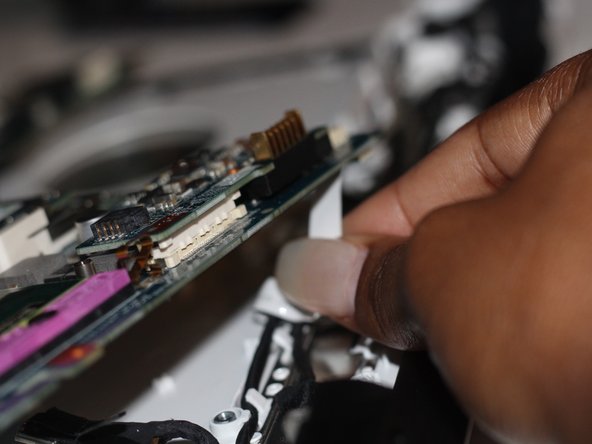
Аккуратно приподнимите освобожденную материнскую плату.
Отсоедините два ленточных кабеля, которые соединяют материнскую плату с клавиатурой. Для этого пальцами аккуратно потяните за кабели, пока они не отсоединятся.
