
Введение
Если ваш Samsung Galaxy Tab 2 10.1 застрял в цикле перезагрузки, может потребоваться замена материнской платы.
Внимание: На некоторых изображениях показаны действия с использованием металлической лопатки. Чтобы не повредить микросхемы, используйте вместо него прочный пробойник.
Для получения дополнительной информации о разъемах посетите эту страницу.
Шаг 1 Задняя крышка


Пластиковый инструмент для открывания может сломаться во время этого шага. Вместо него может потребоваться сверхпрочная лопатка.
Вставьте пластиковый инструмент для открывания между стеклянным экраном и задней крышкой так, чтобы изогнутый конец пластикового инструмента для открывания оказался под стеклом. Аккуратно подденьте заднюю крышку и отделите ее от стеклянного экрана.
Убедитесь, что вы поднимаете весь дисплей с корпуса и что вы не поднимаете стекло с дисплея. Для правильного снятия вам потребуется протянуть руку чуть ниже.
Продолжайте вставлять пластиковый инструмент для открывания по всему экрану устройства, чтобы полностью отделить заднюю крышку от стеклянного экрана.
Шаг 2


Аккуратно подденьте экран пальцем.
Если экран не отделяется от задней крышки, попробуйте повторить шаг 1.
Шаг 3 Отсоединение аккумулятора

Пальцами снимите зеленую ленту, закрывающую разъем аккумулятора.
Шаг 4


Вставьте плоский конец мощного пробойника между проводами и под разъем батареи. Осторожно поднимите черный разъем батареи вверх, чтобы отсоединить его от материнской платы.
Не рекомендуется использовать металлическую лопатку, показанную на фотографии, из-за возможности короткого замыкания. Используйте безопасный для электростатического разряда инструмент, например, прочный (нейлоновый) пробойник.
Шаг 5 Передняя камера

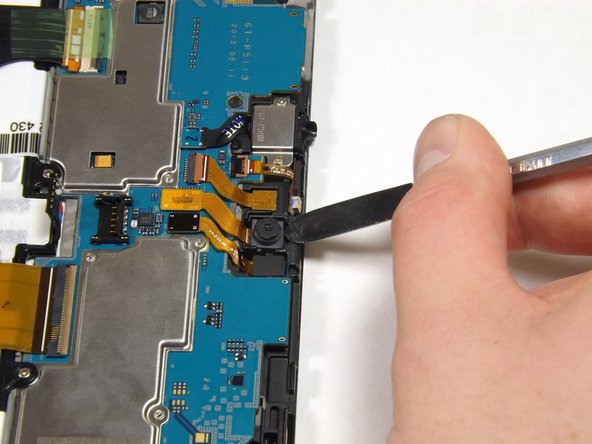
Аккуратно подденьте камеру из гнезда плоским концом прочной лопатки.
Шаг 6

Аккуратно подденьте позолоченный разъем кабеля плоским концом сверхпрочной лопатки, чтобы отсоединить его от устройства.
Шаг 7 Порт зарядного устройства


Кабель порта зарядки — это черный кабель, подключенный к порту зарядного устройства. Пальцами отклейте зеленую ленту с разъема кабеля порта зарядки.
Шаг 8


Плоским концом мощной лопатки осторожно подденьте черный выступ, удерживающий кабель порта зарядного устройства на месте.
Выдвиньте кабель.
Кабель порта зарядного устройства прикреплен к аккумулятору небольшой полоской клея. Чтобы вынуть кабель, вам может потребоваться провести увесистым шпателем между кабелем и батареей.
Шаг 9

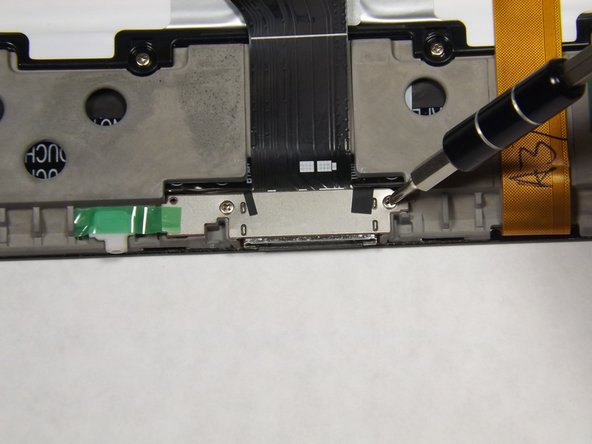
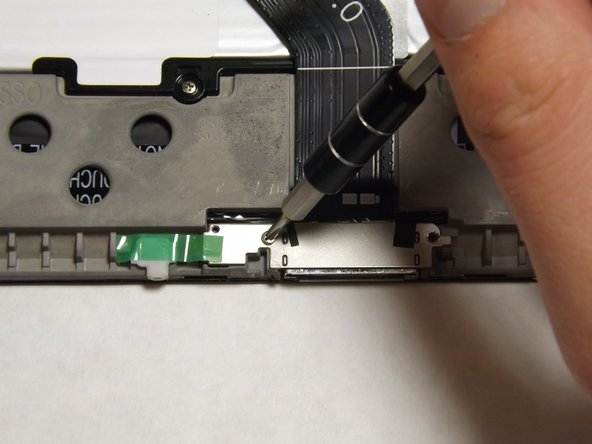
С помощью отвертки Phillips 000 открутите два 3-миллиметровых винта, удерживающих порт зарядного устройства на месте.
Шаг 10

Плоским концом мощной лопатки подденьте белую часть микрофона, пока она не выйдет из гнезда.
Шаг 11

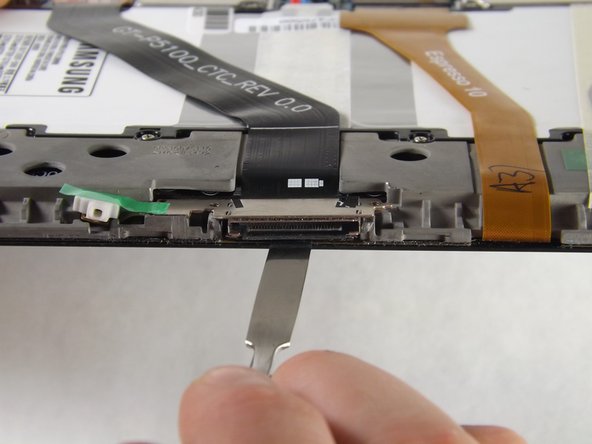

Убедитесь, что вы вставляете выколотку под порт зарядного устройства, а не внутрь него, чтобы не повредить компонент.
Засуньте плоский конец сверхпрочного пробойника под порт зарядного устройства.
Убедитесь, что пробойник дошел до задней части полости, и проведите горизонтально по дну, чтобы разрушить клей.
Шаг 12

Подденьте порт зарядного устройства плоским концом сверхпрочного шпателя и извлеките его из устройства.
Шаг 13 Батарея


Пальцами снимите зеленую ленту, удерживающую три ленточных кабеля.
Плоским концом мощной лопатки осторожно подденьте черный выступ, удерживающий крайний левый черный ленточный кабель на месте. Повторите этот шаг для золотого ленточного кабеля и черного ленточного кабеля.
Пальцами аккуратно выньте каждый из трех кабелей из разъемов.
Шаг 14

С помощью отвертки Phillips #000 открутите десять 3-миллиметровых винтов, которые крепят батарею.
Шаг 15


Приподнимите батарею руками и извлеките ее из устройства.
Шаг 16 Материнская плата


С помощью плоского конца мощного шпателя поднимите замок черной ленты, расположенный слева от разъема для наушников, с черной стороны.
Приподняв фиксатор, вставьте мощный шпатель под золотую ленту и сдвиньте его, чтобы отсоединить золотую ленту.
Шаг 17

Задняя камера может выскочить.
С помощью плоского конца мощной лопатки аккуратно поднимите ленточный замок, расположенный прямо над тем, что был в предыдущем шаге, с коричневой стороны.
Приподняв замок, извлеките золотую ленту с помощью мощной лопатки, как это было сделано в предыдущем шаге.
Шаг 18

С помощью плоского конца мощной лопатки подденьте и отсоедините все помеченные разъемы, прикрепленные к материнской плате.
Шаг 19

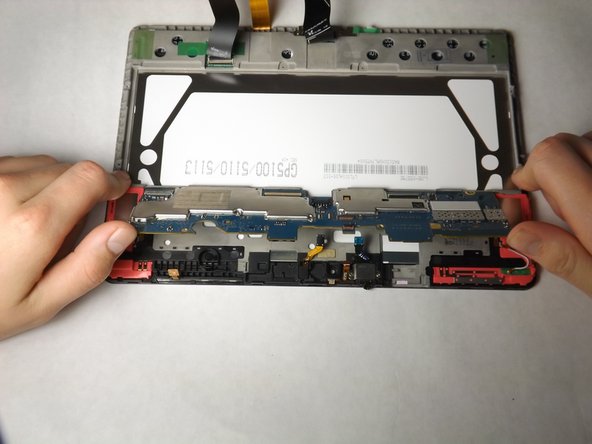
Отсоединив все разъемы, надавите на материнскую плату большими пальцами, чтобы отсоединить ее от выступов, крепящих нижнюю часть материнской платы. Затем приподнимите материнскую плату, чтобы аккуратно извлечь ее из устройства.
Возможно, вам придется повторить этот шаг несколько раз. Материнскую плату может быть трудно извлечь.
