
Введение
Материнская плата — это мозг вашего телефона. Вам может понадобиться заменить материнскую плату, если у вашего телефона возникли серьезные проблемы. Прежде чем приступить к работе, возможно, будет полезно ознакомиться с этой страницей по устранению неполадок, чтобы диагностировать проблемы.
Предупреждаем: если вы замените материнскую плату, ваше устройство потеряет водонепроницаемость. Вам нужно будет заменить водонепроницаемую прокладку, если в ближайшем будущем устройство будет намокать.
Шаг 1 Снятие заднего стекла

Прежде чем приступить к работе, выключите телефон.
Приложите нагретый iOpener к длинному краю телефона, чтобы ослабить клей под задним стеклом. Держите iOpener не менее двух минут.
Возможно, вам придется нагреть и повторно приложить iOpener несколько раз во время процедуры удаления, чтобы клей достаточно нагрелся для разрезания. Следуйте инструкциям iOpener, чтобы избежать перегрева.
Клей Samsung Galaxy S9 очень прочный. Если не удается открыть устройство с помощью iOpener, можно также использовать фен, тепловой пистолет или горячую пластину. Будьте осторожны, чтобы не перегреть телефон — AMOLED-дисплей и внутренняя батарея могут повредиться от высокой температуры.
Шаг 2

На следующих шагах вам предстоит срезать клей, крепящий заднюю крышку.
Клей на внутренней стороне задней крышки расположен так, как показано на рисунке.
Вам предстоит прорезать клей в указанных местах:
Толстые участки клея
Тонкие участки клея
Не отрывайте и не нарезайте в этой области, чтобы защитить гибкий кабель датчика отпечатков пальцев.
Шаг 3


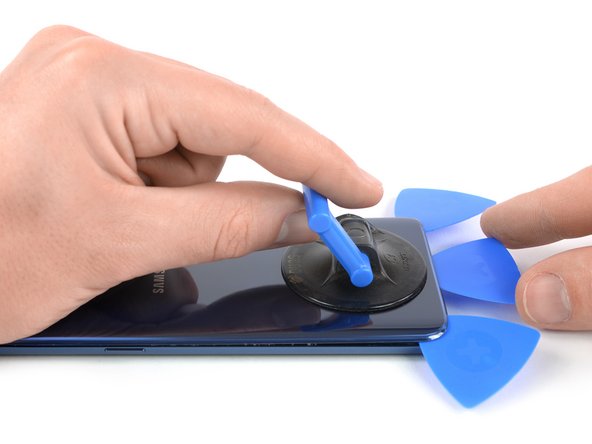
Если заднее стекло телефона треснуло, присоска может не приклеиться. Попробуйте приподнять ее с помощью крепкого скотча или приклейте присоску на место и дайте ей затвердеть, чтобы можно было продолжить работу.
Прижмите присоску к задней крышке.
Поднимите нижний край задней крышки с помощью присоски, открыв небольшой зазор между задней крышкой и рамкой.
Для этого может потребоваться значительное усилие, но для того, чтобы вставить инструмент, нужно лишь приоткрыть присоской совсем небольшой зазор. Если у вас возникли трудности, приложите больше тепла, чтобы клей еще больше размягчился, и попробуйте снова. Клей остывает очень быстро, поэтому вам может понадобиться нагреть его несколько раз.
Вставьте открывающую кирку в образовавшийся зазор и сдвиньте ее в правый нижний угол.
Вставьте вторую открывающую кирку и сдвиньте ее в левый нижний угол.
Вставьте третий медиатор, чтобы предотвратить повторное схватывание клея во время остальной части процедуры удаления.
Шаг 4


Вставляя только кончик открывающего резца, проведите им от левого нижнего угла вдоль боковой стороны к верхнему.
Проведите медиатором по верхнему углу и оставьте его там, чтобы предотвратить повторное схватывание клея.
Шаг 5


Проведите открывающим резцом от правого нижнего угла вдоль боковой стороны до верха.
Приложите больше тепла, если клей будет трудно разрезать. В процессе снятия задняя крышка все время находится в напряжении и может сломаться, если клей не будет достаточно размягчен.
Сдвиньте открывающую пику за угол и срежьте остатки клея в верхней части телефона.
Пока не открывайте телефон до конца. Хрупкий кабель датчика отпечатков пальцев по-прежнему соединяет заднюю крышку с материнской платой.
Шаг 6


Осторожно поднимите боковую часть заднего стекла, где находится кнопка регулировки громкости.
Подденьте и отсоедините гибкий кабель датчика отпечатков пальцев.
Шаг 7

Снимите заднее стекло.
При сборке следуйте этому руководству, чтобы заменить клей и установить заднее стекло на место.
Если вы хотите заменить заднее стекло, следуйте этому руководству, чтобы перенести ободок задней камеры, включая датчик отпечатков пальцев.
Шаг 8 Сборка средней рамки

Выкрутите пятнадцать 4-миллиметровых винтов с помощью крестовой отвертки #000.
Шаг 9

Снимите узел катушки NFC.
Шаг 10

Снимите кронштейн материнской платы.
Шаг 11

Снимите крышку динамика/антенну в сборе.
Шаг 12 Материнская плата

Отсоедините батарею, поддев ее с помощью пробки.
Шаг 13

Выкрутите один 3-миллиметровый винт с помощью крестовой отвертки #000.
Шаг 14

Отсоедините 6 кабелей, раздвинув соединения с помощью пробки.
Шаг 15


Извлеките SIM-карту, используя съемник SIM-карт или разогнутую скрепку, чтобы нажать на рычаг фиксатора.
Шаг 16


Извлеките материнскую плату, поддев ее с помощью пробки.
