
Введение
Используйте это руководство для замены материнской платы в вашем Samsung Galaxy S4.
Шаг 1 Задний корпус


Подденьте пластиковый инструмент или ноготь в выемке слева от камеры, расположенной на задней панели, рядом с кнопкой питания.
Шаг 2


Поднимите задний корпус за ближайший к выемке угол и снимите его с телефона.
Шаг 3 Карта памяти MicroSD

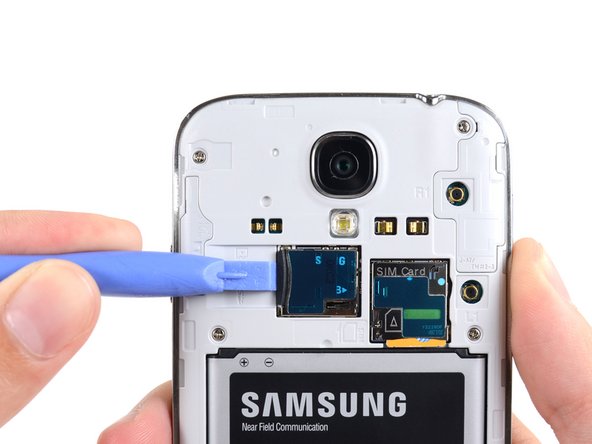

Плоским концом лопатки или ногтем вдавите карту microSD в слот до щелчка.
После щелчка отпустите карту, и она выскочит из гнезда.
Извлеките карту microSD.
Для обратной сборки вставьте карту microSD в слот до щелчка.
Шаг 4 Батарея


Вставьте пластиковый инструмент для открывания или палец в выемку аккумуляторного отсека и поднимите аккумулятор вверх.
Извлеките аккумулятор из телефона.
Шаг 5 SIM-карта


С помощью инструмента для открывания пластика или ногтя вдавите SIM-карту в гнездо до щелчка.
После щелчка отпустите карту, и она выскочит из гнезда.
Извлеките SIM-карту.
При сборке вставьте SIM-карту в слот до щелчка.
Шаг 6 Средняя рамка

Выкрутите девять винтов Phillips #00 диаметром 4,0 мм, крепящих среднюю рамку к блоку дисплея.
Шаг 7


Средняя рамка крепится к дисплею в сборе с помощью нескольких пластиковых клипс, расположенных за хромированным ободком средней рамки. Следующие несколько шагов помогут вам отделить клипсы, чтобы освободить среднюю рамку.
Начиная со стороны кнопки громкости, вставьте пластиковый инструмент для открывания между хромированным ободком вокруг стекла дисплея и более крупной хромированной рамкой. Найдите шов между ними.
Проведите инструментом вдоль шва, отделяя пластиковые клипсы по мере продвижения.
Будьте очень аккуратны при надавливании и надавливайте только так, чтобы отделить пластиковые клипсы — в средней рамке ободка есть несколько тонких точек, которые могут треснуть, если вы слишком сильно их согнете.
Шаг 8


Продолжайте отжимать за угол телефона.
Проведите инструментом для открывания вдоль шва между средней рамкой и дисплеем в нижней части устройства, освобождая пластиковые зажимы.
Шаг 9


Снова подденьте угол, чтобы поддеть кнопку питания.
Проведите инструментом для открывания вдоль шва.
Шаг 10

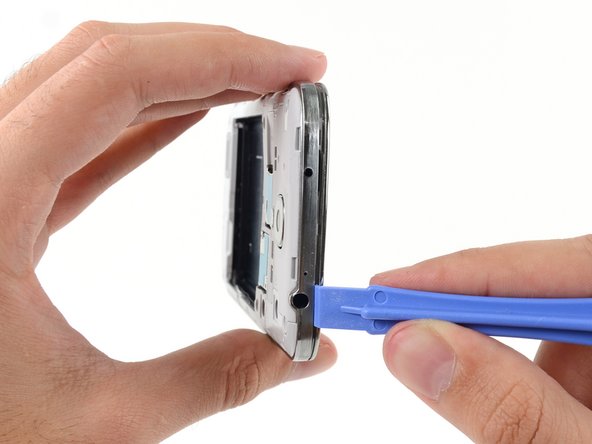
Продолжайте скользить инструментом для открывания по верхней части телефона, освобождая последние зажимы и снимая среднюю рамку с дисплея.
В этот момент вы можете провести инструментом для открывания пластика по всему периметру устройства еще раз, чтобы убедиться, что вы освободили все пластиковые зажимы.
Шаг 11


Снимите среднюю рамку с дисплея в сборе.
Шаг 12 Сборка материнской платы


С помощью плоского конца шила отсоедините разъем USB платы.
Отсоедините разъем кабеля фронтальной камеры.
Отсоедините разъем кабеля динамика наушников в сборе.
Шаг 13


Отсоедините разъем кабеля гнезда для наушников.
Отсоедините разъем кабеля дисплея/цифрового индикатора.
Отсоедините разъем кабеля антенны.
Шаг 14

Выкрутите один винт Phillips #00 диаметром 2,4 мм из блока материнской платы.
Шаг 15


Аккуратно извлеките материнскую плату.
Держите материнскую плату за края, чтобы предотвратить повреждение от электростатического разряда. Будьте осторожны, чтобы не зацепиться за кабели при извлечении ее из блока дисплея.
Шаг 16 Материнская плата

С помощью плоского конца пробки отсоедините разъем камеры заднего вида.
Шаг 17


С помощью пинцета или пальцев выведите камеру заднего вида из паза на материнской плате.
