
Введение
Это руководство по замене предназначено для сенсорной панели ноутбука HP Envy x360 m6-w103dx. Тачпад используется для перемещения курсора. Все, что вам нужно для выполнения этого руководства, — это инструмент для вскрытия пластика и крестовая отвертка № 0.
Прежде чем прикасаться к внутренним деталям, убедитесь, что компьютер отключен от сети и выключен.
Снятие тачпада не опасно и не требует особых технических навыков.
Шаг 1 Клавиатура


Перед началом работы обязательно выключите ноутбук.
С помощью подковырки снимите 4 резиновые ножки и 4 винтовые крышки.
Шаг 2


Открутите двенадцать 6-миллиметровых винтов с нижней части ноутбука с помощью крестообразной отвертки № 0.
Шаг 3


Осторожно откройте ноутбук, расположив его клавиатурой вверх.
Подденьте клавиатуру снаружи пластиковым инструментом для открывания, чтобы ее можно было слегка приподнять.
При подъеме клавиатуры не тяните слишком сильно. Перед снятием клавиатуры необходимо отсоединить кабели.
Шаг 4


Приподнимите клавиатуру, чтобы увидеть кабели, подключенные к материнской плате.
Аккуратно подденьте выступ на каждом разъеме ZIF, соединяющем каждый кабель с материнской платой, с помощью палочки. Как только каждый выступ будет откинут, соответствующий ленточный кабель легко выйдет из разъема.
Отсоедините клавиатуру.
Шаг 5 Батарея


Выкрутите четыре 6-мм винта Phillips #0, удерживающих батарею на месте.
Белые стрелки на батарее указывают, где находится каждый винт.
Шаг 6


Отсоедините ленточный кабель, поддев белые выступы на разъемах ZIF и аккуратно выдвинув ленточный кабель из гнезда.
Отсоедините разъем батареи, взявшись за маленькие белые выступы с обеих сторон разъема и потянув вниз по направлению к батарее.
Шаг 7


Извлеките батарею.
Вам может понадобиться отсоединить ленточный кабель и заменить его после установки нового аккумулятора, если он еще не приклеен.
Шаг 8 Сенсорная панель

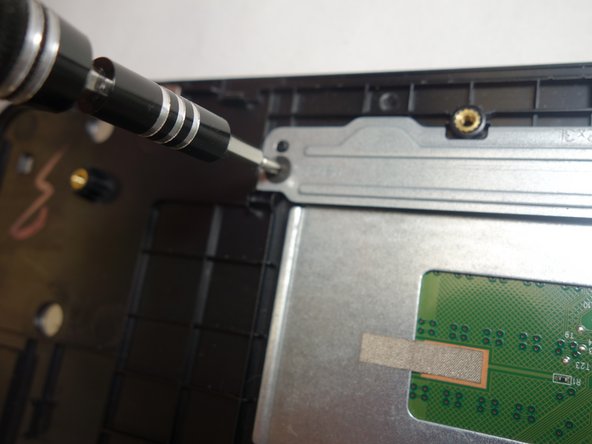
Выкрутите пять винтов из тачпада, используя крестовую отвертку № 0.
Шаг 9

Снимите металлическую планку, удерживающую тачпад на месте.
Шаг 10

Извлеките тачпад из ноутбука.
