
Введение
Следуйте этому руководству, чтобы извлечь и заменить материнскую плату в Galaxy S20.
Для выполнения этого ремонта вам понадобится сменный клей.
Шаг 1 Извлеките лоток SIM-карты


Вставьте инструмент для извлечения SIM-карты, биту или распрямленную скрепку в отверстие на лотке SIM, расположенное на верхнем краю телефона рядом с пластиковой полосой антенны.
Если вы вставили инструмент в другое отверстие, не беспокойтесь — микрофон и прокладка для входа установлены вне зоны поражения.
Сильно нажмите, чтобы извлечь лоток.
Шаг 2 Извлеките лоток SIM-карты


Извлеките лоток для SIM-карты.
SIM-карта легко выпадет из лотка.
Когда вы будете вставлять SIM-карту, убедитесь, что она находится в правильной ориентации относительно лотка.
Тонкая резиновая прокладка вокруг лотка SIM-карты обеспечивает защиту от воды и пыли. Если эта прокладка повреждена или отсутствует, замените ее или весь лоток SIM-карты, чтобы защитить внутренние компоненты телефона.
Шаг 3 Нагрев нижней кромки

Перед началом работы отключите телефон от сети и выключите его.
Нагрейте iOpener и приложите его к нижнему краю задней крышки на две минуты.
Можно также использовать фен, термопистолет или горячую плиту, но будьте осторожны, не перегрейте телефон — дисплей и внутренняя батарея могут повредиться от высокой температуры.
Шаг 4 Отделите клей от нижнего края


Приложите присоску к задней панели телефона, как можно ближе к центру нижнего края.
Если дисплей сильно треснул, накройте его слоем прозрачной упаковочной ленты, чтобы присоска могла приклеиться. Также вместо присоски можно использовать очень прочный скотч. Если ничего не помогает, можно приклеить присоску к разбитому экрану.
Сильно потяните за присоску, чтобы образовался зазор между задней крышкой и рамкой.
Вставьте в зазор острие открывающегося резца.
Из-за жестких допусков может потребоваться несколько попыток нагрева с помощью iOpener и отделения с помощью присоски, прежде чем вы добьетесь нужного результата.
Если у вас не получается создать зазор, приложите больше тепла к краю и попробуйте снова.
Не прилагайте чрезмерных усилий, иначе вы рискуете расколоть стекло задней крышки.
Шаг 5


Проведите медиатором вперед-назад вдоль нижнего края, чтобы прорезать клей.
Не пытайтесь срезать клей в углах телефона, где стекло изогнуто, иначе вы рискуете расколоть стеклянную панель.
Оставьте ковырялку в шве, чтобы предотвратить повторное заклеивание.
Шаг 6 Нагрейте левый край

Приложите нагретый iOpener к левому краю задней крышки на две минуты.
Шаг 7 Отделите клей от левого края


Приложите присоску к задней панели телефона как можно ближе к центру левого края.
Сильно потяните за присоску, чтобы образовался зазор между задней крышкой и рамкой.
Вставьте в зазор острие открывающегося резца.
Поскольку стекло на этом краю изогнуто, вы не сможете вставить острие резца очень далеко. Пока острие резца находится под краем стекла, вы сможете продолжить работу.
Из-за жестких допусков это может занять несколько попыток.
Если у вас не получается создать зазор, приложите больше тепла к краю и попробуйте снова.
Можно также попробовать нанести на шов несколько капель изопропилового спирта высокой концентрации (более 90%), чтобы ослабить клей.
Не прилагайте чрезмерных усилий, иначе вы рискуете расколоть стекло задней крышки.
Шаг 8


Когда медиатор окажется под краем стекла, наклоните его вниз и вставьте дальше, чтобы полностью отделить клей от задней крышки.
Шаг 9
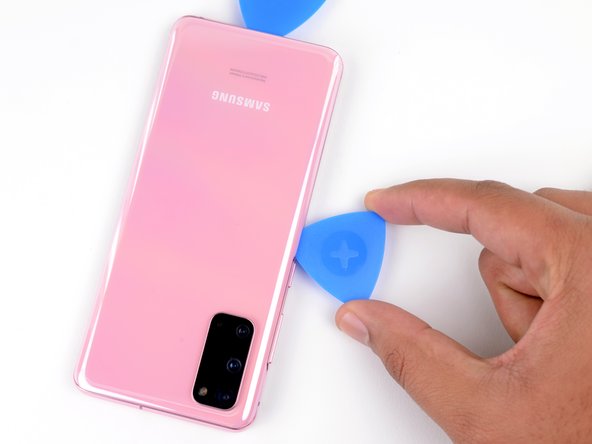


Проведите медиатором вдоль всего левого края телефона, чтобы отделить клей от задней крышки.
Будьте осторожны, проводя по выступу в рамке вокруг кнопок регулировки громкости и включения — вырез в стекле может сделать его более склонным к растрескиванию.
Оставьте медиатор под левым краем стекла возле верхнего левого угла, чтобы предотвратить повторное схватывание клея.
Шаг 10 Нагрейте правый край

Приложите нагретый iOpener к правому краю задней крышки на две минуты.
Можно также использовать фен, термопистолет или горячую плиту, но будьте осторожны, не перегрейте телефон — дисплей и внутренняя батарея могут повредиться от высокой температуры.
Шаг 11 Отделите клей для правого края


Приложите присоску к задней панели телефона, как можно ближе к центру правого края.
Сильно потяните за присоску, чтобы образовался зазор между задней крышкой и рамкой.
Вставьте в зазор острие открывающегося резца.
Как и в случае с предыдущим краем, вам нужно будет наклонить открывающую кирку вниз, чтобы полностью вставить ее под заднюю крышку.
Шаг 12


Проведите медиатором вдоль всего правого края телефона, чтобы отделить клей от задней крышки.
Оставьте медиатор под правым краем стекла в верхней части устройства, чтобы предотвратить повторное схватывание клея.
При этом задняя крышка может освободить один или оба других резца и позволить им упасть. Если это произойдет, отложите резцы в сторону, так как с этого момента нижний край не должен повторно заклеиваться.
Шаг 13 Нагрейте верхний край

Приложите нагретый iOpener к верхнему краю задней крышки на две минуты.
Шаг 14 Отделите клей от верхнего края


Стекло возле углов задней крышки изогнуто и очень подвержено растрескиванию. Будьте осторожны на этом этапе, чтобы не повредить заднюю крышку.
Постепенно проведите медиатором от правого края устройства вокруг правого верхнего угла.
Продолжайте нарезать вдоль верхнего края до левого верхнего угла, чтобы полностью отделить клей от задней крышки.
Если в какой-то момент нарезка становится затруднительной, остановитесь и снова нагрейте устройство, прежде чем продолжить.
Шаг 15 Снимите заднюю крышку


Медленно поднимите заднюю крышку. Подцепите оставшийся клей с помощью открывашки.
Снимите заднюю крышку.
Во время сборки:
Перед тем как запечатать телефон, включите его и проверьте все функции. Не забудьте полностью выключить телефон, прежде чем продолжить работу.
Удалите кусочки клея пинцетом или пальцами. Примените тепло, если вам трудно отделить клей.
Если вы используете клеи Samsung для индивидуальной резки, следуйте этому руководству.
Если вы используете двусторонний скотч, следуйте этому руководству.
Шаг 16 Открепите кронштейн материнской платы


С помощью отвертки Phillips #00 выкрутите пять винтов длиной 4 мм, крепящих кронштейн материнской платы.
На протяжении всего ремонта следите за каждым винтом и убедитесь, что он возвращается именно туда, откуда пришел.
Шаг 17 Отсоедините кронштейн материнской платы


С помощью пинцета аккуратно потяните вверх и отсоедините кронштейн материнской платы от пластиковой средней рамки.
Не снимайте кронштейн полностью, так как он все еще прикреплен к катушке беспроводной зарядки.
Шаг 18 Извлеките катушку беспроводной зарядки


Аккуратно отделите катушку беспроводной зарядки от устройства.
Снимите катушку беспроводной зарядки.
Катушка подключена к остальным частям устройства через пружинные контакты, поэтому отсоединять какие-либо разъемы не нужно.
При сборке сначала закрепите винты кронштейна материнской платы, чтобы правильно установить катушку зарядки на место, а затем плотно прижмите остальную часть катушки, чтобы она приклеилась.
Шаг 19 Отсоедините аккумулятор


Подденьте и отсоедините разъем аккумулятора с помощью пробки.
При отсоединении таких разъемов будьте осторожны, чтобы не сместить мелкие поверхностные компоненты, расположенные вокруг гнезда.
Шаг 20 Открутите нижнюю среднюю рамку

С помощью отвертки Phillips #00 выкрутите пять винтов длиной 4 мм, крепящих громкоговоритель и нижнюю среднюю рамку.
Шаг 21 Извлеките громкоговоритель


Вставьте острие шила или пинцета в выемку в левом верхнем углу средней рамки и подденьте, чтобы освободить фиксаторы, удерживающие ее на месте.
Снимите громкоговоритель и нижнюю среднюю рамку.
Шаг 22 Отсоедините дочернюю плату

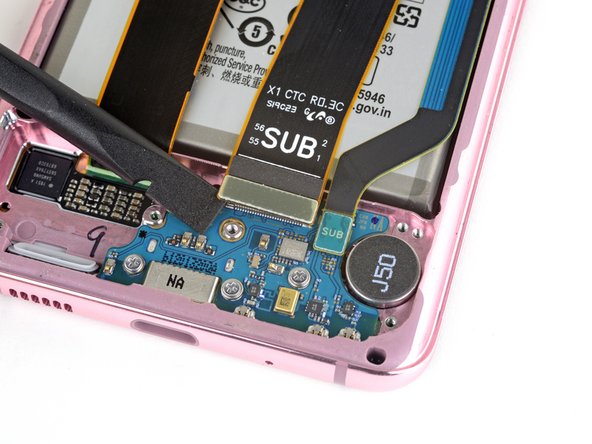
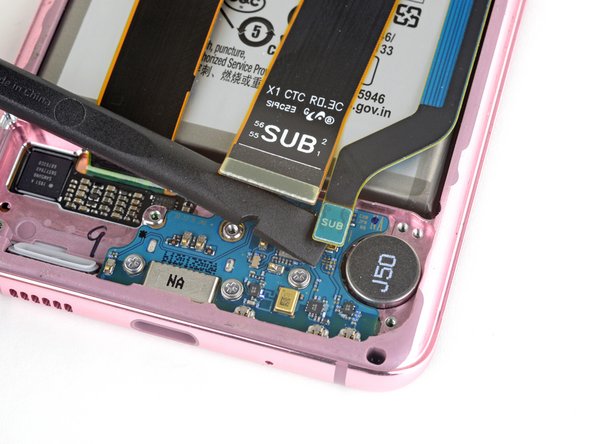
Подденьте и отсоедините основной и вспомогательный гибкие кабели от дочерней платы в нижней части устройства.
Чтобы снова присоединить пресс-разъемы, подобные этому, аккуратно выровняйте и надавите на одну сторону до щелчка, затем повторите с другой стороны. Не нажимайте на середину. Если разъем будет неправильно выровнен, контакты могут погнуться, что приведет к необратимым повреждениям.
Шаг 23 Отсоедините основные гибкие кабели

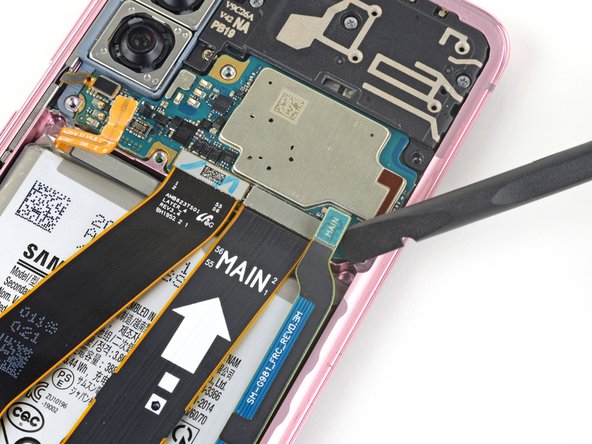

Подденьте и отсоедините основной и вспомогательный гибкие кабели от материнской платы с помощью пробки.
Шаг 24 Извлеките основные гибкие кабели


Аккуратно подденьте и снимите главный и вспомогательный гибкие кабели.
Шаг 25 Отсоедините главный кабель дисплея


Подденьте и отсоедините гибкий кабель главного дисплея от материнской платы с помощью пробки.
Шаг 26 Измените положение кабеля дисплея


Аккуратно подденьте и отогните гибкий кабель дисплея в сторону от материнской платы и аккумулятора.
Шаг 27 Открепите верхнюю среднюю рамку

С помощью крестообразной отвертки №00 открутите четыре винта длиной 4 мм, крепящие верхнюю среднюю рамку.
Шаг 28 Снимите верхнюю среднюю рамку


Вставьте острие пробки в выемку на правой стороне верхней панели и подденьте ее, чтобы освободить фиксаторы, удерживающие ее на месте.
Снимите верхнюю среднюю раму.
Шаг 29 Отсоедините кабель боковой кнопки

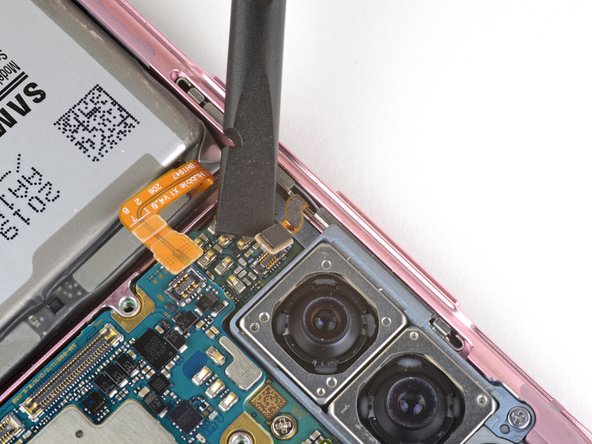

Подденьте и отсоедините гибкий кабель боковой кнопки от материнской платы.
С помощью пинцета отогните кабель от материнской платы.
Шаг 30 Отсоедините фронтальную камеру


Поднимите и отсоедините гибкий кабель передней камеры от материнской платы.
Отогните кабель в сторону от материнской платы.
Шаг 31 Отсоедините массив датчиков передней панели

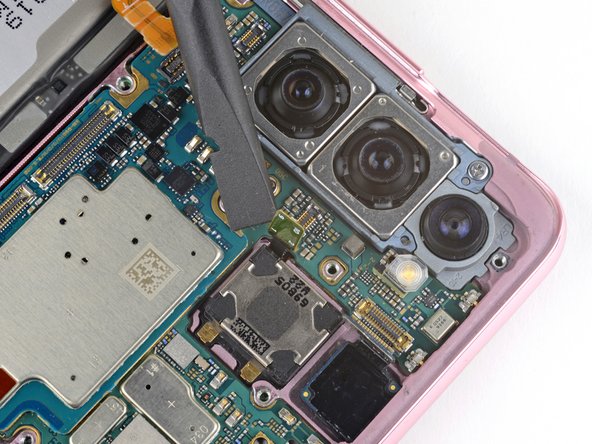
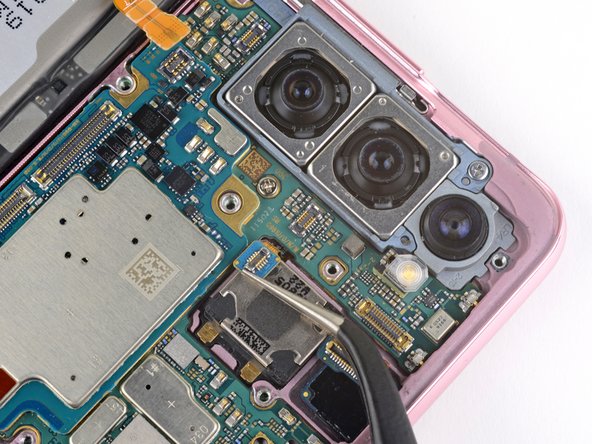
Поднимите и отсоедините кабель массива датчиков передней панели от материнской платы.
Отогните кабель в сторону от материнской платы.
Шаг 32 Открепите системную плату в сборе

С помощью крестообразной отвертки № 00 открутите два винта, крепящие материнскую плату и камеру в сборе.
Один винт длиной 4 мм
Один винт длиной 3 мм
Шаг 33 Извлеките системную плату в сборе

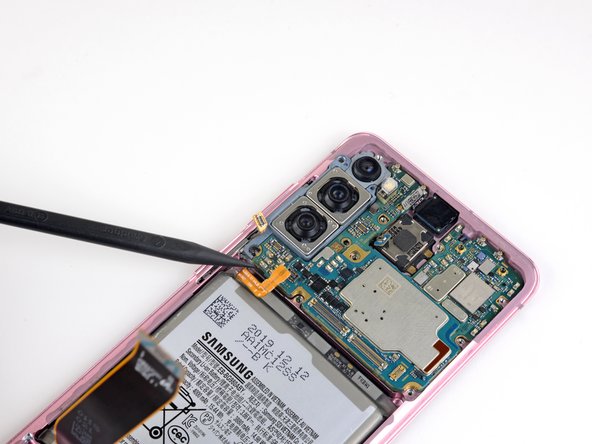
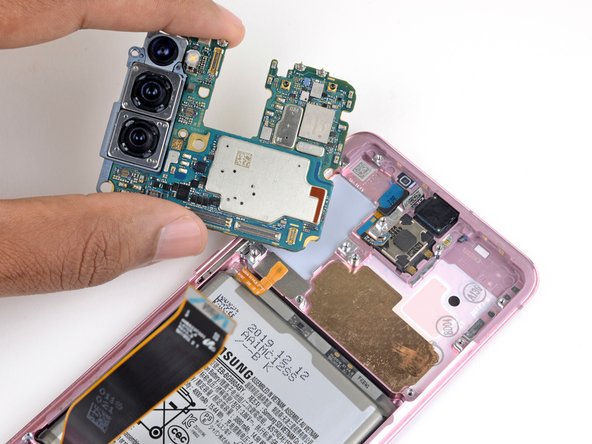
Вставьте плоский конец палочки в левый нижний угол системной платы и подденьте ее, чтобы отсоединить от корпуса телефона.
Извлеките системную плату в сборе.
Шаг 34 Извлеките модуль сверхширокоугольной камеры

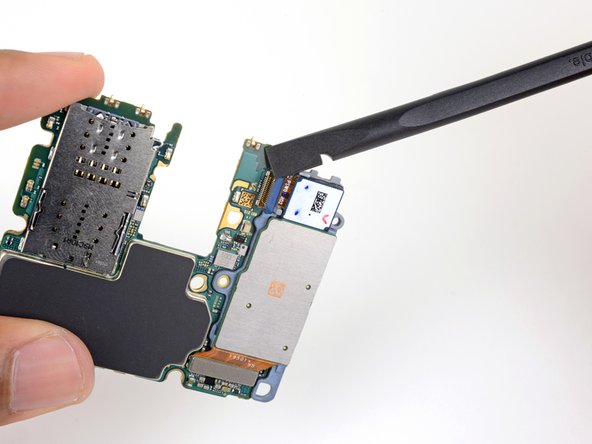
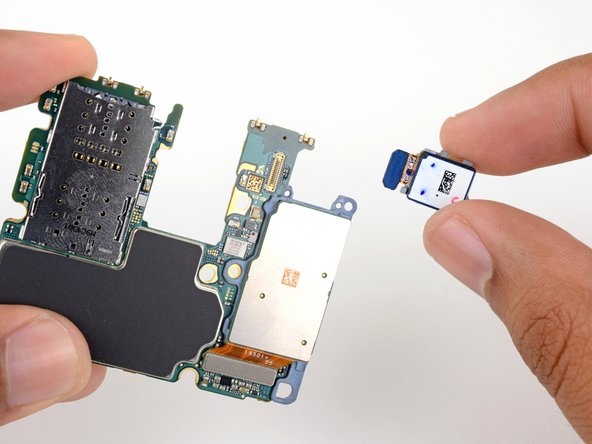
Плоским концом пробки подденьте и отсоедините разъем ультраширокой камеры от материнской платы.
Извлеките модуль сверхширокоугольной камеры.
Модуль слегка прикреплен к рамке других камер с помощью небольшого штыря, но вы должны легко освободить его.
Шаг 35 Извлеките остальные камеры

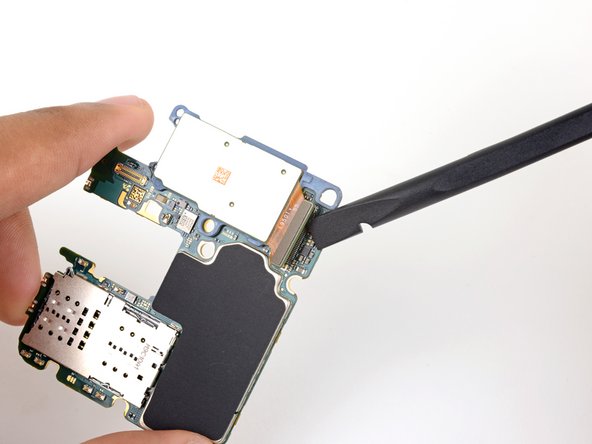
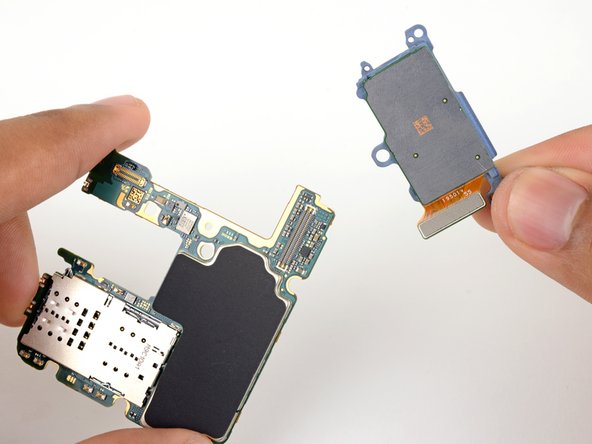
Подденьте и отсоедините разъемы телеобъектива и широкоугольной камеры от материнской платы с помощью пробки.
Извлеките оставшийся модуль камеры заднего вида.
Шаг 36 Замените материнскую плату

Осталась только материнская плата.
