
Введение
Если ваш ноутбук HP 15-ay114cy (также известный как HP Notebook 15) недавно упал или был поврежден, в результате чего треснул или поцарапался дисплей, вам может потребоваться замена экрана ноутбука.
Исправно работающий экран не только имеет высокое разрешение, но и не имеет царапин и трещин. Однако, поскольку экран имеет свойство трескаться, со временем и при интенсивном использовании он может повредиться.
Перед заменой экрана убедитесь, что все внешние устройства отключены от USB- или аудиопортов. Также важно отсоединить устройство от всех кабелей зарядки и выключить его, прежде чем следовать инструкции по замене.
Для замены экрана не требуется специальных навыков, но вам понадобится инструмент для вскрытия пластика и крестообразная отвертка № 000.
Шаг 1 Ориентируйте ноутбук

Ориентируйте ноутбук так, чтобы логотип HP был направлен на стол, а выступы батареи были доступны.
Убедитесь, что ноутбук выключен, прежде чем двигаться дальше.
Шаг 2 Выдвиньте аккумулятор


Поместите указательные пальцы на каждый из двух зажимов держателя батареи.
Указательными пальцами надавите на зажимы держателей батареи внутрь (к центру ноутбука).
Шаг 3 Извлеките батарею

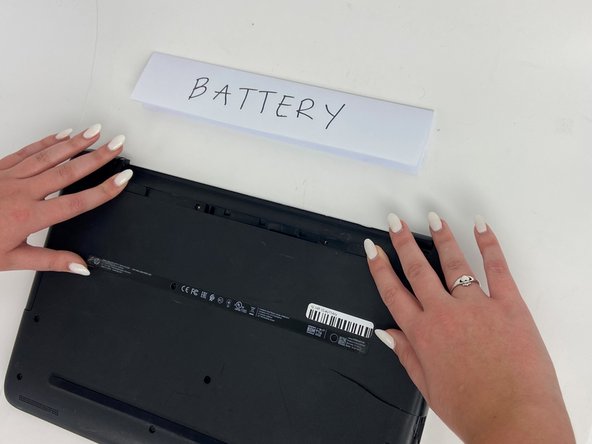
После того как фиксаторы батареи будут задвинуты, возьмитесь за батарею любой рукой.
Аккуратно нажмите вверх, чтобы извлечь батарею.
Шаг 4 Снимите пластиковую рамку

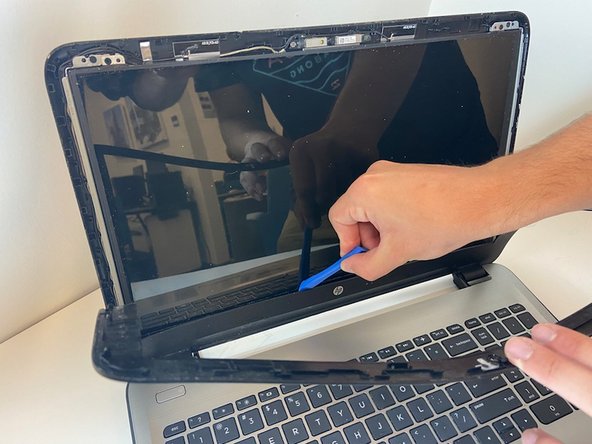
Вставьте плоский конец инструмента для открытия пластика между экраном и пластиковой рамкой.
С помощью инструмента для открывания пластика осторожно подденьте пластиковую рамку с экрана, начиная с середины и двигаясь к углам.
Шаг 5 Снимите экран

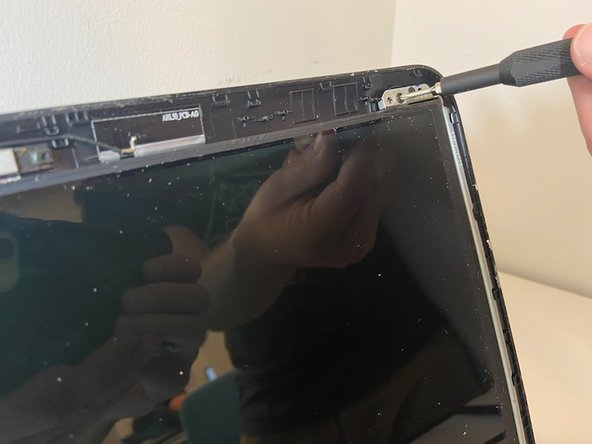
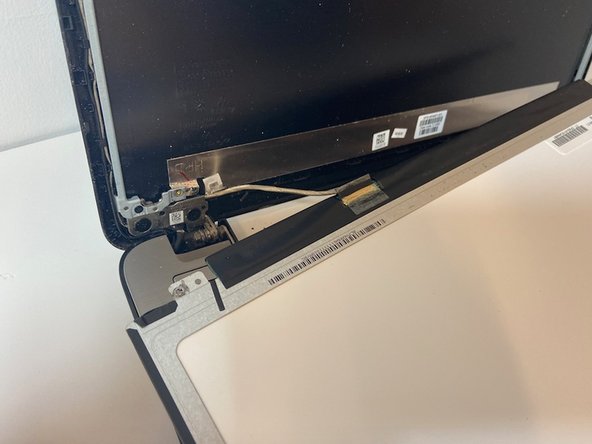
С помощью крестообразной отвертки #00 открутите четыре винта диаметром 3 мм в каждом углу, аккуратно отсоедините экран и положите его на клавиатуру.
Шаг 6 Отсоедините металлический разъем дисплея

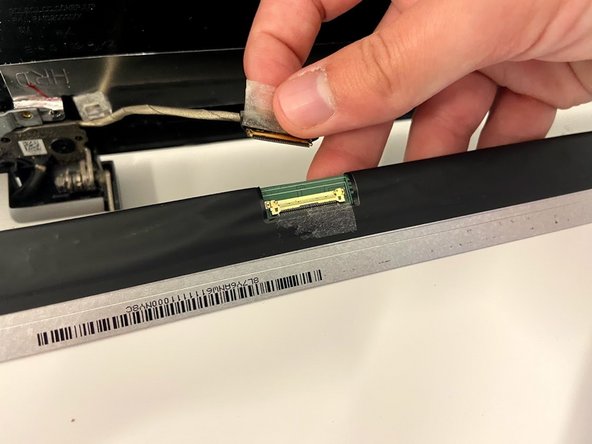
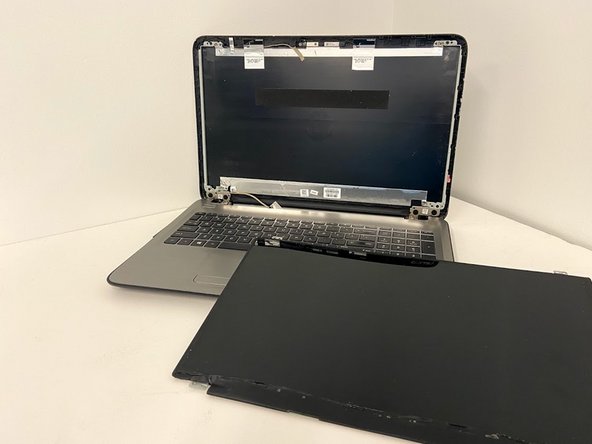
С помощью большого и указательного пальцев осторожно отсоедините разъем дисплея от металлической рамки.
