No Image

Замена материнской платы Samsung Galaxy Note10

СОДЕРЖАНИЕ
79 просмотров
10 декабря 2023

Введение

Используйте это руководство, чтобы снять или заменить материнскую плату на Samsung Galaxy Note10.

Шаг 1 Нагрев задней панели

Samsung Galaxy Note10 Motherboard Replacement, Heat the back panel: step 1, image 1 of 1

Перед началом разборки полностью обесточьте телефон.

Приготовьте iOpener и приложите его к левому краю задней панели на одну минуту.

Можно также использовать фен, тепловой пистолет или горячую пластину, но будьте осторожны, не перегрейте телефон — дисплей и внутренняя батарея могут повредиться от высокой температуры.

Шаг 2 Вставьте медиатор

Samsung Galaxy Note10 Motherboard Replacement, Insert an opening pick: step 2, image 1 of 3Samsung Galaxy Note10 Motherboard Replacement, Insert an opening pick: step 2, image 2 of 3Samsung Galaxy Note10 Motherboard Replacement, Insert an opening pick: step 2, image 3 of 3

Приложите присоску к нагретому краю задней панели, как можно ближе к краю.

Если заднее стекло сильно треснуло, накройте его слоем прозрачной упаковочной ленты, чтобы присоска приклеилась. Также вместо присоски можно использовать очень прочный скотч. Если ничего не помогает, можно приклеить присоску к разбитой панели.

Потяните за присоску с сильным и постоянным усилием, чтобы создать зазор между задней панелью и рамкой.

В зависимости от возраста вашего телефона это может быть непросто. Если у вас возникли трудности, приложите больше тепла к краю и повторите попытку.

Вставьте острие шила в зазор.

Шаг 3 Начните срезать клей

Samsung Galaxy Note10 Motherboard Replacement, Begin to slice the adhesive: step 3, image 1 of 3Samsung Galaxy Note10 Motherboard Replacement, Begin to slice the adhesive: step 3, image 2 of 3Samsung Galaxy Note10 Motherboard Replacement, Begin to slice the adhesive: step 3, image 3 of 3

Продвиньте открывающий медиатор вдоль левого края к левому нижнему углу, чтобы срезать клей.

Не вставляйте открывающий медиатор более чем наполовину в телефон, иначе вы рискуете повредить внутренние компоненты.

Оставьте медиатор вставленным в левом нижнем углу, чтобы предотвратить повторное заклеивание.

Шаг 4 Срежьте клей с левой стороны

Samsung Galaxy Note10 Motherboard Replacement, Slice the left side adhesive: step 4, image 1 of 3Samsung Galaxy Note10 Motherboard Replacement, Slice the left side adhesive: step 4, image 2 of 3Samsung Galaxy Note10 Motherboard Replacement, Slice the left side adhesive: step 4, image 3 of 3

Вставьте второй открывающий медиатор и проведите им по левой стороне в направлении верхнего левого угла, чтобы срезать клей.

Оставьте медиатор вставленным в левый верхний угол, чтобы предотвратить повторное схватывание клея.

Шаг 5 Нарежьте клей с верхней стороны

Samsung Galaxy Note10 Motherboard Replacement, Slice the top side adhesive: step 5, image 1 of 1

Приготовьте iOpener и приложите его к верхнему краю телефона на одну минуту.

Шаг 6

Samsung Galaxy Note10 Motherboard Replacement: step 6, image 1 of 3Samsung Galaxy Note10 Motherboard Replacement: step 6, image 2 of 3Samsung Galaxy Note10 Motherboard Replacement: step 6, image 3 of 3

Вставьте третий открывающий медиатор в щель на верхней грани телефона.

Сдвиньте открывающий медиатор к правому верхнему углу, срезая клей.

Оставьте медиатор вставленным в правом верхнем углу, чтобы предотвратить повторное схватывание клея.

Шаг 7 Нарежьте клей с правой стороны

Samsung Galaxy Note10 Motherboard Replacement, Slice the right side adhesive: step 7, image 1 of 1

Приготовьте iOpener и приложите его к правому краю телефона на одну минуту.

Шаг 8

Samsung Galaxy Note10 Motherboard Replacement: step 8, image 1 of 2Samsung Galaxy Note10 Motherboard Replacement: step 8, image 2 of 2

Вставьте четвертый и последний открывающий медиатор в щель на правой стороне телефона и проведите им вниз к правому нижнему углу телефона, чтобы срезать клей.

Задняя панель начнет отделяться от телефона по мере приближения к нижнему краю.

Проведите открывающейся киркой вперед-назад по всему периметру телефона, чтобы освободить пропущенный клей, и подогрейте его, если обнаружите лишние остатки.

Шаг 9 Снимите заднюю панель

Samsung Galaxy Note10 Motherboard Replacement, Lift off the back panel: step 9, image 1 of 3Samsung Galaxy Note10 Motherboard Replacement, Lift off the back panel: step 9, image 2 of 3Samsung Galaxy Note10 Motherboard Replacement, Lift off the back panel: step 9, image 3 of 3

Поднимите и снимите заднюю панель.

Шаг 10 Поднимите металлическую крышку

Samsung Galaxy Note10 Motherboard Replacement, Lift up the metal cover: step 10, image 1 of 1

С помощью крестообразной отвертки открутите пять 4-миллиметровых винтов, крепящих катушку беспроводной зарядки.

Шаг 11

Samsung Galaxy Note10 Motherboard Replacement: step 11, image 1 of 3Samsung Galaxy Note10 Motherboard Replacement: step 11, image 2 of 3Samsung Galaxy Note10 Motherboard Replacement: step 11, image 3 of 3

Пинцетом поднимите и откиньте металлический щиток, закрывающий разъем аккумулятора.

Шаг 12 Отсоедините аккумулятор

Samsung Galaxy Note10 Motherboard Replacement, Disconnect the battery: step 12, image 1 of 2Samsung Galaxy Note10 Motherboard Replacement, Disconnect the battery: step 12, image 2 of 2

Удерживая металлический экран в поднятом положении, подденьте разъем аккумулятора заостренным концом шила, чтобы отсоединить его.

Шаг 13 Отсоедините катушку беспроводной зарядки

Samsung Galaxy Note10 Motherboard Replacement, Disconnect the wireless charging coil: step 13, image 1 of 2Samsung Galaxy Note10 Motherboard Replacement, Disconnect the wireless charging coil: step 13, image 2 of 2

С помощью заостренного конца шила отсоедините разъем катушки беспроводной зарядки от материнской платы.

Шаг 14 Извлеките катушку беспроводной зарядки

Samsung Galaxy Note10 Motherboard Replacement, Remove the wireless charging coil: step 14, image 1 of 3Samsung Galaxy Note10 Motherboard Replacement, Remove the wireless charging coil: step 14, image 2 of 3Samsung Galaxy Note10 Motherboard Replacement, Remove the wireless charging coil: step 14, image 3 of 3

Наклоните металлическую защиту вверх, чтобы ее можно было захватить пальцами.

Потяните катушку беспроводной зарядки вверх и в сторону от устройства.

Катушка беспроводной зарядки прикреплена к телефону с помощью легкого клея.

Снимите катушку беспроводной зарядки.

Шаг 15 Фронтальная камера

Samsung Galaxy Note10 Motherboard Replacement, Front-Facing Camera: step 15, image 1 of 1

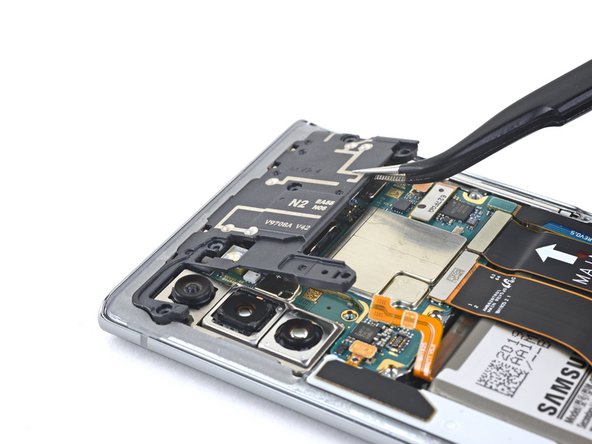
С помощью крестообразной отвертки открутите четыре винта диаметром 4 мм, крепящие верхнюю пластиковую крышку.

Шаг 16

Samsung Galaxy Note10 Motherboard Replacement: step 16, image 1 of 3Samsung Galaxy Note10 Motherboard Replacement: step 16, image 2 of 3Samsung Galaxy Note10 Motherboard Replacement: step 16, image 3 of 3

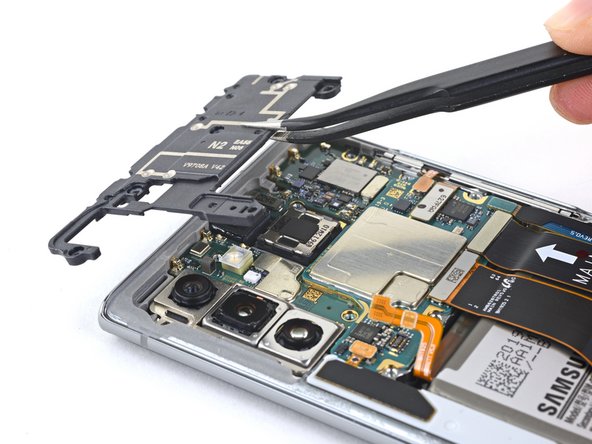
С помощью пинцета подденьте верхнюю пластиковую крышку и снимите ее с телефона.

Шаг 17

Samsung Galaxy Note10 Motherboard Replacement: step 17, image 1 of 2Samsung Galaxy Note10 Motherboard Replacement: step 17, image 2 of 2

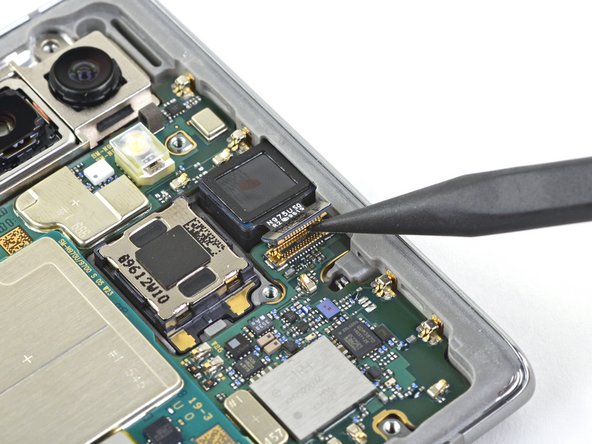
Заостренным концом шила подденьте разъем фронтальной камеры и поднимите его вверх от материнской платы.

Шаг 18

Samsung Galaxy Note10 Motherboard Replacement: step 18, image 1 of 2Samsung Galaxy Note10 Motherboard Replacement: step 18, image 2 of 2

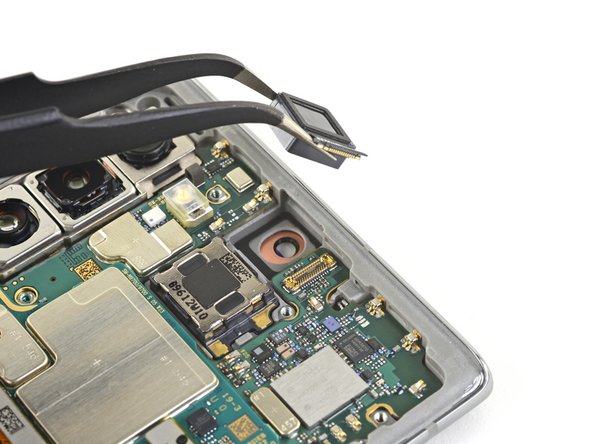
Извлеките фронтальную камеру.

Шаг 19 Открутите винты динамика

Samsung Galaxy Note10 Motherboard Replacement, Remove the loudspeaker screws: step 19, image 1 of 1

С помощью крестовой отвертки открутите пять винтов диаметром 4 мм, крепящих громкоговоритель.

Шаг 20 Извлеките громкоговоритель

Samsung Galaxy Note10 Motherboard Replacement, Remove the loudspeaker: step 20, image 1 of 3Samsung Galaxy Note10 Motherboard Replacement, Remove the loudspeaker: step 20, image 2 of 3Samsung Galaxy Note10 Motherboard Replacement, Remove the loudspeaker: step 20, image 3 of 3

С помощью пинцета извлеките громкоговоритель.

Шаг 21 Извлеките соединительные кабели

Samsung Galaxy Note10 Motherboard Replacement, Remove the interconnect cables: step 21, image 1 of 3Samsung Galaxy Note10 Motherboard Replacement, Remove the interconnect cables: step 21, image 2 of 3Samsung Galaxy Note10 Motherboard Replacement, Remove the interconnect cables: step 21, image 3 of 3

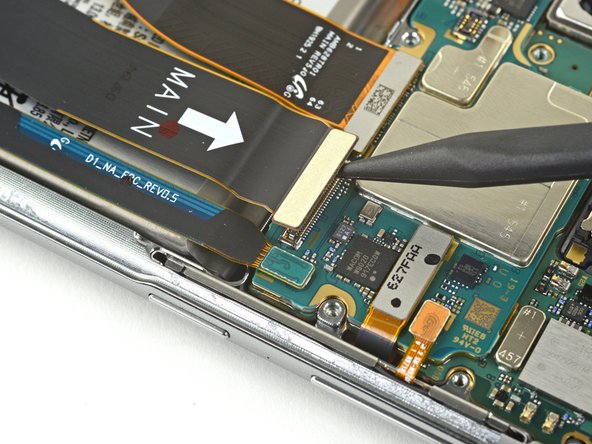
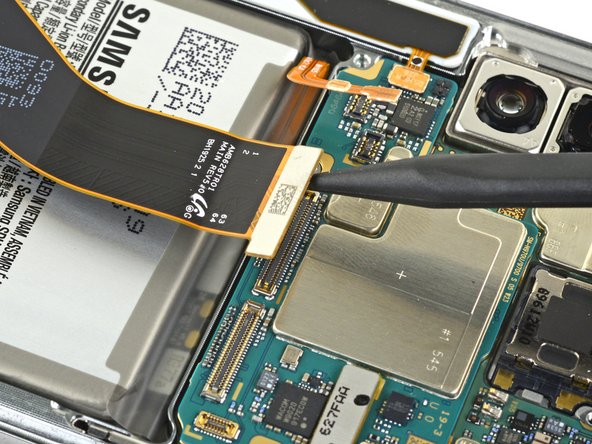
С помощью заостренного конца шила отсоедините главный межблочный кабель от материнской платы.

Отсоедините дополнительный межблочный кабель от материнской платы.

Шаг 22

Samsung Galaxy Note10 Motherboard Replacement: step 22, image 1 of 3Samsung Galaxy Note10 Motherboard Replacement: step 22, image 2 of 3Samsung Galaxy Note10 Motherboard Replacement: step 22, image 3 of 3

С помощью заостренного конца шила отсоедините главный межблочный кабель от дочерней платы.

Отсоедините вторичный межблочный кабель от дочерней платы.

Шаг 23

Samsung Galaxy Note10 Motherboard Replacement: step 23, image 1 of 2Samsung Galaxy Note10 Motherboard Replacement: step 23, image 2 of 2

Извлеките оба соединительных кабеля.

Шаг 24 Извлеките лоток для SIM-карты

Samsung Galaxy Note10 Motherboard Replacement, Remove the SIM card tray: step 24, image 1 of 2Samsung Galaxy Note10 Motherboard Replacement, Remove the SIM card tray: step 24, image 2 of 2

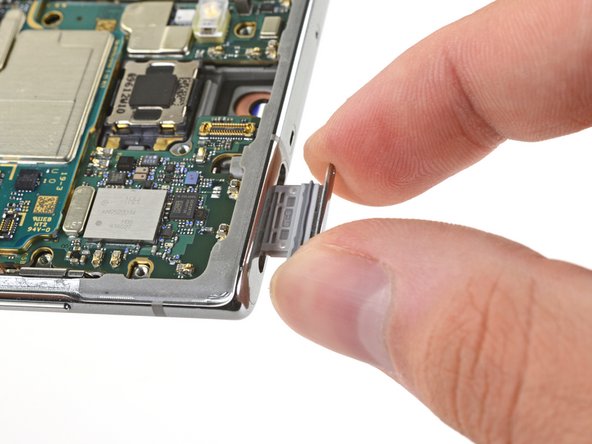
Вставьте инструмент для извлечения SIM-карт, биту или выпрямленную скрепку в маленькое отверстие лотка SIM-карт на верхней грани телефона.

Сильно нажмите, чтобы извлечь лоток.

Извлеките лоток для SIM-карт.

Шаг 25 Отсоедините разъемы системной платы

Samsung Galaxy Note10 Motherboard Replacement, Disconnect motherboard connectors: step 25, image 1 of 2Samsung Galaxy Note10 Motherboard Replacement, Disconnect motherboard connectors: step 25, image 2 of 2

С помощью заостренного конца шила отсоедините кабель дисплея от материнской платы.

Шаг 26

Samsung Galaxy Note10 Motherboard Replacement: step 26, image 1 of 3Samsung Galaxy Note10 Motherboard Replacement: step 26, image 2 of 3Samsung Galaxy Note10 Motherboard Replacement: step 26, image 3 of 3

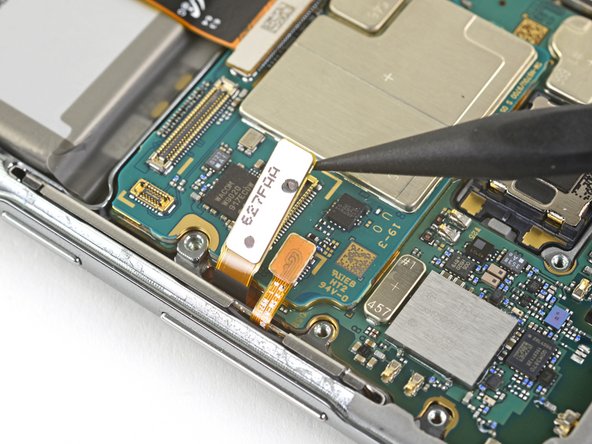
С помощью заостренного конца пробки отсоедините разъем боковой кнопки от материнской платы.

Отсоедините разъем сенсорного слоя от материнской платы.

Шаг 27

Samsung Galaxy Note10 Motherboard Replacement: step 27, image 1 of 2Samsung Galaxy Note10 Motherboard Replacement: step 27, image 2 of 2

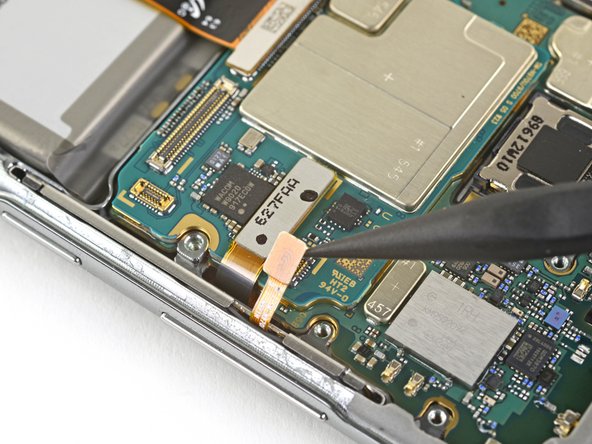
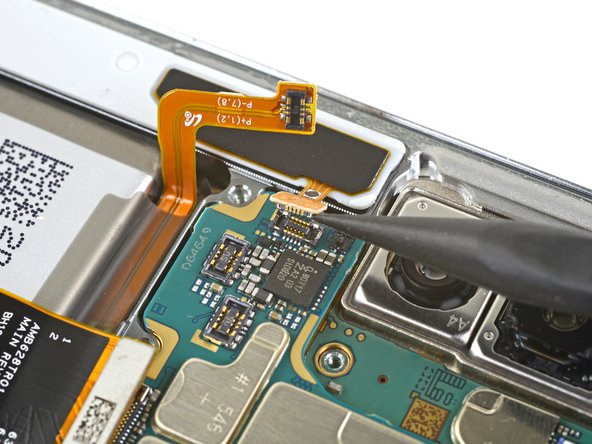
С помощью заостренного конца пробки отсоедините разъем зарядной катушки S-Pen от материнской платы.

Шаг 28 Снимите материнскую плату

Samsung Galaxy Note10 Motherboard Replacement, Remove the motherboard: step 28, image 1 of 3Samsung Galaxy Note10 Motherboard Replacement, Remove the motherboard: step 28, image 2 of 3Samsung Galaxy Note10 Motherboard Replacement, Remove the motherboard: step 28, image 3 of 3

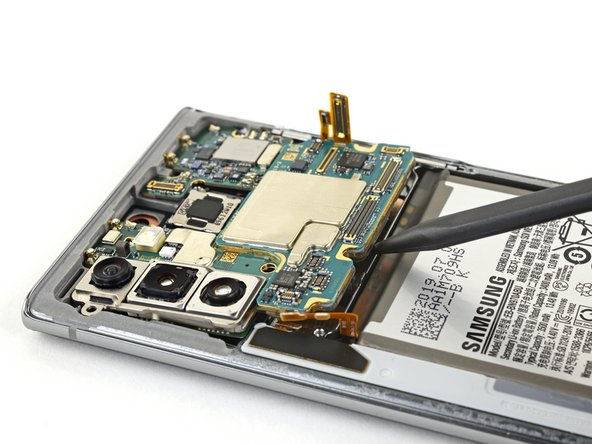
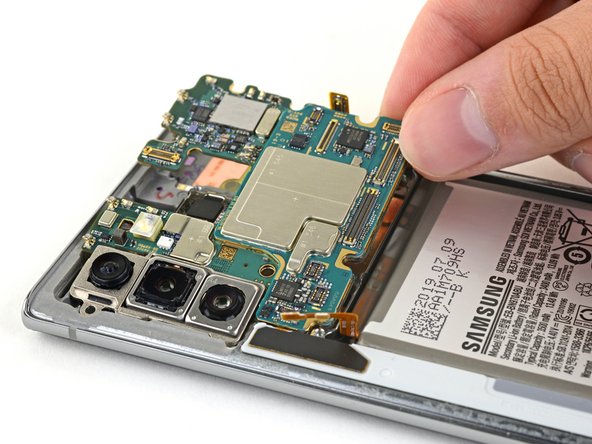
Заостренным концом пробки подденьте материнскую плату настолько, чтобы захватить ее пальцами.

Извлеките материнскую плату.

Комментировать
79 просмотров
Комментариев нет, будьте первым кто его оставит

Это интересно
No Image Гайды
0 комментариев
No Image Гайды
0 комментариев
No Image Гайды
0 комментариев