No Image

Замена материнской платы Samsung Chromebook Series 3

СОДЕРЖАНИЕ
81 просмотров
09 декабря 2023

Введение

В этом руководстве показано, как извлечь и заменить материнскую плату в Samsung Chromebook Series 3. Материнская плата — это печатная плата, которая управляет большинством других компонентов ноутбука. Поврежденная материнская плата может быть виновницей таких серьезных проблем, как перегрев, синий экран смерти (BSOD) или необнаружение системных компонентов, например оперативной памяти.

Прежде чем приступать к ремонту, убедитесь, что ноутбук выключен. Рекомендуется использовать ESD-безопасные инструменты, чтобы избежать повреждения статическим разрядом.

Шаг 1 Нижняя крышка

Samsung Chromebook Series 3 Motherboard Replacement, Bottom Cover: step 1, image 1 of 3Samsung Chromebook Series 3 Motherboard Replacement, Bottom Cover: step 1, image 2 of 3Samsung Chromebook Series 3 Motherboard Replacement, Bottom Cover: step 1, image 3 of 3

Положите Chromebook так, чтобы нижняя крышка была обращена вверх.

Снимите резиновые ножки по четырем углам Chromebook, чтобы добраться до винтов под крышкой. Они прикреплены с помощью клея.

Шаг 2

Samsung Chromebook Series 3 Motherboard Replacement: step 2, image 1 of 3Samsung Chromebook Series 3 Motherboard Replacement: step 2, image 2 of 3Samsung Chromebook Series 3 Motherboard Replacement: step 2, image 3 of 3

Выкрутите девять винтов диаметром 4,7 мм на нижней крышке, используя отвертку Phillips #00.

Шаг 3

Samsung Chromebook Series 3 Motherboard Replacement: step 3, image 1 of 3Samsung Chromebook Series 3 Motherboard Replacement: step 3, image 2 of 3Samsung Chromebook Series 3 Motherboard Replacement: step 3, image 3 of 3

Подденьте пластиковую полоску на задней панели Chromebook с помощью инструмента для открытия пластика.

Не обязательно снимать ее полностью. Ее нужно просто отделить от нижней крышки.

Шаг 4

Samsung Chromebook Series 3 Motherboard Replacement: step 4, image 1 of 3Samsung Chromebook Series 3 Motherboard Replacement: step 4, image 2 of 3Samsung Chromebook Series 3 Motherboard Replacement: step 4, image 3 of 3

Подденьте нижнюю крышку с помощью инструмента для открывания пластика.

Шаг 5 Батарея

Samsung Chromebook Series 3 Motherboard Replacement, Battery: step 5, image 1 of 3Samsung Chromebook Series 3 Motherboard Replacement, Battery: step 5, image 2 of 3Samsung Chromebook Series 3 Motherboard Replacement, Battery: step 5, image 3 of 3

Выкрутите шесть винтов 3,5 мм, крепящих аккумулятор, с помощью крестовой отвертки №00.

Вытащите батарею частично, чтобы легко добраться до разъема батареи.

Шаг 6

Samsung Chromebook Series 3 Motherboard Replacement: step 6, image 1 of 3Samsung Chromebook Series 3 Motherboard Replacement: step 6, image 2 of 3Samsung Chromebook Series 3 Motherboard Replacement: step 6, image 3 of 3

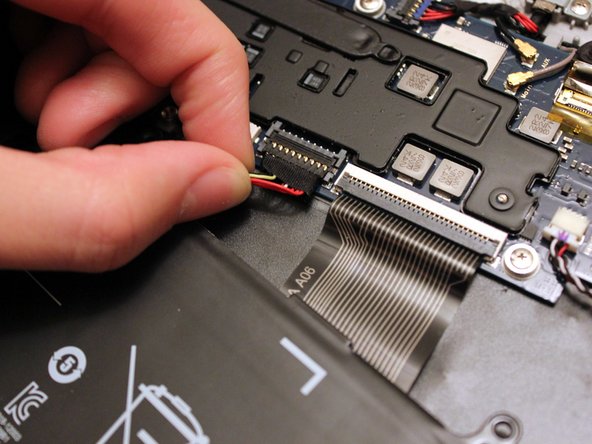
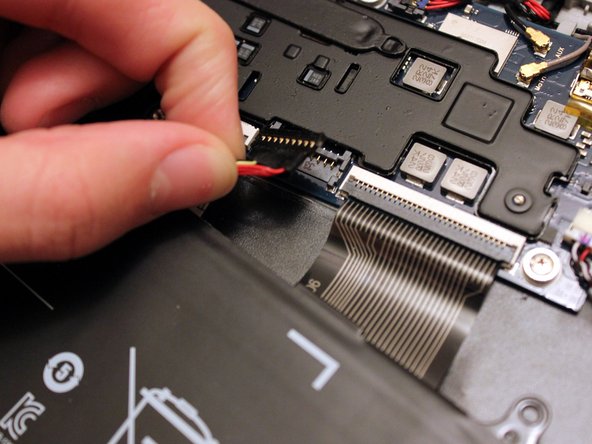
Отсоедините разъем батареи, потянув за его основание вверх.

При сборке просто установите разъем на прежнее место и нажмите вниз.

Шаг 7

Samsung Chromebook Series 3 Motherboard Replacement: step 7, image 1 of 2Samsung Chromebook Series 3 Motherboard Replacement: step 7, image 2 of 2

Теперь вы можете извлечь батарею.

Шаг 8 Материнская плата

Samsung Chromebook Series 3 Motherboard Replacement, Motherboard: step 8, image 1 of 3Samsung Chromebook Series 3 Motherboard Replacement, Motherboard: step 8, image 2 of 3Samsung Chromebook Series 3 Motherboard Replacement, Motherboard: step 8, image 3 of 3

Отверткой Phillips #00 открутите четыре винта 3,1 мм, крепящих материнскую плату.

Шаг 9

Samsung Chromebook Series 3 Motherboard Replacement: step 9, image 1 of 3Samsung Chromebook Series 3 Motherboard Replacement: step 9, image 2 of 3Samsung Chromebook Series 3 Motherboard Replacement: step 9, image 3 of 3

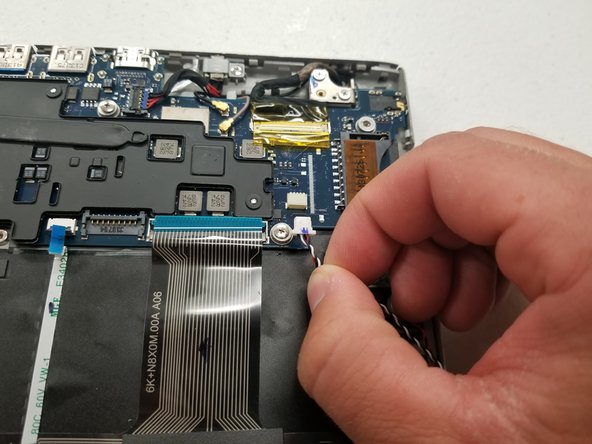
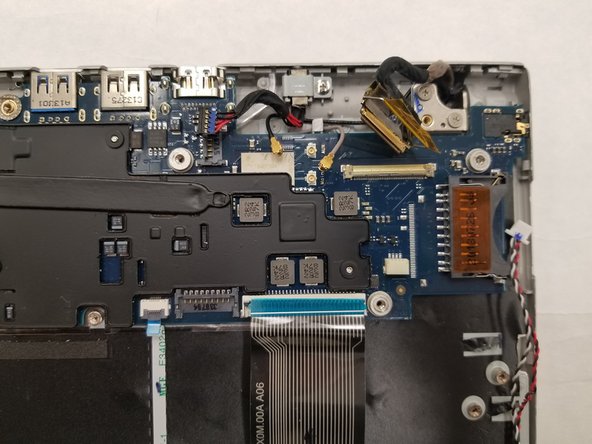
Аудиокабель можно извлечь, просто аккуратно потянув за него.

Используйте инструмент для открывания iFixit, чтобы вынуть 2 антенны из материнской платы.

Шаг 10

Samsung Chromebook Series 3 Motherboard Replacement: step 10, image 1 of 3Samsung Chromebook Series 3 Motherboard Replacement: step 10, image 2 of 3Samsung Chromebook Series 3 Motherboard Replacement: step 10, image 3 of 3

Теперь отсоедините ленточные кабели клавиатуры и трекпада.

Для этого нужно поднять рычаг, фиксирующий кабели, чтобы освободить их, а затем аккуратно вытащить.

Шаг 11

Samsung Chromebook Series 3 Motherboard Replacement: step 11, image 1 of 3Samsung Chromebook Series 3 Motherboard Replacement: step 11, image 2 of 3Samsung Chromebook Series 3 Motherboard Replacement: step 11, image 3 of 3

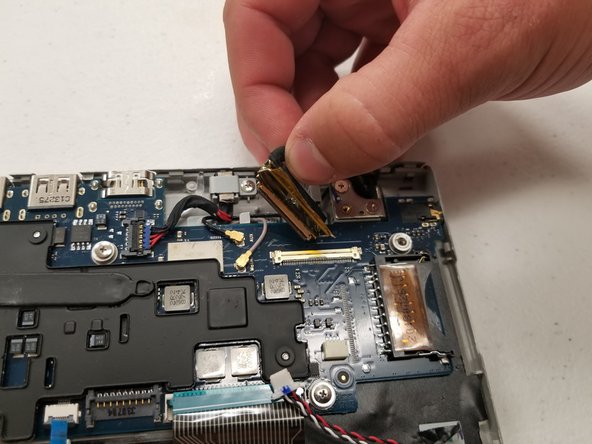
Кабель экрана закреплен на месте с помощью рычага. Поднимите рычаг, чтобы освободить его, а затем аккуратно вытащите.

Шаг 12

Samsung Chromebook Series 3 Motherboard Replacement: step 12, image 1 of 1

Этот кабель вынимается, просто аккуратно потянув за него.

Шаг 13

Samsung Chromebook Series 3 Motherboard Replacement: step 13, image 1 of 2Samsung Chromebook Series 3 Motherboard Replacement: step 13, image 2 of 2

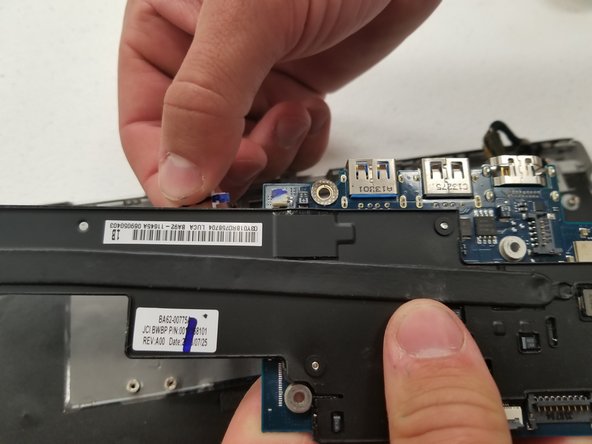
Поднимите материнскую плату с места и вытащите кабель батареи CMOS.

Шаг 14

Samsung Chromebook Series 3 Motherboard Replacement: step 14, image 1 of 2Samsung Chromebook Series 3 Motherboard Replacement: step 14, image 2 of 2

Наконец, открутите три винта 3,1 мм с помощью отвертки Phillips #00, чтобы снять пластиковую крышку и полностью освободить материнскую плату.

Комментировать
81 просмотров
Комментариев нет, будьте первым кто его оставит

Это интересно
No Image Гайды
0 комментариев
No Image Гайды
0 комментариев
No Image Гайды
0 комментариев