
Введение
Замена материнской платы потребует времени и терпения, поскольку в этом руководстве описано множество шагов. Убедитесь, что ноутбук выключен, и будьте осторожны при работе с материнской платой, поскольку ее кабели и разъемы очень хрупкие.
Шаг 1 Батарея


Переверните ноутбук экраном вниз, чтобы открыть нижнюю панель.
Открутите каждый из выделенных винтов с помощью крестообразной отвертки № 0.
Шаг 2


С помощью металлической лопатки снимите фитинг и откройте винт.
Используйте отвертку с битой Torx T7, чтобы выкрутить винт.
Шаг 3


Слот для SD-карты находится в правом верхнем углу устройства рядом с разъемами для наушников.
Нажмите на поддельную SD-карту и отпустите ее.
Потяните фальшивую SD-карту и полностью извлеките ее из слота, так как это поможет при снятии задней панели.
Шаг 4


Поднимите заднюю панель, начиная с противоположного края от SD-карты. Поднимайте слева направо и продолжайте поднимать пластину под таким углом, пока она не освободится от ноутбука.
Когда задняя панель будет полностью снята, откроются внутренние компоненты устройства.
При сборке задней крышки убедитесь, что два разъема для наушников в правом верхнем углу совпадают с отверстиями в задней крышке, иначе она не будет полностью установлена.
Шаг 5


Аккумулятор — это черная прямоугольная деталь в нижней половине устройства.
Открутите шесть 5-миллиметровых винтов, удерживающих батарею, с помощью крестообразной отвертки PH0.
Приподнимите батарею и отделите ее от держателя.
Не извлекайте батарею полностью, так как она все еще подключена к разъему в правом верхнем углу.
Шаг 6


С помощью нейлонового пассатижа отсоедините белый штекер.
После отсоединения провода вы можете извлечь батарею.
Шаг 7 Материнская плата

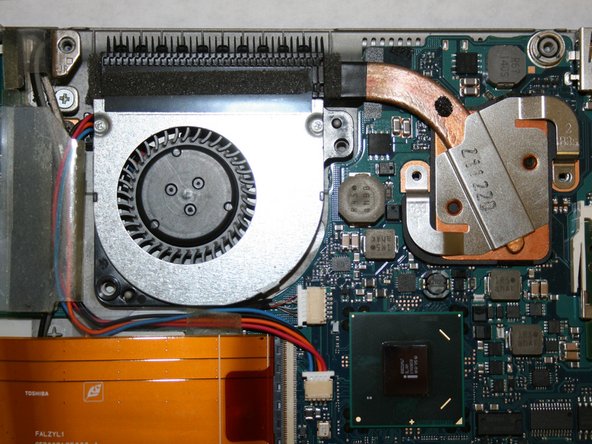
С помощью крестообразной отвертки № 0 открутите два винта диаметром 5 мм, крепящих вентилятор.
Шаг 8

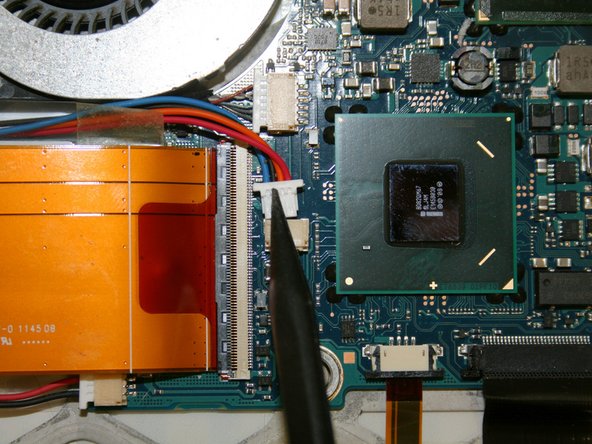
С помощью нейлоновой лопатки вытолкните проводной (красный/синий) штекер из порта материнской платы.
Будьте осторожны и не оказывайте сильного давления при извлечении этого разъема, так как материнская плата очень хрупкая.
Шаг 9

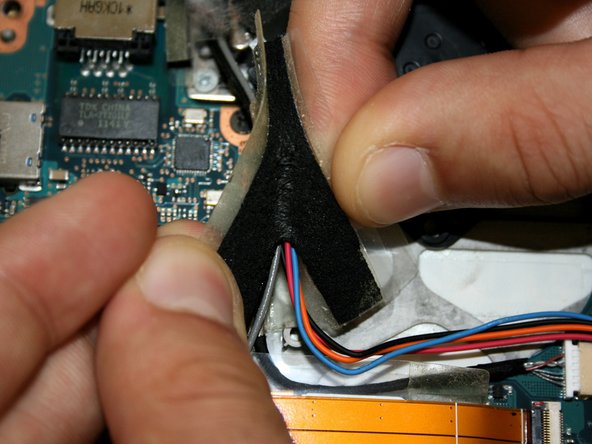
Поднимите провод и отклейте прозрачную защитную ленту.
Разделите черный защитный поролон внутри ленты пополам, чтобы открыть провода.
Этот шаг позволит освободить провода от соединений.
Шаг 10

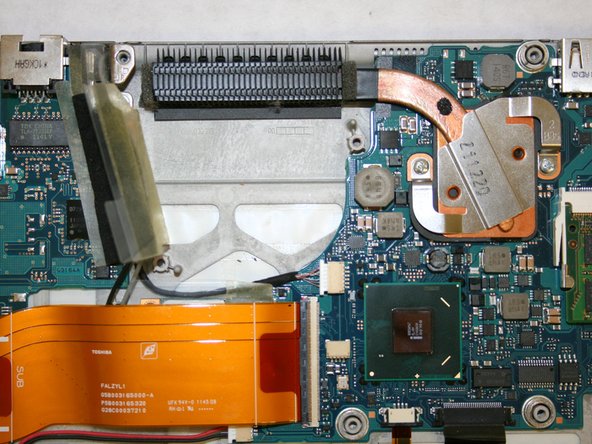
Снимите вентилятор с материнской платы.
Шаг 11

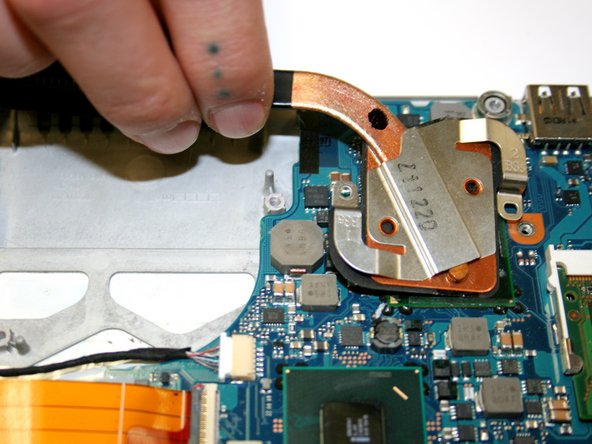
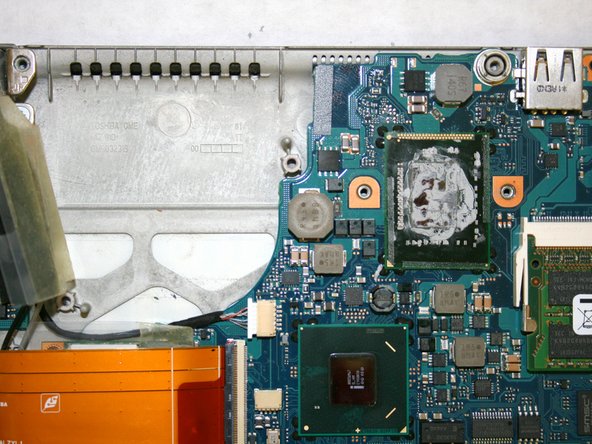
Отверткой Phillips #0 выкрутите два винта диаметром 4 мм из радиатора.
Поднимите и снимите радиатор с процессора.
После сборки снова нанесите термопасту на радиатор.
Шаг 12


С помощью пластикового инструмента для открывания подденьте черный фиксатор на разъеме ZIF, затем отсоедините большой оранжевый ленточный кабель.
Шаг 13


Снимите прозрачную ленту, закрывающую карту Wi-Fi.
Шаг 14


Отверткой Phillips #0 открутите единственный винт диаметром 3 мм на плате Wi-Fi.
Отсоедините модуль Wi-Fi от материнской платы, аккуратно вытащив карту из порта.
Шаг 15

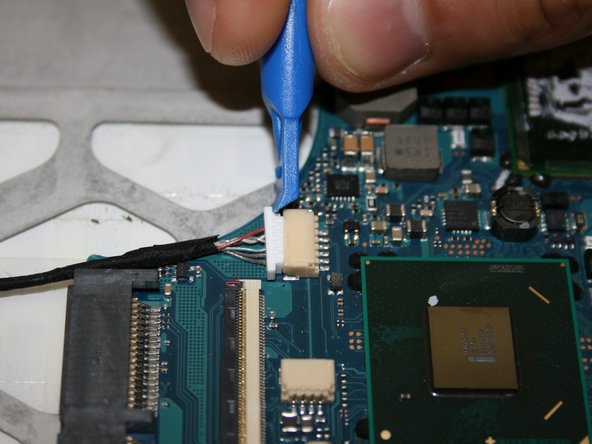
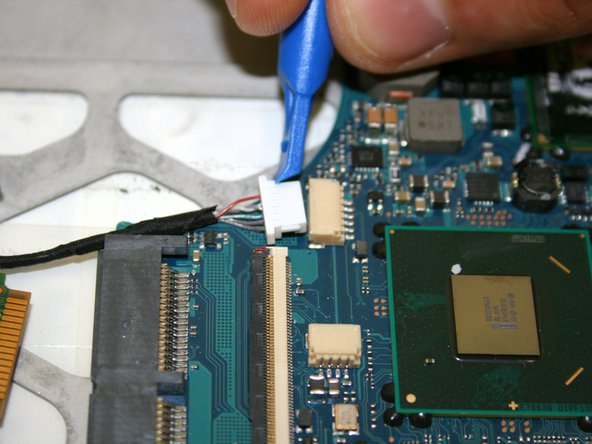
Отсоедините разъем от материнской платы с помощью инструмента для вскрытия пластика.
Шаг 16

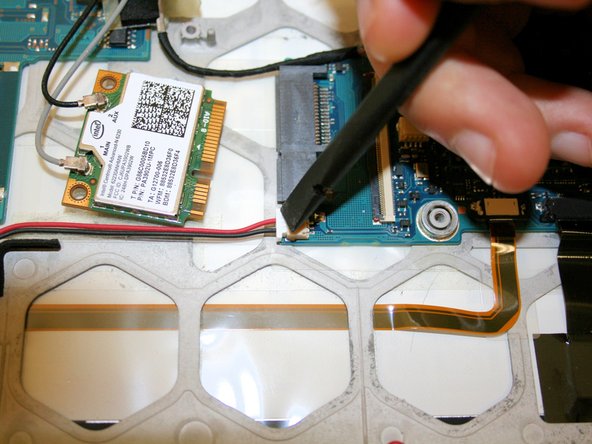
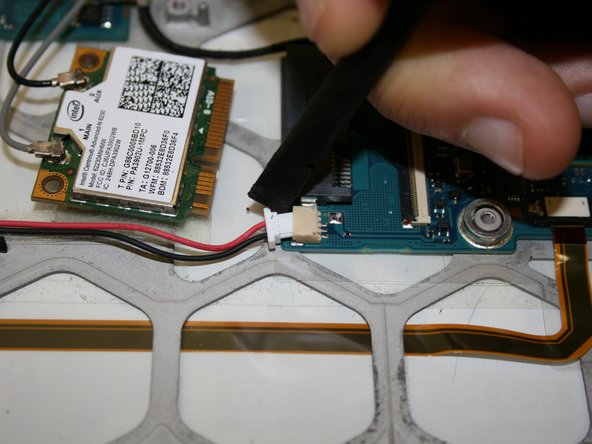
Извлеките кабель разъема батареи CMOS (красный/черный) из порта с помощью инструмента Nylon Spudger Tool.
Шаг 17

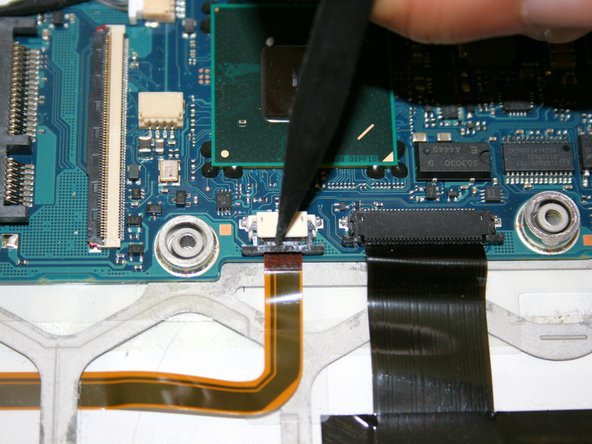
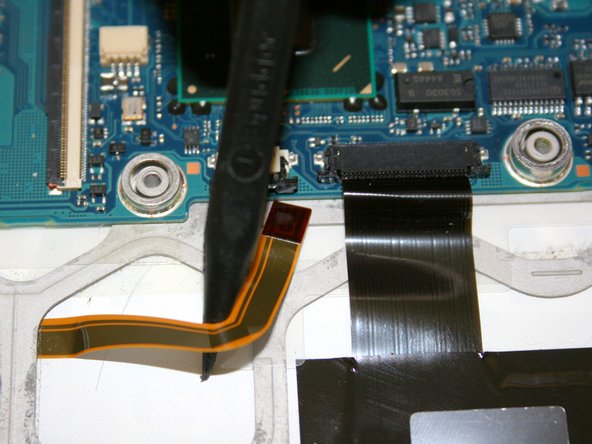
Отсоедините кабель от материнской платы с помощью инструмента Nylon Spudger.
Шаг 18

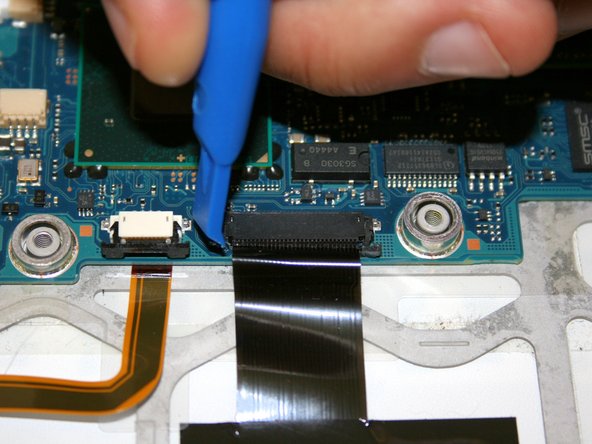
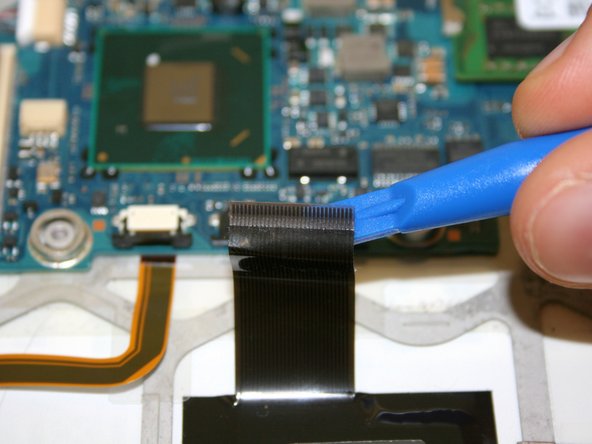
С помощью инструмента для вскрытия пластика отсоедините черную ленту от материнской платы.
Шаг 19

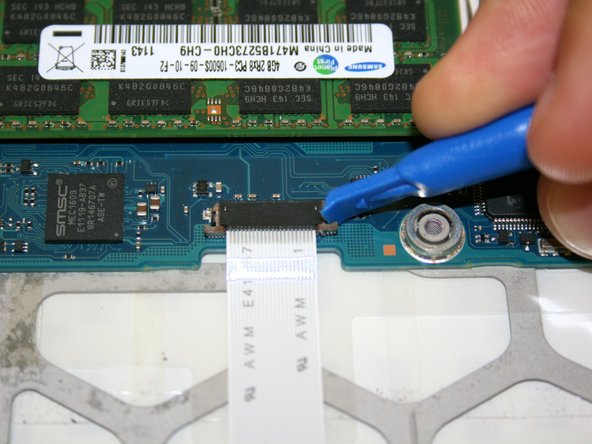
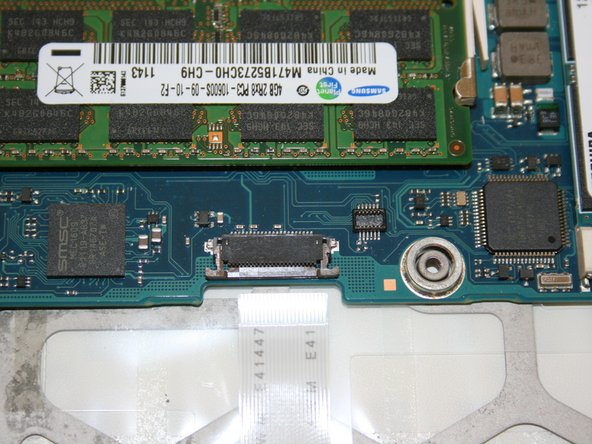
Отсоедините белый кабель от порта с помощью инструмента для вскрытия пластика.
Шаг 20

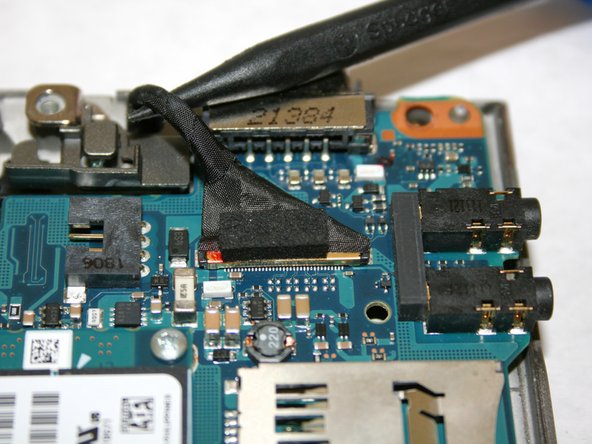
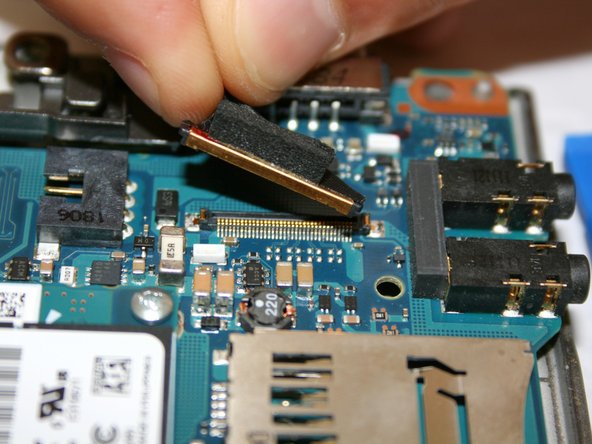
Отсоедините кабель данных экрана от разъема.
Шаг 21

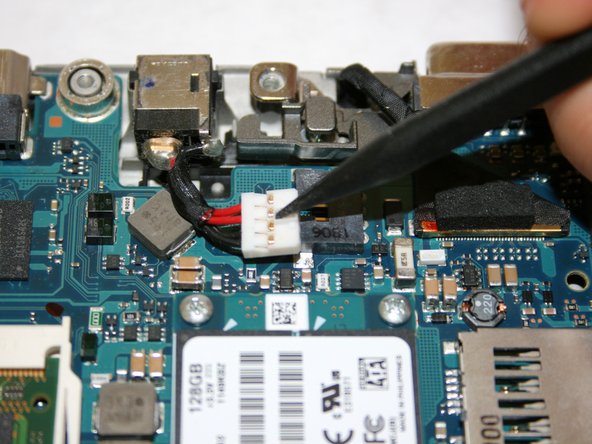
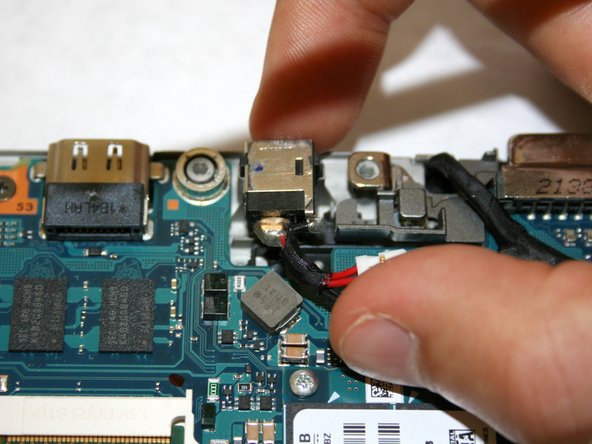
Отсоедините разъем питания постоянного тока, расположенный в верхней части материнской платы, с помощью нейлоновой лопатки.
Аккуратно извлеките всю деталь из держателя и отложите ее в сторону.
Шаг 22

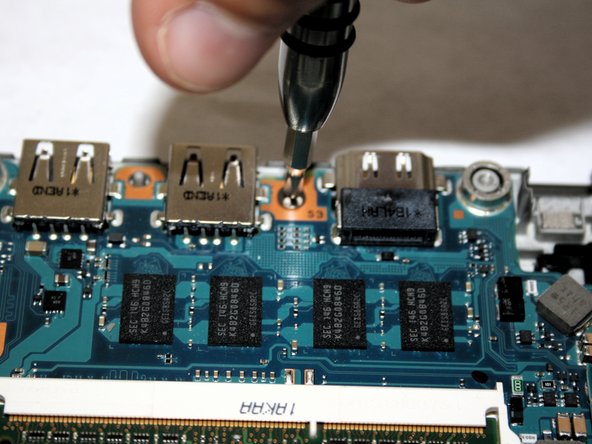

Выкрутите один винт Phillips #0 3 мм из верхней части материнской платы.
Аккуратно выньте материнскую плату из корпуса, чтобы полностью извлечь ее из устройства.
