
Введение
В этом руководстве мы покажем вам, как снять и заменить рамку дисплея.
Шаг 1 Базовая панель

Работа с электрическим устройством, подключенным к сети, может привести к травме от удара током. Убедитесь, что все внешнее питание отключено от устройства.
Закройте устройство и переверните его.
Шаг 2

Отверткой Phillips # 1 открутите (2) винта с головкой Phillips диаметром 5 мм, крепящие небольшую панель доступа к основанию.
Винты (2) прикреплены к панели основания с помощью фиксаторов и не смогут полностью отсоединиться от панели.
Шаг 3


Снимите небольшую панель доступа с помощью мощного пробойника.
Шаг 4 Внимание
ВНИМАНИЕ: Твердотельные накопители хрупкие. Соблюдайте осторожность при обращении с жестким диском.
ВНИМАНИЕ: Во избежание потери данных не извлекайте твердотельный накопитель, когда компьютер находится в спящем или включенном режиме.
Шаг 5 Потяните за язычок

Потянув за выступ, поверните кронштейн твердотельного накопителя и отсоедините его от выступов на основании компьютера.
Шаг 6 Отсоединение твердотельного накопителя

С помощью тянущего язычка отсоедините кабель твердотельного накопителя от системной платы.
Шаг 7 Открутите винты

Выкрутите винты, крепящие блок твердотельного накопителя к основанию компьютера.
Шаг 8 Подъем блока твердотельного накопителя


Поднимите блок твердотельного накопителя с основания компьютера.
Убедитесь, что винты сняты с блока твердотельного накопителя.
Шаг 9 Сдвиньте и поднимите

Сдвиньте и поднимите полупроводниковый накопитель с полупроводникового блока.
Шаг 10 Замена твердотельного накопителя

ВНИМАНИЕ: Твердотельные накопители хрупкие. Соблюдайте осторожность при обращении с жестким диском.
Вставьте новый твердотельный накопитель в узел твердотельного накопителя.
Шаг 11 Замените винт

Замените винт, крепящий сборку твердотельного накопителя, на винт в отверстии на основании компьютера.
Шаг 12 Выравнивание винтов

Совместите отверстия для винтов на блоке твердотельного накопителя с отверстиями для винтов на основании компьютера.
Шаг 13 Замена винтов

Замените винты, крепящие блок твердотельного накопителя к основанию компьютера.
Шаг 14 Подключение накопителя

Подключите кабель твердотельного накопителя к системной плате.
Шаг 15 Выравнивание винтов

Совместите винты на кронштейне твердотельного накопителя с отверстиями для винтов на блоке твердотельного накопителя.
Шаг 16 Замена винтов

Замените винты, крепящие кронштейн твердотельного накопителя к блоку твердотельного накопителя.
Шаг 17 Отсоединение клавиатуры

ПРЕДУПРЕЖДЕНИЕ: Перед началом работы внутри компьютера ознакомьтесь с информацией по технике безопасности, поставляемой вместе с компьютером, и выполните действия, описанные в разделе Перед работой внутри компьютера. После работы внутри компьютера следуйте инструкциям, приведенным в разделе После работы внутри компьютера.
Поднимите защелки и отсоедините кабели клавиатуры и подсветки клавиатуры от системной платы.
Шаг 18 Выкручивание винтов


Выкрутите винты, крепящие узел подставки для ладоней к основанию компьютера.
Шаг 19 Извлечение блока подставки для ладоней

Слегка приподнимите основание компьютера и надавите на фиксаторы подставки для ладоней, пока она не выскочит.
Шаг 20 Переверните компьютер

Переверните компьютер и откройте дисплей как можно дальше.
Шаг 21 Поддевание краев

С помощью пластикового шила подденьте края подставки для ладоней.
Шаг 22 Подъем блока подставки для ладоней

Аккуратно поднимите узел подставки для ладоней и переверните его.
Шаг 23 Отсоединение кабеля платы питания


Поднимите защелку разъема и отсоедините кабель платы кнопок питания от системной платы.
Шаг 24 Извлечение деталей
Снимите клавиатуру.
Снимите плату кнопки питания.
Снимите плату индикатора состояния.
Снимите сенсорную панель.
Шаг 25 Замена
Замените сенсорную панель.
Замените плату подсветки состояния.
Замените плату кнопки питания.
Установите клавиатуру на место.
Шаг 26 Подключение кабеля платы кнопки питания

Подключите кабель платы кнопки питания к системной плате.
Шаг 27 Выравнивание узла подставки для ладоней.

Выровняйте узел подставки для ладоней на основании компьютера и защелкните его на месте.
Шаг 28 Закрытие дисплея и переворачивание компьютера
Закройте дисплей и переверните компьютер.
Шаг 29 Замена винтов
Замените винты, крепящие узел подставки для ладоней к основанию компьютера.
Шаг 30 Подключение кабеля клавиатуры
Подключите кабель клавиатуры и кабель подсветки клавиатуры к системной плате.
Шаг 31 Отсоединение кабеля тачпада


ПРЕДУПРЕЖДЕНИЕ: Перед началом работы внутри компьютера ознакомьтесь с информацией по технике безопасности, поставляемой вместе с компьютером, и выполните действия, описанные в разделе Перед работой внутри компьютера. После работы внутри компьютера следуйте инструкциям, приведенным в разделе После работы внутри компьютера.
Поднимите защелки разъемов и отсоедините кабель сенсорной панели и кабель индикатора состояния от платы кнопок питания.
Шаг 32 Отсоединение кабелей

Отсоедините кабель тачпада и кабель индикатора состояния от кронштейна клавиатуры.
Шаг 33 Снятие кронштейна клавиатуры

Поднимите кронштейн клавиатуры с подставки для ладоней в сборе.
Шаг 34 Открутите винты

Выкрутите винты, крепящие клавиатуру к узлу подставки для ладоней.
Шаг 35 Подъем клавиатуры

Сдвиньте и поднимите клавиатуру вместе с кабелями с узла подставки для ладоней.
Шаг 36 Выравнивание отверстий для винтов

Совместите отверстия для винтов на клавиатуре NEW с отверстиями для винтов на узле подставки для ладоней.
Шаг 37 Замена винтов

Замените винты, крепящие клавиатуру к узлу подставки для ладоней.
Шаг 38 Выровняйте отверстия для винтов
Совместите отверстия для винтов на кронштейне клавиатуры с отверстиями для винтов на подставке для ладоней в сборе.
Шаг 39 Замените винты

Замените винты, крепящие кронштейн клавиатуры к узлу подставки для ладоней.
Шаг 40 Присоединение кабелей


Прикрепите кабель сенсорной панели и кабель индикатора состояния к кронштейну клавиатуры.
Шаг 41 Сдвигание кабелей

Вставьте кабель сенсорной панели и кабель индикатора состояния в соответствующие разъемы на плате кнопки питания и нажмите на защелки, чтобы зафиксировать кабели.
Шаг 42 Раздвигание краев

ПРЕДУПРЕЖДЕНИЕ: Перед началом работы внутри компьютера ознакомьтесь с информацией по технике безопасности, поставляемой вместе с компьютером, и выполните действия, описанные в разделе Перед работой внутри компьютера. После работы внутри компьютера следуйте инструкциям, приведенным в разделе После работы внутри компьютера.
Кончиками пальцев осторожно подденьте внутренние края ободка дисплея.
Шаг 43 Поднимите ободок дисплея

Осторожно поднимите рамку дисплея и переверните ее.
Шаг 44 Поднимите защелки разъемов
Поднимите защелки разъемов и отсоедините кабели платы дисплея от платы логотипа.
Шаг 45 Отсоедините кабель платы логотипа

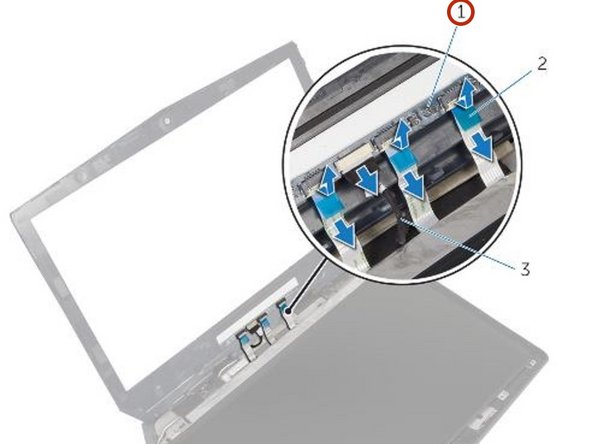
Отсоедините кабель платы логотипа от платы логотипа.
Шаг 46 Подключение кабеля платы логотипа
Подключите кабель платы логотипа к плате логотипа.
Шаг 47 Передвиньте кабели платы дисплея
Вставьте кабели платы дисплея в соответствующие разъемы на плате логотипа и нажмите на защелки, чтобы закрепить кабели.
Шаг 48 Переверните ободок дисплея
Переверните новую рамку дисплея.
Шаг 49 Выровняйте ободок дисплея

Совместите рамку дисплея с задней крышкой дисплея и аккуратно защелкните ее на месте.
