No Image

Замена материнской платы PlayStation 4

СОДЕРЖАНИЕ
62 просмотров
17 декабря 2023

Введение

Следуйте этому руководству, чтобы заменить материнскую плату на вашей Sony Playstation 4.

Материнская плата и оптический привод сопряжены, поэтому замена только материнской платы приведет к неработоспособности устройства. Убедитесь, что оптический привод и материнская плата правильно сопряжены для вашей модели PS4, и замените их обе.

Перед началом ремонта отключите PS4 от сети.

Шаг 1 Снимите крышку жесткого диска

PlayStation 4 Motherboard Replacement, Remove the hard drive cover: step 1, image 1 of 3PlayStation 4 Motherboard Replacement, Remove the hard drive cover: step 1, image 2 of 3PlayStation 4 Motherboard Replacement, Remove the hard drive cover: step 1, image 3 of 3

Возьмитесь за PS4 обеими руками вдоль щели в верхней крышке.

Надавите большими пальцами на глянцевую сторону верхней крышки, пока она не отскочит в сторону.

Поднимите глянцевую верхнюю крышку вверх и назад, чтобы снять ее с PS4.

Шаг 2 Выкрутите винт кронштейна жесткого диска

PlayStation 4 Motherboard Replacement, Remove the hard drive bracket screw: step 2, image 1 of 2PlayStation 4 Motherboard Replacement, Remove the hard drive bracket screw: step 2, image 2 of 2

С помощью крестовой отвертки выкрутите винт диаметром 6,5 мм, крепящий кронштейн жесткого диска к корпусу.

Шаг 3 Снимите кронштейн жесткого диска
PlayStation 4 Motherboard Replacement, Remove the hard drive bracket: step 3, image 1 of 3PlayStation 4 Motherboard Replacement, Remove the hard drive bracket: step 3, image 2 of 3PlayStation 4 Motherboard Replacement, Remove the hard drive bracket: step 3, image 3 of 3

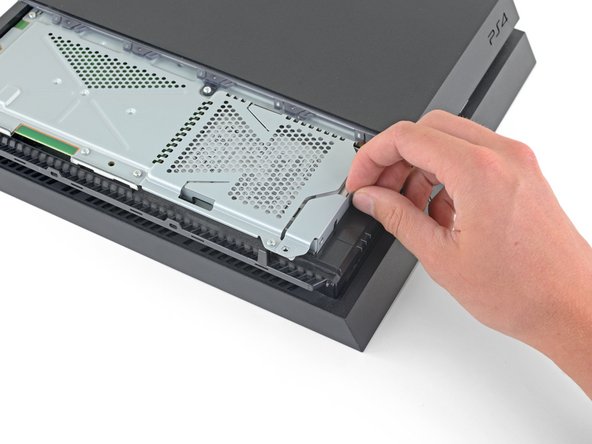
Вытащите кронштейн жесткого диска из корпуса.

Будьте осторожны, не уроните жесткий диск. Внутренние компоненты хрупкие и могут быть повреждены при резком ударе.

Шаг 4 Переверните PS4

PlayStation 4 Motherboard Replacement, Flip over the PS4: step 4, image 1 of 1

Переверните PS4 так, чтобы задняя сторона была обращена к вам.

Шаг 5 Снимите гарантийные наклейки

PlayStation 4 Motherboard Replacement, Remove the warranty stickers: step 5, image 1 of 3PlayStation 4 Motherboard Replacement, Remove the warranty stickers: step 5, image 2 of 3PlayStation 4 Motherboard Replacement, Remove the warranty stickers: step 5, image 3 of 3

Пинцетом снимите две наклейки в центре задней панели PS4, обнажив два винта корпуса.

Шаг 6 Снимите пластиковые крышки винтов

PlayStation 4 Motherboard Replacement, Remove the plastic screw covers: step 6, image 1 of 2PlayStation 4 Motherboard Replacement, Remove the plastic screw covers: step 6, image 2 of 2

С помощью пинцета аккуратно снимите пластиковые крышки в каждом углу, открыв еще два винта корпуса.

Шаг 7 Открутите винты заднего корпуса

PlayStation 4 Motherboard Replacement, Remove the rear case screws: step 7, image 1 of 2PlayStation 4 Motherboard Replacement, Remove the rear case screws: step 7, image 2 of 2

Выкрутите четыре винта Torx диаметром 7,2 мм на задней панели PS4.

Шаг 8 Снимите нижний корпус

PlayStation 4 Motherboard Replacement, Remove the lower case: step 8, image 1 of 2PlayStation 4 Motherboard Replacement, Remove the lower case: step 8, image 2 of 2

Большими пальцами поднимите нижний корпус вверх и снимите его с PS4.

Нижний корпус удерживается на месте пластиковыми зажимами. Возможно, вам придется приложить значительное усилие, чтобы освободить нижний корпус.

Шаг 9

PlayStation 4 Motherboard Replacement: step 9, image 1 of 2PlayStation 4 Motherboard Replacement: step 9, image 2 of 2

С помощью пинцета вытяните кабель блока питания прямо и отсоедините его от материнской платы.

Если кажется, что разъем застрял, аккуратно подденьте его с помощью палочки.

Шаг 10 Извлеките блок питания

PlayStation 4 Motherboard Replacement, Remove the power supply unit: step 10, image 1 of 2PlayStation 4 Motherboard Replacement, Remove the power supply unit: step 10, image 2 of 2

Выкрутите три 9,7-миллиметровых винта безопасности Torx.

Выкрутите два винта Phillips диаметром 41 мм и снимите скобы.

Шаг 11

PlayStation 4 Motherboard Replacement: step 11, image 1 of 3PlayStation 4 Motherboard Replacement: step 11, image 2 of 3PlayStation 4 Motherboard Replacement: step 11, image 3 of 3

Поднимите блок питания прямо вверх и выньте из PS4.

Блок питания прочно удерживается на месте штырями с левой стороны. Для его извлечения может потребоваться несколько попыток.

При сборке убедитесь, что штырьки выровнены, а затем вдавите блок питания на место.

Шаг 12 Извлеките антенну Wi-Fi

PlayStation 4 Motherboard Replacement, Remove the Wi-Fi antenna: step 12, image 1 of 2PlayStation 4 Motherboard Replacement, Remove the Wi-Fi antenna: step 12, image 2 of 2

Отсоедините антенный кабель от материнской платы с помощью кончика шила.

Шаг 13

PlayStation 4 Motherboard Replacement: step 13, image 1 of 3PlayStation 4 Motherboard Replacement: step 13, image 2 of 3PlayStation 4 Motherboard Replacement: step 13, image 3 of 3

Пинцетом или пальцами возьмите антенный кабель и выведите его из направляющих.

Шаг 14

PlayStation 4 Motherboard Replacement: step 14, image 1 of 3PlayStation 4 Motherboard Replacement: step 14, image 2 of 3PlayStation 4 Motherboard Replacement: step 14, image 3 of 3

С помощью пинцета или пальцев выведите антенный кабель из-под кабеля оптического привода.

Шаг 15

PlayStation 4 Motherboard Replacement: step 15, image 1 of 2PlayStation 4 Motherboard Replacement: step 15, image 2 of 2

Выкрутите 9,7-миллиметровый винт Torx, фиксирующий антенну.

Шаг 16

PlayStation 4 Motherboard Replacement: step 16, image 1 of 2PlayStation 4 Motherboard Replacement: step 16, image 2 of 2

Извлеките антенну Wi-Fi.

Шаг 17 Отсоедините оптический привод

PlayStation 4 Motherboard Replacement, Disconnect the optical drive: step 17, image 1 of 3PlayStation 4 Motherboard Replacement, Disconnect the optical drive: step 17, image 2 of 3PlayStation 4 Motherboard Replacement, Disconnect the optical drive: step 17, image 3 of 3

Ногтем надавите на металлический рычаг фиксации ленточного кабеля в верхней части оптического привода.

Пальцами или пинцетом отсоедините ленточный кабель, потянув за черный выступ.

При установке ленточного кабеля обратно нажимать на металлический рычаг не нужно. Вы услышите щелчок, когда он будет полностью вставлен.

Шаг 18

PlayStation 4 Motherboard Replacement: step 18, image 1 of 3PlayStation 4 Motherboard Replacement: step 18, image 2 of 3PlayStation 4 Motherboard Replacement: step 18, image 3 of 3

Ногтем надавите на металлический рычаг фиксации ленточного кабеля, подключенного к материнской плате.

Пальцами или пинцетом отсоедините ленточный кабель, потянув за черный выступ.

Отложите ленточный кабель в сторону для последующей сборки.

При установке ленточного кабеля обратно нажимать на металлический рычаг не нужно. Вы услышите щелчок, когда он будет полностью вставлен.

Шаг 19

PlayStation 4 Motherboard Replacement: step 19, image 1 of 2PlayStation 4 Motherboard Replacement: step 19, image 2 of 2

Пальцами или пинцетом отсоедините кабель оптического привода от материнской платы.

Шаг 20

PlayStation 4 Motherboard Replacement: step 20, image 1 of 3PlayStation 4 Motherboard Replacement: step 20, image 2 of 3PlayStation 4 Motherboard Replacement: step 20, image 3 of 3

Пальцами или пинцетом извлеките кабель оптического привода из направляющих, удерживающих его на месте.

Шаг 21 Извлеките оптический привод

PlayStation 4 Motherboard Replacement, Remove the optical drive: step 21, image 1 of 2PlayStation 4 Motherboard Replacement, Remove the optical drive: step 21, image 2 of 2

Выкрутите четыре винта, крепящие оптический привод.

Три винта Torx 9,7 мм

Один винт 6,2 мм Phillips

Шаг 22

PlayStation 4 Motherboard Replacement: step 22, image 1 of 2PlayStation 4 Motherboard Replacement: step 22, image 2 of 2

Поднимите оптический привод прямо вверх и извлеките его из PS4.

Шаг 23 Снимите верхний корпус

PlayStation 4 Motherboard Replacement, Remove the upper case: step 23, image 1 of 2PlayStation 4 Motherboard Replacement, Remove the upper case: step 23, image 2 of 2

Выкрутите два винта Torx 9,7 мм, крепящих верхний корпус.

Шаг 24

PlayStation 4 Motherboard Replacement: step 24, image 1 of 3PlayStation 4 Motherboard Replacement: step 24, image 2 of 3PlayStation 4 Motherboard Replacement: step 24, image 3 of 3

Поднимите верхний корпус вверх и назад, чтобы извлечь его из PS4.

Верхний корпус удерживается на месте пластиковыми защелками на передней стороне. Чтобы отделить их, потребуется значительное усилие.

Шаг 25 Снимите верхний EMI-экран

PlayStation 4 Motherboard Replacement, Remove the upper EMI shield: step 25, image 1 of 2PlayStation 4 Motherboard Replacement, Remove the upper EMI shield: step 25, image 2 of 2

Выкрутите двенадцать 9,7-миллиметровых винтов Torx, крепящих верхний EMI-экран.

Шаг 26

PlayStation 4 Motherboard Replacement: step 26, image 1 of 3PlayStation 4 Motherboard Replacement: step 26, image 2 of 3PlayStation 4 Motherboard Replacement: step 26, image 3 of 3

Этот шаг показывает, как правильно открутить прижимную пластину.

Выкрутите два винта Phillips диаметром 15,6 мм.

Постепенно откручивайте прижимную пластину, поворачивая каждый винт на пол-оборота за раз.

Чередуйте оба винта, чтобы поддерживать равномерное давление на прижимную пластину.

Не откручивайте полностью одну сторону перед откручиванием другой, иначе вы можете повредить процессор.

Шаг 27

PlayStation 4 Motherboard Replacement: step 27, image 1 of 1

Снимите прижимную пластину.

Шаг 28

PlayStation 4 Motherboard Replacement: step 28, image 1 of 2PlayStation 4 Motherboard Replacement: step 28, image 2 of 2

Снимите верхний электромагнитный экран.

Шаг 29 Извлеките материнскую плату

PlayStation 4 Motherboard Replacement, Remove the motherboard: step 29, image 1 of 2PlayStation 4 Motherboard Replacement, Remove the motherboard: step 29, image 2 of 2

Вставьте плоский конец пробки между кабелем вентилятора и материнской платой.

Поверните пробойник, чтобы поднять разъем прямо вверх и отсоединить его от материнской платы.

Шаг 30

PlayStation 4 Motherboard Replacement: step 30, image 1 of 2PlayStation 4 Motherboard Replacement: step 30, image 2 of 2

Возьмитесь за край материнской платы на передней панели PS4.

Приподнимите материнскую плату, пока USB-порты не освободятся от корпуса PS4.

Шаг 31

PlayStation 4 Motherboard Replacement: step 31, image 1 of 3PlayStation 4 Motherboard Replacement: step 31, image 2 of 3PlayStation 4 Motherboard Replacement: step 31, image 3 of 3

Извлеките материнскую плату из PS4.

Перед установкой материнской платы с помощью этого руководства нанесите новый слой термопасты на процессор.

Неправильная установка новой термопасты приведет к перегреву PS4.

Вставьте сначала сторону ввода/вывода материнской платы, затем опустите другую сторону.

Комментировать
62 просмотров
Комментариев нет, будьте первым кто его оставит

Это интересно
No Image Гайды
0 комментариев
No Image Гайды
0 комментариев
No Image Гайды
0 комментариев