No Image

Замена платы кнопок питания Lenovo ThinkPad T470

СОДЕРЖАНИЕ
43 просмотров
10 декабря 2023

Введение

Используйте это руководство для замены платы кнопки питания в вашем Lenovo ThinkPad T470.

Плата кнопки питания содержит кнопку, при нажатии на которую включается компьютер. Диагностика неисправной кнопки питания может оказаться непростой задачей, поскольку некоторые симптомы похожи на неисправную батарею или адаптер переменного тока. Если вы нажимаете кнопку питания, но ваш ноутбук не включается, ознакомьтесь с этим руководством по устранению неполадок Lenovo ThinkPad, прежде чем приступать к замене платы кнопки питания.

Если вам необходимо произвести замену, обязательно отключите внутреннюю батарею, выключите устройство и отсоедините его от внешних источников питания, прежде чем приступать к работе.

Шаг 1 Внешний аккумулятор

Lenovo ThinkPad T470 Power Button Board Replacement, External Battery: step 1, image 1 of 3Lenovo ThinkPad T470 Power Button Board Replacement, External Battery: step 1, image 2 of 3Lenovo ThinkPad T470 Power Button Board Replacement, External Battery: step 1, image 3 of 3

Прежде чем приступить к выполнению этого шага, отключите внутреннюю батарею, выключите устройство и отсоедините его от внешних источников питания.

Поместите ноутбук так, чтобы его днище было обращено вверх.

Сдвиньте защелку на левой стороне батареи влево до щелчка.

Шаг 2

Lenovo ThinkPad T470 Power Button Board Replacement: step 2, image 1 of 3Lenovo ThinkPad T470 Power Button Board Replacement: step 2, image 2 of 3Lenovo ThinkPad T470 Power Button Board Replacement: step 2, image 3 of 3

Сдвиньте защелку на правой стороне батареи вправо и удерживайте ее большим пальцем.

Другой рукой сдвиньте батарею к задней стенке ноутбука.

Поднимите батарею вверх и отделите от ноутбука.

Шаг 3 Внутренние компоненты

Lenovo ThinkPad T470 Power Button Board Replacement, Internal Components: step 3, image 1 of 2Lenovo ThinkPad T470 Power Button Board Replacement, Internal Components: step 3, image 2 of 2

С помощью крестообразной отвертки №1 открутите шесть невыпадающих винтов на нижней крышке ноутбука.

Шаг 4

Lenovo ThinkPad T470 Power Button Board Replacement: step 4, image 1 of 2Lenovo ThinkPad T470 Power Button Board Replacement: step 4, image 2 of 2

Поместите ноутбук так, чтобы его верхняя часть была обращена вверх.

Откройте крышку ноутбука.

Шаг 5

Lenovo ThinkPad T470 Power Button Board Replacement: step 5, image 1 of 2Lenovo ThinkPad T470 Power Button Board Replacement: step 5, image 2 of 2

Поместите пальцы на нижний край клавиатуры.

С небольшим усилием подтолкните клавиатуру к экрану.

Шаг 6

Lenovo ThinkPad T470 Power Button Board Replacement: step 6, image 1 of 3Lenovo ThinkPad T470 Power Button Board Replacement: step 6, image 2 of 3Lenovo ThinkPad T470 Power Button Board Replacement: step 6, image 3 of 3

Возьмитесь руками за нижний край клавиатуры и переверните ее так, чтобы она легла на дно ноутбука.

Возможно повреждение устройства: Клавиатура все еще прикреплена к остальной части ноутбука, поэтому будьте осторожны, переворачивая ее.

Шаг 7

Lenovo ThinkPad T470 Power Button Board Replacement: step 7, image 1 of 2Lenovo ThinkPad T470 Power Button Board Replacement: step 7, image 2 of 2

С помощью плоского конца лопатки подденьте защелки, фиксирующие каждый из двух ленточных кабелей.

Шаг 8

Lenovo ThinkPad T470 Power Button Board Replacement: step 8, image 1 of 2Lenovo ThinkPad T470 Power Button Board Replacement: step 8, image 2 of 2

Руками поднимите клавиатуру вверх и в сторону от ноутбука.

Шаг 9

Lenovo ThinkPad T470 Power Button Board Replacement: step 9, image 1 of 1

Закройте крышку ноутбука и переверните его так, чтобы дно было обращено вверх.

Шаг 10

Lenovo ThinkPad T470 Power Button Board Replacement: step 10, image 1 of 3Lenovo ThinkPad T470 Power Button Board Replacement: step 10, image 2 of 3Lenovo ThinkPad T470 Power Button Board Replacement: step 10, image 3 of 3

Руками потяните вверх заднюю крышку и освободите пластиковые зажимы, расположенные на нижней стороне аккумуляторного отсека.

Возможность повреждения устройства: Обязательно сначала отсоедините пластиковые зажимы в этой области. Если сначала попытаться отсоединить нижнюю крышку от краев ноутбука, то существует риск расколоть ее.

Потяните руками вверх правую сторону нижней крышки, чтобы освободить пластиковые фиксаторы.

Потяните руками вверх левую сторону нижней крышки, чтобы освободить пластиковые зажимы.

Шаг 11

Lenovo ThinkPad T470 Power Button Board Replacement: step 11, image 1 of 1

Снимите нижнюю крышку с ноутбука.

Шаг 12

Lenovo ThinkPad T470 Power Button Board Replacement: step 12, image 1 of 2Lenovo ThinkPad T470 Power Button Board Replacement: step 12, image 2 of 2

С помощью отвертки Phillips #1 выверните два винта диаметром 5 мм из внутренней батареи.

Шаг 13

Lenovo ThinkPad T470 Power Button Board Replacement: step 13, image 1 of 3Lenovo ThinkPad T470 Power Button Board Replacement: step 13, image 2 of 3Lenovo ThinkPad T470 Power Button Board Replacement: step 13, image 3 of 3

Руками поднимите батарею вверх и в сторону от ноутбука.

Шаг 14

Lenovo ThinkPad T470 Power Button Board Replacement: step 14, image 1 of 2Lenovo ThinkPad T470 Power Button Board Replacement: step 14, image 2 of 2

Пальцами откиньте вниз черную крышку, закрывающую верхнюю планку оперативной памяти.

Шаг 15

Lenovo ThinkPad T470 Power Button Board Replacement: step 15, image 1 of 2Lenovo ThinkPad T470 Power Button Board Replacement: step 15, image 2 of 2

Большими пальцами надавите на металлические зажимы на обоих концах ОЗУ.

Оперативная память приподнимется на несколько миллиметров.

Шаг 16

Lenovo ThinkPad T470 Power Button Board Replacement: step 16, image 1 of 2Lenovo ThinkPad T470 Power Button Board Replacement: step 16, image 2 of 2

Пальцами поднимите ОЗУ из гнезда и отведите от ноутбука, чтобы извлечь его.

Шаг 17

Lenovo ThinkPad T470 Power Button Board Replacement: step 17, image 1 of 3Lenovo ThinkPad T470 Power Button Board Replacement: step 17, image 2 of 3Lenovo ThinkPad T470 Power Button Board Replacement: step 17, image 3 of 3

Пальцами откиньте черную крышку, закрывающую нижнюю планку оперативной памяти.

Большими пальцами надавите на металлические зажимы на обоих концах ОЗУ.

Оперативная память приподнимется на несколько миллиметров.

Шаг 18

Lenovo ThinkPad T470 Power Button Board Replacement: step 18, image 1 of 2Lenovo ThinkPad T470 Power Button Board Replacement: step 18, image 2 of 2

Пальцами поднимите ОЗУ из гнезда и отведите от ноутбука, чтобы извлечь его.

Шаг 19

Lenovo ThinkPad T470 Power Button Board Replacement: step 19, image 1 of 2Lenovo ThinkPad T470 Power Button Board Replacement: step 19, image 2 of 2

С помощью плоского конца палочки подденьте металлический зажим, крепящий разъем SSD к материнской плате.

Шаг 20

Lenovo ThinkPad T470 Power Button Board Replacement: step 20, image 1 of 2Lenovo ThinkPad T470 Power Button Board Replacement: step 20, image 2 of 2

С помощью плоского конца шила отделите разъем от гнезда.

Шаг 21

Lenovo ThinkPad T470 Power Button Board Replacement: step 21, image 1 of 2Lenovo ThinkPad T470 Power Button Board Replacement: step 21, image 2 of 2

Возьмитесь за выступ на левой стороне жесткого диска и потяните вверх, чтобы извлечь его из ноутбука.

Шаг 22

Lenovo ThinkPad T470 Power Button Board Replacement: step 22, image 1 of 2Lenovo ThinkPad T470 Power Button Board Replacement: step 22, image 2 of 2

Пальцем отожмите черную крышку, закрывающую карту Wi-Fi, вниз.

Шаг 23

Lenovo ThinkPad T470 Power Button Board Replacement: step 23, image 1 of 3Lenovo ThinkPad T470 Power Button Board Replacement: step 23, image 2 of 3Lenovo ThinkPad T470 Power Button Board Replacement: step 23, image 3 of 3

С помощью плоского конца шила отсоедините два коаксиальных провода от карты Wi-Fi.

При сборке подключите серый провод слева и черный провод справа.

Шаг 24

Lenovo ThinkPad T470 Power Button Board Replacement: step 24, image 1 of 2Lenovo ThinkPad T470 Power Button Board Replacement: step 24, image 2 of 2

С помощью отвертки Phillips #1 выкрутите один 4-миллиметровый винт из карты Wi-Fi.

Шаг 25

Lenovo ThinkPad T470 Power Button Board Replacement: step 25, image 1 of 3Lenovo ThinkPad T470 Power Button Board Replacement: step 25, image 2 of 3Lenovo ThinkPad T470 Power Button Board Replacement: step 25, image 3 of 3

Пальцами поднимите карту Wi-Fi вверх и извлеките ее из слота.

В этом ноутбуке нет карты WWAN, но если она есть, то для ее извлечения выполните те же действия, что и в шагах 9-12.

Шаг 26

Lenovo ThinkPad T470 Power Button Board Replacement: step 26, image 1 of 2Lenovo ThinkPad T470 Power Button Board Replacement: step 26, image 2 of 2

С помощью пинцета с тупым носом вытащите белый разъем из гнезда.

Шаг 27

Lenovo ThinkPad T470 Power Button Board Replacement: step 27, image 1 of 3Lenovo ThinkPad T470 Power Button Board Replacement: step 27, image 2 of 3Lenovo ThinkPad T470 Power Button Board Replacement: step 27, image 3 of 3

Возьмитесь за провод, прикрепленный к монетовидному аккумулятору, и поднимите его вверх и выньте из ноутбука.

Шаг 28

Lenovo ThinkPad T470 Power Button Board Replacement: step 28, image 1 of 2Lenovo ThinkPad T470 Power Button Board Replacement: step 28, image 2 of 2

Пинцетом с тупым концом вытащите белый разъем вентилятора из гнезда на материнской плате.

Шаг 29

Lenovo ThinkPad T470 Power Button Board Replacement: step 29, image 1 of 1

С помощью отвертки Phillips #1 ослабьте первую пару невыпадающих винтов на вентиляторе и радиаторе в сборе крест-накрест.

С помощью отвертки Phillips #1 ослабьте вторую пару невыпадающих винтов на вентиляторе и радиаторе в сборе крест-накрест.

Шаг 30

Lenovo ThinkPad T470 Power Button Board Replacement: step 30, image 1 of 2Lenovo ThinkPad T470 Power Button Board Replacement: step 30, image 2 of 2

Рукой потяните вентилятор и радиатор в сборе вверх и в сторону от ноутбука.

Очистите термопасту с радиатора и процессора и нанесите свежую пасту перед сборкой.

Шаг 31 Материнская плата

Lenovo ThinkPad T470 Power Button Board Replacement, Motherboard: step 31, image 1 of 2Lenovo ThinkPad T470 Power Button Board Replacement, Motherboard: step 31, image 2 of 2

Подденьте плоским концом лопатки металлический зажим, крепящий кабель ЖК-дисплея к материнской плате.

Шаг 32

Lenovo ThinkPad T470 Power Button Board Replacement: step 32, image 1 of 2Lenovo ThinkPad T470 Power Button Board Replacement: step 32, image 2 of 2

С помощью плоского конца лопатки отсоедините кабель ЖК-дисплея от гнезда на материнской плате.

Шаг 33

Lenovo ThinkPad T470 Power Button Board Replacement: step 33, image 1 of 2Lenovo ThinkPad T470 Power Button Board Replacement: step 33, image 2 of 2

Плоским концом шила подденьте черный выступ кабеля кнопки питания.

Шаг 34

Lenovo ThinkPad T470 Power Button Board Replacement: step 34, image 1 of 2Lenovo ThinkPad T470 Power Button Board Replacement: step 34, image 2 of 2

С помощью плоского конца шила выньте кабель кнопки питания из разъема на материнской плате.

Шаг 35

Lenovo ThinkPad T470 Power Button Board Replacement: step 35, image 1 of 3Lenovo ThinkPad T470 Power Button Board Replacement: step 35, image 2 of 3Lenovo ThinkPad T470 Power Button Board Replacement: step 35, image 3 of 3

Пальцами отсоедините красный и синий антенные кабели от разъемов.

Шаг 36

Lenovo ThinkPad T470 Power Button Board Replacement: step 36, image 1 of 2Lenovo ThinkPad T470 Power Button Board Replacement: step 36, image 2 of 2

С помощью отвертки Phillips #1 выкрутите два винта диаметром 4 мм из кронштейна USB.

Шаг 37

Lenovo ThinkPad T470 Power Button Board Replacement: step 37, image 1 of 3Lenovo ThinkPad T470 Power Button Board Replacement: step 37, image 2 of 3Lenovo ThinkPad T470 Power Button Board Replacement: step 37, image 3 of 3

Пальцами поднимите кронштейн USB вверх и в сторону от ноутбука.

Шаг 38

Lenovo ThinkPad T470 Power Button Board Replacement: step 38, image 1 of 2Lenovo ThinkPad T470 Power Button Board Replacement: step 38, image 2 of 2

С помощью пинцета с тупым кончиком отсоедините кабель DC-in от гнезда на материнской плате.

Шаг 39

Lenovo ThinkPad T470 Power Button Board Replacement: step 39, image 1 of 2Lenovo ThinkPad T470 Power Button Board Replacement: step 39, image 2 of 2

Плоским концом шила подденьте металлический кронштейн, крепящий кабель камеры к материнской плате.

Шаг 40

Lenovo ThinkPad T470 Power Button Board Replacement: step 40, image 1 of 2Lenovo ThinkPad T470 Power Button Board Replacement: step 40, image 2 of 2

С помощью плоского конца лопатки отсоедините кабель камеры от гнезда на материнской плате.

Шаг 41

Lenovo ThinkPad T470 Power Button Board Replacement: step 41, image 1 of 2Lenovo ThinkPad T470 Power Button Board Replacement: step 41, image 2 of 2

С помощью пинцета с тупым носом отсоедините кабель динамика от гнезда на материнской плате.

Шаг 42

Lenovo ThinkPad T470 Power Button Board Replacement: step 42, image 1 of 2Lenovo ThinkPad T470 Power Button Board Replacement: step 42, image 2 of 2

Плоским концом шила подденьте черные выступы на кабелях трекпада и считывателя отпечатков пальцев.

Шаг 43

Lenovo ThinkPad T470 Power Button Board Replacement: step 43, image 1 of 2Lenovo ThinkPad T470 Power Button Board Replacement: step 43, image 2 of 2

С помощью пинцета с тупым носом выньте кабели трекпада и считывателя отпечатков пальцев из разъемов на материнской плате.

Шаг 44

Lenovo ThinkPad T470 Power Button Board Replacement: step 44, image 1 of 2Lenovo ThinkPad T470 Power Button Board Replacement: step 44, image 2 of 2

С помощью отвертки Phillips #1 выкрутите три винта диаметром 4 мм из кронштейна ввода/вывода.

Шаг 45

Lenovo ThinkPad T470 Power Button Board Replacement: step 45, image 1 of 3Lenovo ThinkPad T470 Power Button Board Replacement: step 45, image 2 of 3Lenovo ThinkPad T470 Power Button Board Replacement: step 45, image 3 of 3

Пальцами сдвиньте кронштейн ввода/вывода влево.

Поднимите кронштейн ввода/вывода вверх и в сторону от ноутбука.

Шаг 46

Lenovo ThinkPad T470 Power Button Board Replacement: step 46, image 1 of 2Lenovo ThinkPad T470 Power Button Board Replacement: step 46, image 2 of 2

С помощью отвертки Phillips #1 открутите шесть винтов диаметром 4 мм с материнской платы.

В этом ноутбуке нет кабеля NFC, но если он есть, воспользуйтесь плоским концом лопатки, чтобы поддеть выступ и вынуть кабель из разъема.

Шаг 47

Lenovo ThinkPad T470 Power Button Board Replacement: step 47, image 1 of 3Lenovo ThinkPad T470 Power Button Board Replacement: step 47, image 2 of 3Lenovo ThinkPad T470 Power Button Board Replacement: step 47, image 3 of 3

Обеими руками поднимите материнскую плату вверх и в сторону от ноутбука.

Шаг 48 Плата кнопки питания

Lenovo ThinkPad T470 Power Button Board Replacement, Power Button Board: step 48, image 1 of 2Lenovo ThinkPad T470 Power Button Board Replacement, Power Button Board: step 48, image 2 of 2

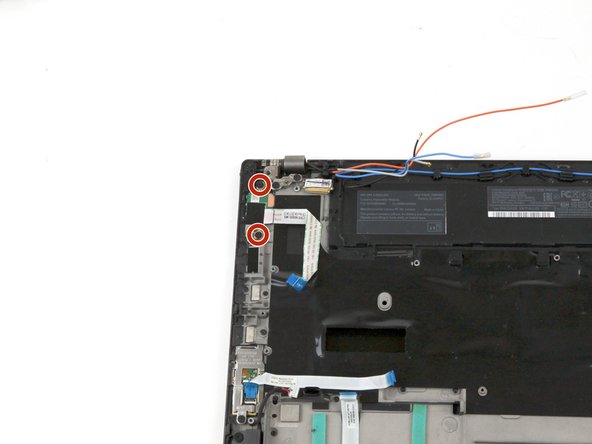
С помощью крестообразной отвертки №1 открутите два винта диаметром 4 мм с платы кнопки питания.

Шаг 49

Lenovo ThinkPad T470 Power Button Board Replacement: step 49, image 1 of 2Lenovo ThinkPad T470 Power Button Board Replacement: step 49, image 2 of 2

Отсоедините белый ленточный кабель.

Возможно повреждение устройства: Кабель может быть прикреплен к ноутбуку с помощью сильного клея, поэтому будьте осторожны, чтобы не порвать его.

Шаг 50

Lenovo ThinkPad T470 Power Button Board Replacement: step 50, image 1 of 3Lenovo ThinkPad T470 Power Button Board Replacement: step 50, image 2 of 3Lenovo ThinkPad T470 Power Button Board Replacement: step 50, image 3 of 3

Пальцами поднимите плату кнопки питания вверх и в сторону от ноутбука.

Комментировать
43 просмотров
Комментариев нет, будьте первым кто его оставит

Это интересно
No Image Гайды
0 комментариев
No Image Гайды
0 комментариев
No Image Гайды
0 комментариев