
Введение
Если ваш Panasonic Lumix DMC-ZS40 не включается, а аккумулятор полностью заряжен, то для восстановления работоспособности камеры вам потребуется замена материнской платы.
Шаг 1 Аккумулятор


Найдите крышку отсека аккумулятора/карты памяти в правой нижней части камеры.
Пальцем или отверткой сдвиньте серую защелку из запертого положения в открытое. Это приведет к открытию дверцы.
Шаг 2

Нажмите вверх на правый выступ, чтобы освободить аккумулятор.
Шаг 3

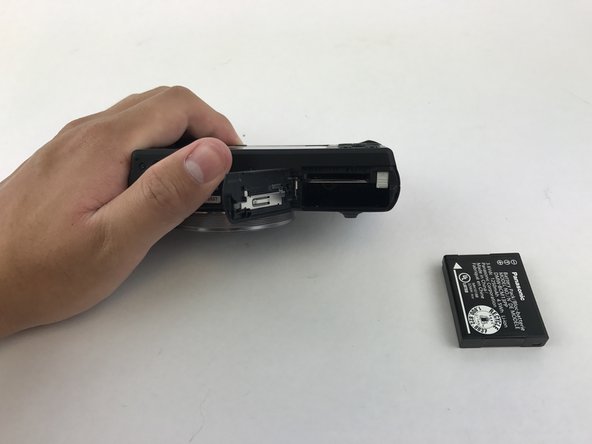
Извлеките батарею из камеры.
Шаг 4 ЖК-экран

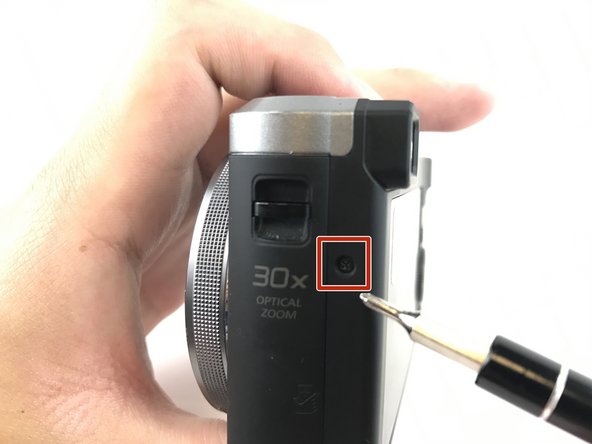
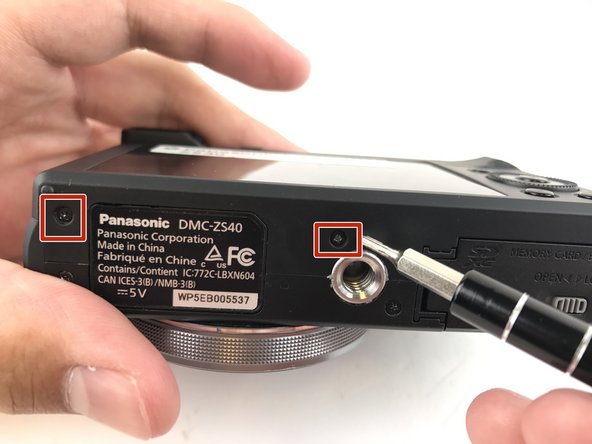
Открутите пять 3-миллиметровых винтов, расположенных по бокам камеры, используя биту PH000 или отвертку Phillips 000.
Шаг 5


Подденьте задний корпус камеры и положите ее лицевой стороной вниз.
Шаг 6

Переверните правую боковую плату циферблата управления вверх.
Шаг 7
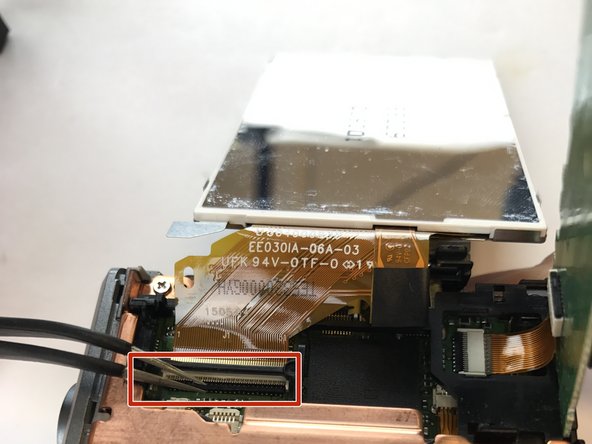
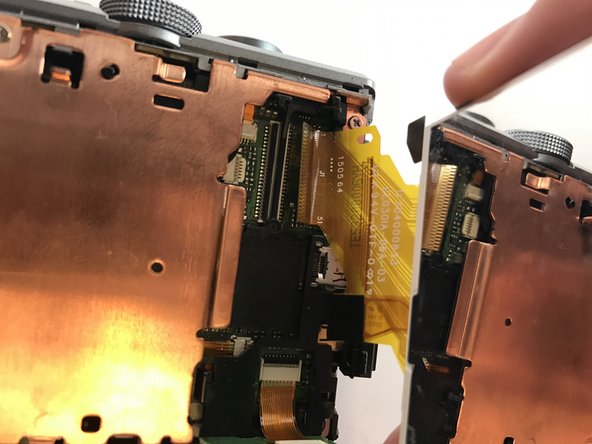
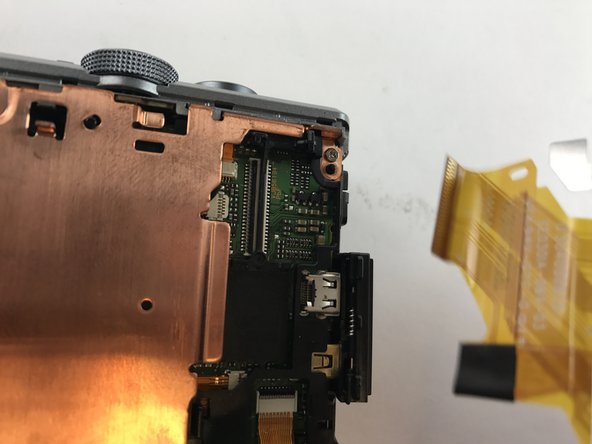
Переверните ЖК-экран на бок, открыв место соединения с материнской платой.
Отсоедините кабель данных дисплея, соединяющий ЖК-экран с материнской платой. Пинцетом подденьте черную фиксирующую крышку и аккуратно вытащите кабель данных дисплея.
Будьте осторожны при обращении с любыми кабелями данных дисплея в камере, так как они могут порваться.
Чтобы закрыть камеру для сборки, вставьте кабель данных дисплея обратно в разъем ZIF и закройте фиксирующую заслонку.
Шаг 8 Материнская плата

Отсоедините диск управления от материнской платы. Найдите разъем ZIF для диска управления. Пинцетом или отверткой подденьте фиксирующую крышку, чтобы извлечь ленточный кабель.
Лента разъема может порваться, поэтому будьте осторожны при ее извлечении.
Шаг 9

Подденьте крышку HDMI с боковой стороны камеры.
Для этого шага не требуется никаких инструментов.
Шаг 10

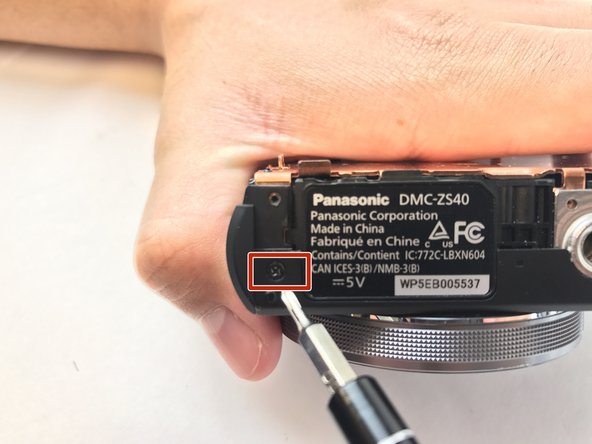
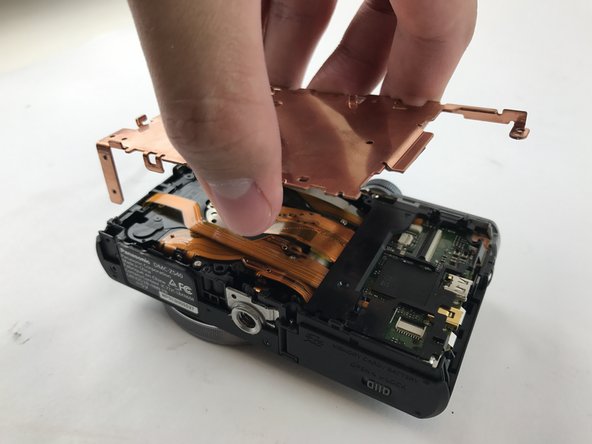
Открутите четыре 4-миллиметровых винта на верхней части крышки и 3-миллиметровый винт на боковой стороне камеры с помощью насадки PH000. После удаления винтов крышка пластины должна подняться вверх.
Следите за длиной винтов и не перепутайте их.
Шаг 11

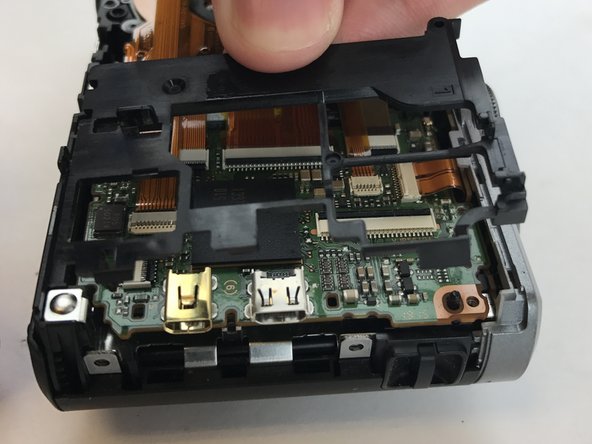
Подденьте рукой черную крышку, защищающую разъемы ZIF.
Шаг 12

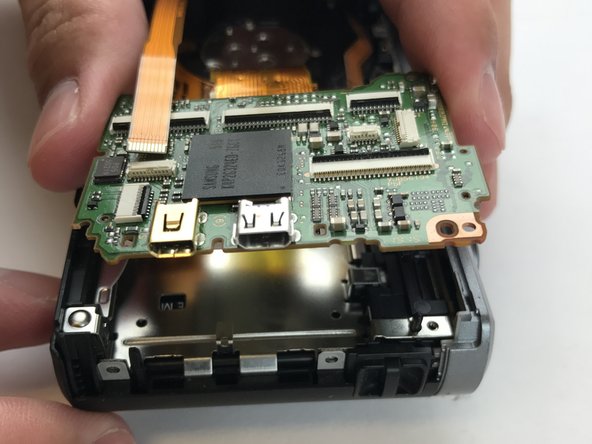
Отсоедините эти 6 ленточных кабелей от материнской платы. Пинцетом или отверткой подденьте фиксирующие крышки каждого разъема ZIF.
