No Image

Замена материнской платы ноутбука Dell Chromebook 3100 2-в-1

55 просмотров
12 декабря 2023

Введение

Следуйте этому руководству, чтобы извлечь и заменить материнскую плату в ноутбуке Dell Chromebook 3100 2-в-1.

Для вашей безопасности перед разборкой разрядите аккумулятор ниже 25 %. Это снизит риск возникновения опасной тепловой аварии, если батарея будет случайно повреждена во время ремонта.

Шаг 1 Задняя крышка

Dell Chromebook 3100 2-in-1 Motherboard Replacement, Back Cover: step 1, image 1 of 2Dell Chromebook 3100 2-in-1 Motherboard Replacement, Back Cover: step 1, image 2 of 2

С помощью крестообразной отвертки №1 открутите все девять винтов диаметром 5 мм с задней крышки.

Шаг 2

Dell Chromebook 3100 2-in-1 Motherboard Replacement: step 2, image 1 of 2Dell Chromebook 3100 2-in-1 Motherboard Replacement: step 2, image 2 of 2

С помощью инструмента для открывания подденьте заднюю крышку устройства.

Шаг 3 Батарея

Dell Chromebook 3100 2-in-1 Motherboard Replacement, Battery: step 3, image 1 of 2Dell Chromebook 3100 2-in-1 Motherboard Replacement, Battery: step 3, image 2 of 2

Отсоедините кабель аккумулятора от разъема на системной плате.

Шаг 4

Dell Chromebook 3100 2-in-1 Motherboard Replacement: step 4, image 1 of 3Dell Chromebook 3100 2-in-1 Motherboard Replacement: step 4, image 2 of 3Dell Chromebook 3100 2-in-1 Motherboard Replacement: step 4, image 3 of 3

С помощью отвертки Phillips #1 выкрутите три винта диаметром 4 мм, которыми крепится аккумулятор.

Удалите клейкую ленту, которая фиксирует батарею на месте.

Шаг 5

Dell Chromebook 3100 2-in-1 Motherboard Replacement: step 5, image 1 of 2Dell Chromebook 3100 2-in-1 Motherboard Replacement: step 5, image 2 of 2

Осторожно извлеките батарею из устройства.

Шаг 6 Динамик

Dell Chromebook 3100 2-in-1 Motherboard Replacement, Speaker: step 6, image 1 of 2Dell Chromebook 3100 2-in-1 Motherboard Replacement, Speaker: step 6, image 2 of 2

Снимите клейкую ленту, фиксирующую кабель динамика.

Отсоедините кабель динамика от разъема на системной плате.

Шаг 7

Dell Chromebook 3100 2-in-1 Motherboard Replacement: step 7, image 1 of 2Dell Chromebook 3100 2-in-1 Motherboard Replacement: step 7, image 2 of 2

Извлеките кабель динамика из фиксаторов.

Шаг 8

Dell Chromebook 3100 2-in-1 Motherboard Replacement: step 8, image 1 of 2Dell Chromebook 3100 2-in-1 Motherboard Replacement: step 8, image 2 of 2

Поднимите и извлеките динамики из устройства.

Шаг 9 Материнская плата

Dell Chromebook 3100 2-in-1 Motherboard Replacement, Motherboard: step 9, image 1 of 3Dell Chromebook 3100 2-in-1 Motherboard Replacement, Motherboard: step 9, image 2 of 3Dell Chromebook 3100 2-in-1 Motherboard Replacement, Motherboard: step 9, image 3 of 3

Отсоедините кабель клавиатуры.

Шаг 10

Dell Chromebook 3100 2-in-1 Motherboard Replacement: step 10, image 1 of 1

Отсоедините два кабеля платы ввода-вывода от материнской платы.

Шаг 11

Dell Chromebook 3100 2-in-1 Motherboard Replacement: step 11, image 1 of 2Dell Chromebook 3100 2-in-1 Motherboard Replacement: step 11, image 2 of 2

Отсоедините кабель тачпада.

Отсоедините кабель питания USB Type-C.

Шаг 12

Dell Chromebook 3100 2-in-1 Motherboard Replacement: step 12, image 1 of 3Dell Chromebook 3100 2-in-1 Motherboard Replacement: step 12, image 2 of 3Dell Chromebook 3100 2-in-1 Motherboard Replacement: step 12, image 3 of 3

Выкрутите один 3-миллиметровый винт, крепящий кронштейн WLAN к системной плате, с помощью крестообразной отвертки №1.

Поднимите кронштейн WLAN с системной платы.

После поднятия кронштейна аккуратно отсоедините два коаксиальных кабеля.

Шаг 13

Dell Chromebook 3100 2-in-1 Motherboard Replacement: step 13, image 1 of 1

Выкрутите один 4-миллиметровый винт, крепящий кронштейн eDP к материнской плате, с помощью отвертки Phillips #1.

Снимите кронштейн eDP.

Шаг 14

Dell Chromebook 3100 2-in-1 Motherboard Replacement: step 14, image 1 of 2Dell Chromebook 3100 2-in-1 Motherboard Replacement: step 14, image 2 of 2

Отсоедините кабель дисплея от материнской платы, используя пластиковый медиатор.

Шаг 15
Dell Chromebook 3100 2-in-1 Motherboard Replacement: step 15, image 1 of 3Dell Chromebook 3100 2-in-1 Motherboard Replacement: step 15, image 2 of 3Dell Chromebook 3100 2-in-1 Motherboard Replacement: step 15, image 3 of 3

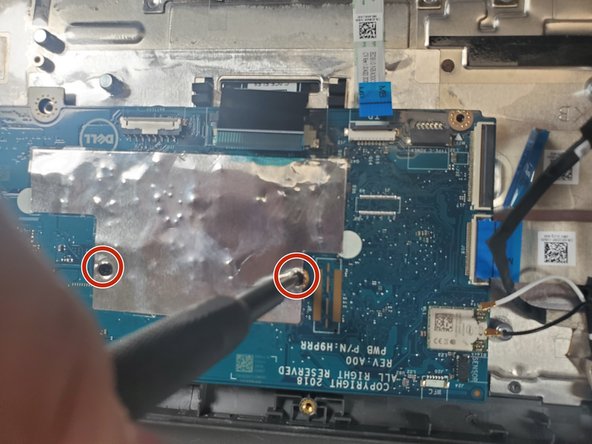
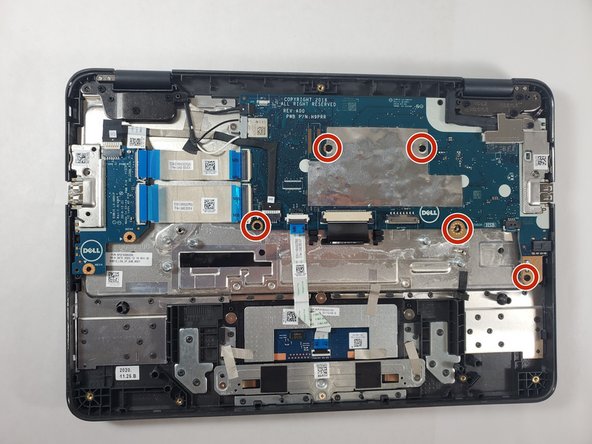
Выкрутите пять 4-миллиметровых винтов, крепящих материнскую плату, с помощью отвертки Phillips #1.

Шаг 16

Dell Chromebook 3100 2-in-1 Motherboard Replacement: step 16, image 1 of 2Dell Chromebook 3100 2-in-1 Motherboard Replacement: step 16, image 2 of 2

Поднимите и извлеките материнскую плату из компьютера.

Комментировать
55 просмотров
Комментариев нет, будьте первым кто его оставит

Это интересно
No Image Гайды
0 комментариев
No Image Гайды
0 комментариев
No Image Гайды
0 комментариев