No Image

Замена материнской платы Nextbook NXA8QC116B

СОДЕРЖАНИЕ
67 просмотров
17 декабря 2023

Введение

Материнская плата — это мозг устройства. Когда все остальное не помогает устранить проблему, необходимо заменить материнскую плату. В этом руководстве вы узнаете, как заменить материнскую плату. Сначала вы снимите аккумулятор, а затем материнскую плату. Самой сложной частью будет снятие задней крышки, поэтому внимательно следуйте инструкциям. Весь процесс является умеренно сложным и займет у вас около 30 минут.

Шаг 1 Батарея

Nextbook NXA8QC116B Motherboard Replacement, Battery: step 1, image 1 of 3Nextbook NXA8QC116B Motherboard Replacement, Battery: step 1, image 2 of 3Nextbook NXA8QC116B Motherboard Replacement, Battery: step 1, image 3 of 3

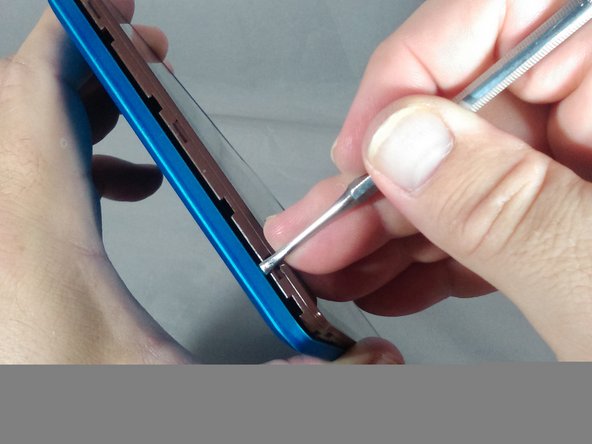
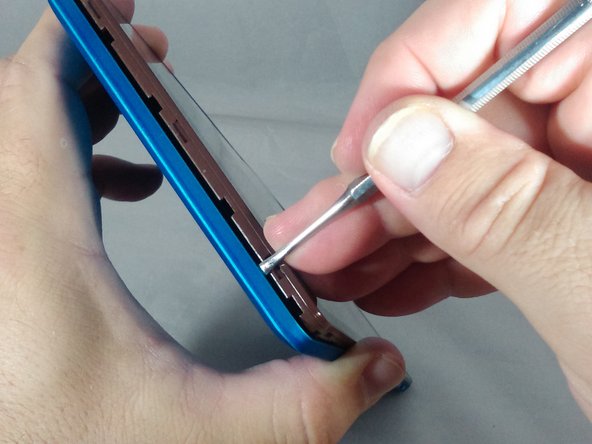
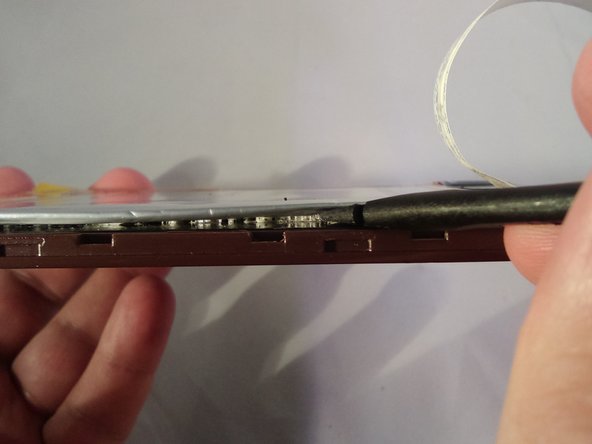
Если вы видите, что из планшета течет жидкость, не открывайте заднюю крышку!

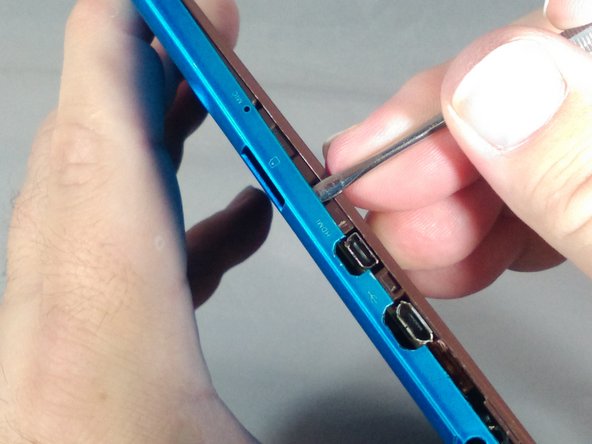
Убедитесь, что вы не нажимаете на кнопки. Это может привести к их повреждению и неработоспособности.

Удерживая наконечник тонкого металлического шпателя на месте, подденьте его, продвигая по боковой поверхности к углу устройства.

Шаг 2

Nextbook NXA8QC116B Motherboard Replacement: step 2, image 1 of 2Nextbook NXA8QC116B Motherboard Replacement: step 2, image 2 of 2

Продолжайте продвигать пробойник вниз и поддевайте его, пока не доберетесь до левого нижнего угла планшета.

Шаг 3

Nextbook NXA8QC116B Motherboard Replacement: step 3, image 1 of 3Nextbook NXA8QC116B Motherboard Replacement: step 3, image 2 of 3Nextbook NXA8QC116B Motherboard Replacement: step 3, image 3 of 3

Продолжайте работать и поддевать крышку вдоль нижней части планшета, чтобы ослабить ее.

Шаг 4

Nextbook NXA8QC116B Motherboard Replacement: step 4, image 1 of 3Nextbook NXA8QC116B Motherboard Replacement: step 4, image 2 of 3Nextbook NXA8QC116B Motherboard Replacement: step 4, image 3 of 3

Продолжайте надавливать, пока не доберетесь до правого нижнего угла планшета.

Шаг 5

Nextbook NXA8QC116B Motherboard Replacement: step 5, image 1 of 2Nextbook NXA8QC116B Motherboard Replacement: step 5, image 2 of 2

Проведите шпателем к верхнему левому углу планшета.

Шаг 6

Nextbook NXA8QC116B Motherboard Replacement: step 6, image 1 of 3Nextbook NXA8QC116B Motherboard Replacement: step 6, image 2 of 3Nextbook NXA8QC116B Motherboard Replacement: step 6, image 3 of 3

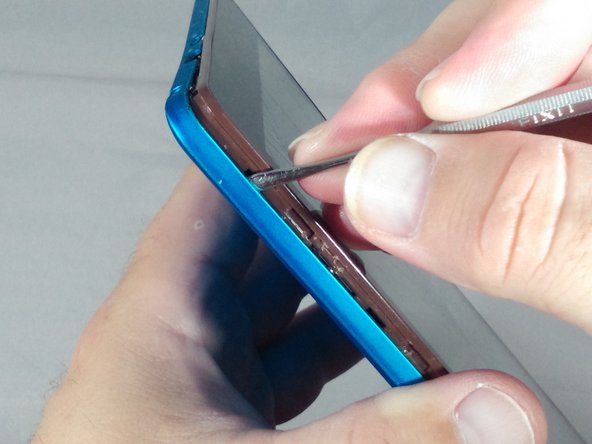
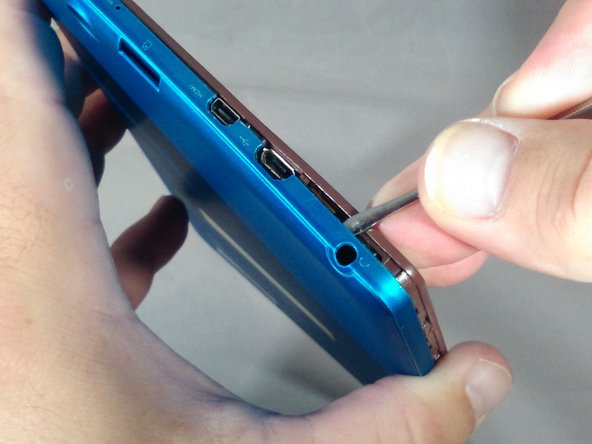
Будьте осторожны, когда доберетесь до верхней части планшета, чтобы не повредить разъем для наушников и другие порты.

Когда вы будете нажимать на верхнюю часть планшета, старайтесь держать инструмент под углом от 70 до 85 градусов (почти перпендикулярно) к экрану планшета.

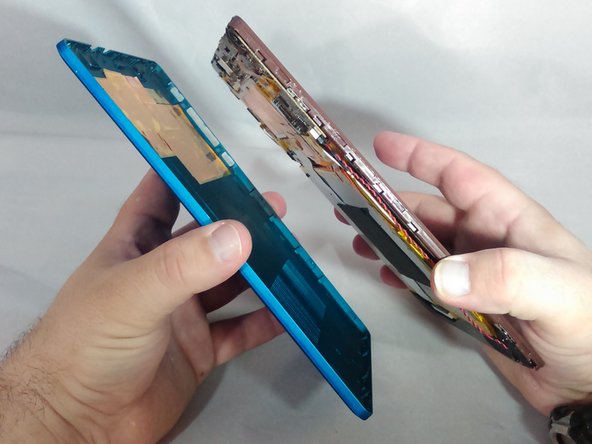
Продолжайте работать шпателем вокруг планшета, пока не снимите крышку устройства.

Шаг 7

Nextbook NXA8QC116B Motherboard Replacement: step 7, image 1 of 2Nextbook NXA8QC116B Motherboard Replacement: step 7, image 2 of 2

Отделите крышку от планшета.

Шаг 8
Nextbook NXA8QC116B Motherboard Replacement: step 8, image 1 of 3Nextbook NXA8QC116B Motherboard Replacement: step 8, image 2 of 3Nextbook NXA8QC116B Motherboard Replacement: step 8, image 3 of 3

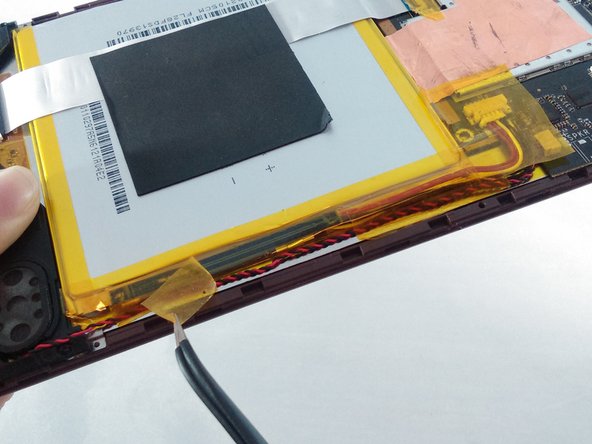
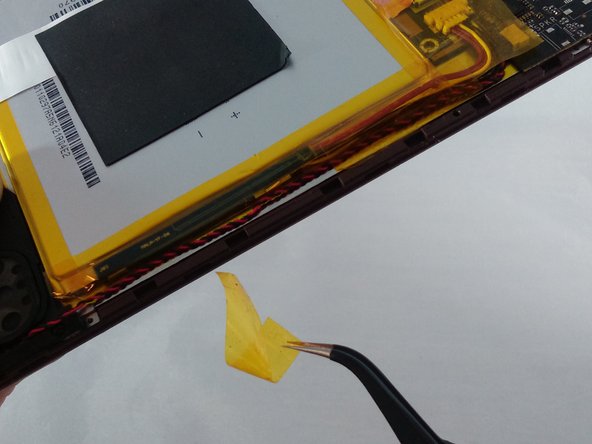
Найдите и аккуратно снимите желтую целлофановую ленту с красного и черного проводов динамика, которые соединяют динамик с краем материнской платы.

Шаг 9

Nextbook NXA8QC116B Motherboard Replacement: step 9, image 1 of 2Nextbook NXA8QC116B Motherboard Replacement: step 9, image 2 of 2

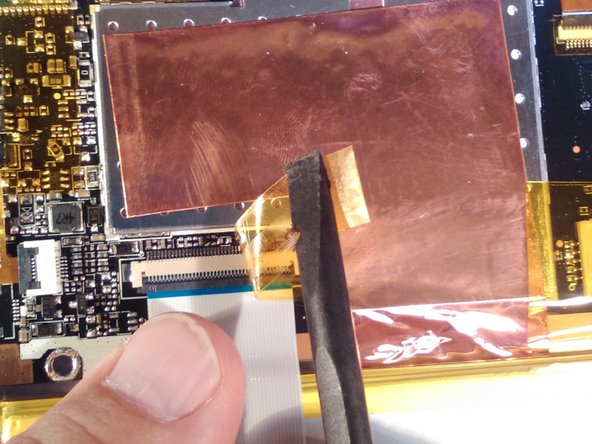
Найдите и аккуратно снимите пинцетом желтую целлофановую ленту с разъема аккумулятора, черного и красного проводов динамика на краю материнской платы.

Шаг 10

Nextbook NXA8QC116B Motherboard Replacement: step 10, image 1 of 3Nextbook NXA8QC116B Motherboard Replacement: step 10, image 2 of 3Nextbook NXA8QC116B Motherboard Replacement: step 10, image 3 of 3

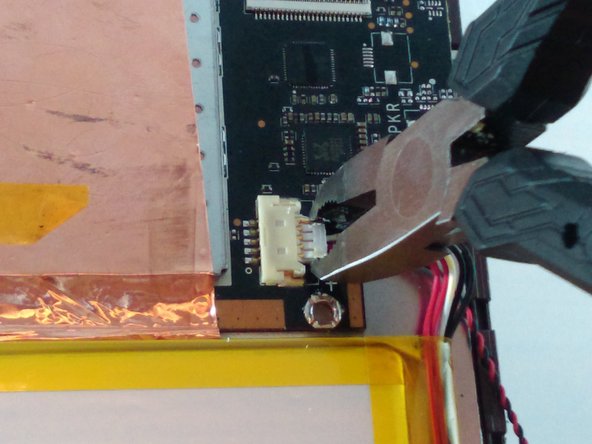
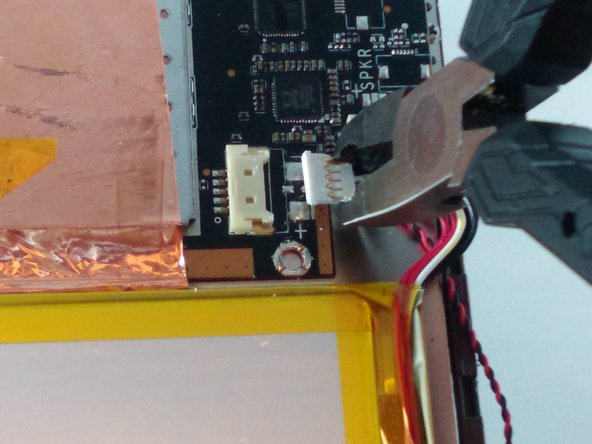
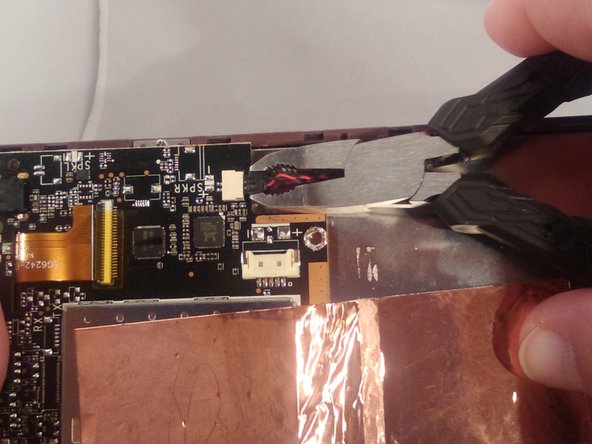
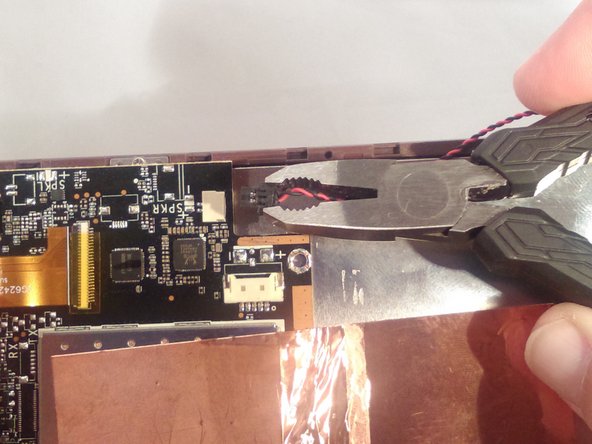
Используя плоскогубцы, аккуратно отсоедините разъем аккумулятора от материнской платы.

Если вы заменяете только переднюю камеру, перейдите к шагу 17 в руководстве по замене камеры и продолжайте.

Шаг 11

Nextbook NXA8QC116B Motherboard Replacement: step 11, image 1 of 1

Если батарея протекает или выпуклая, остановитесь и отойдите от нее!

Осторожно снимите серую квадратную накладку, приклеенную к белому ленточному кабелю и батарее, медленно потянув за нее.

Шаг 12

Nextbook NXA8QC116B Motherboard Replacement: step 12, image 1 of 1

Найдите разъем Zero Insertion Force (ZIF) белого ленточного кабеля между батареей и материнской платой и отклейте желтую целлофановую ленту с разъема.

Шаг 13

Nextbook NXA8QC116B Motherboard Replacement: step 13, image 1 of 2Nextbook NXA8QC116B Motherboard Replacement: step 13, image 2 of 2

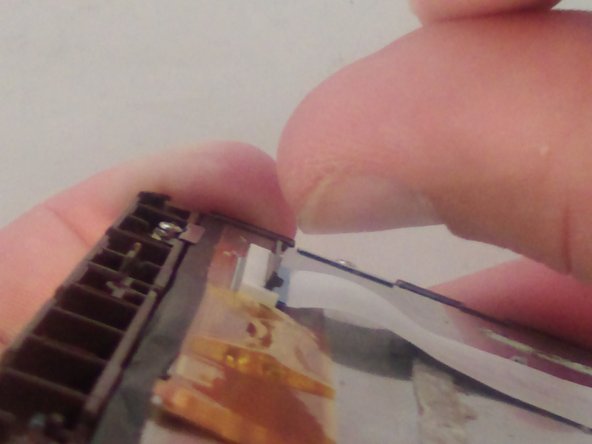
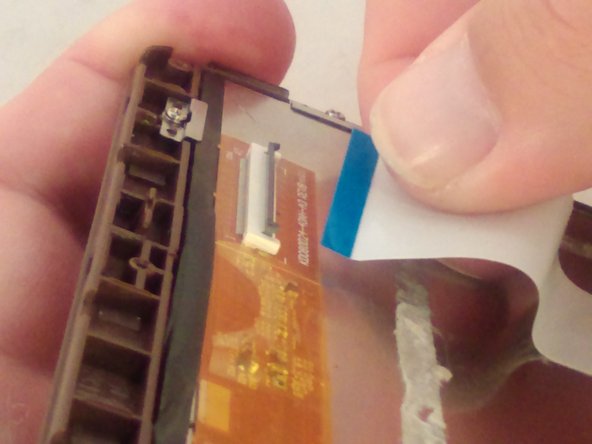
Подденьте ногтем серый фиксатор на разъеме ZIF белого ленточного кабеля на материнской плате. Если у вас недостаточно длинные ногти, аккуратно воспользуйтесь черной пластиковой лопаткой.

Шаг 14

Nextbook NXA8QC116B Motherboard Replacement: step 14, image 1 of 3Nextbook NXA8QC116B Motherboard Replacement: step 14, image 2 of 3Nextbook NXA8QC116B Motherboard Replacement: step 14, image 3 of 3

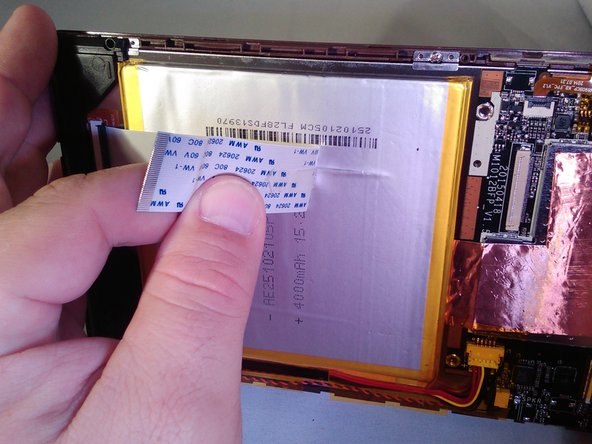
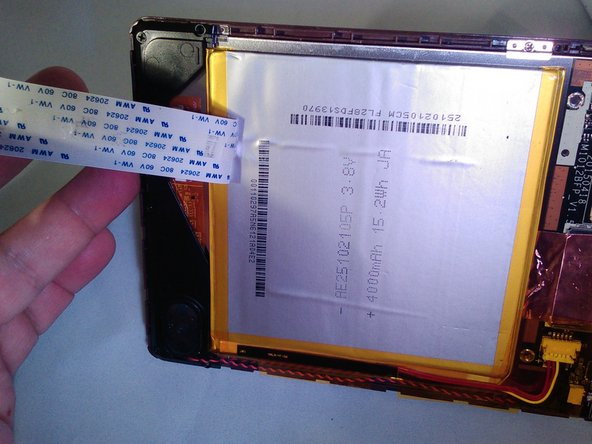
Отсоедините белый ленточный кабель и аккуратно отделите его от батареи.

Шаг 15

Nextbook NXA8QC116B Motherboard Replacement: step 15, image 1 of 3Nextbook NXA8QC116B Motherboard Replacement: step 15, image 2 of 3Nextbook NXA8QC116B Motherboard Replacement: step 15, image 3 of 3

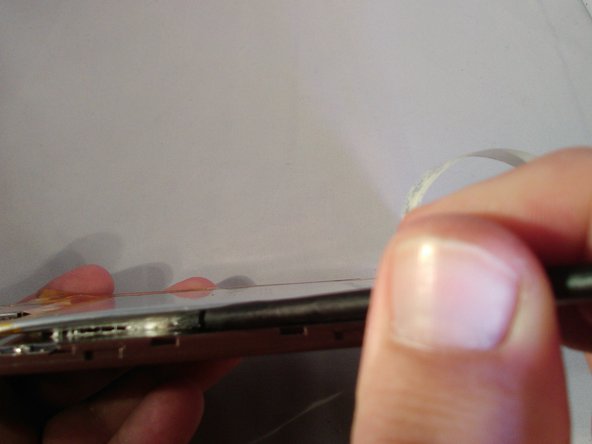
Двигайте лопаткой влево-вправо, чтобы ослабить клей, пока батарея не отделится от планшета.

Шаг 16

Nextbook NXA8QC116B Motherboard Replacement: step 16, image 1 of 1

Извлеките батарею.

Шаг 17 Материнская плата

Nextbook NXA8QC116B Motherboard Replacement, Motherboard: step 17, image 1 of 2Nextbook NXA8QC116B Motherboard Replacement, Motherboard: step 17, image 2 of 2

Найдите и удалите желтую целлофановую ленту с разъема ZIF ленточного кабеля блока дисплея.

Шаг 18

Nextbook NXA8QC116B Motherboard Replacement: step 18, image 1 of 1

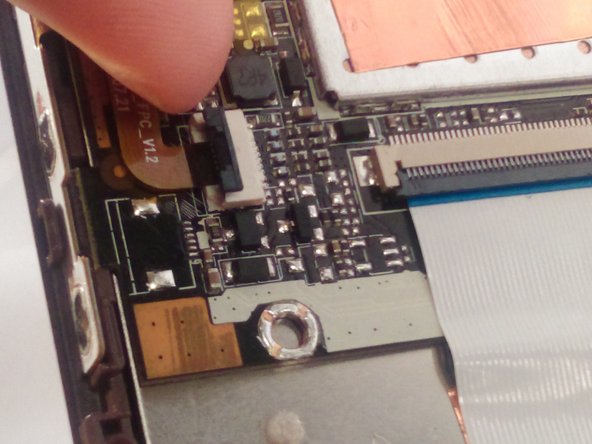
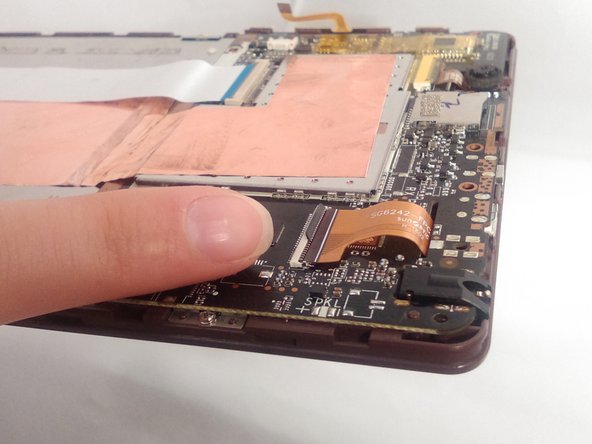
Найдите ленточный разъем ZIF кабеля кнопок громкости, питания и кнопки «Домой».

Шаг 19

Nextbook NXA8QC116B Motherboard Replacement: step 19, image 1 of 2Nextbook NXA8QC116B Motherboard Replacement: step 19, image 2 of 2

Подденьте фиксатор разъема ZIF ногтем. Если у вас недостаточно длинные ногти, аккуратно воспользуйтесь черной пластиковой лопаткой.

Шаг 20

Nextbook NXA8QC116B Motherboard Replacement: step 20, image 1 of 1

Извлеките ленточный кабель, аккуратно потянув за него.

Шаг 21

Nextbook NXA8QC116B Motherboard Replacement: step 21, image 1 of 1

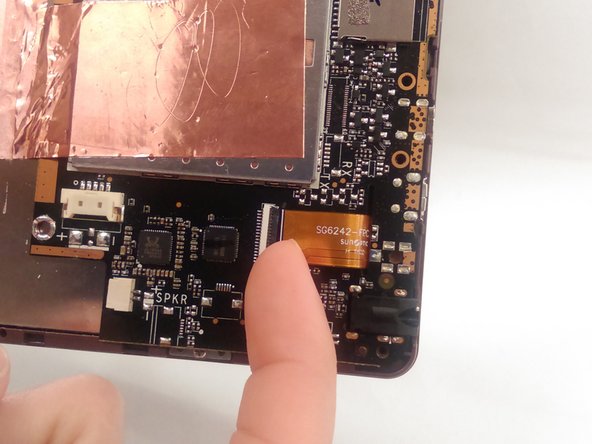
Найдите разъем ZIF ленточного кабеля блока дисплея и, используя пинцет, снимите желтую целлофановую ленту.

Шаг 22

Nextbook NXA8QC116B Motherboard Replacement: step 22, image 1 of 3Nextbook NXA8QC116B Motherboard Replacement: step 22, image 2 of 3Nextbook NXA8QC116B Motherboard Replacement: step 22, image 3 of 3

Подставьте ноготь под серый фиксатор разъема ZIF и подденьте фиксатор. Если у вас недостаточно длинные ногти, аккуратно воспользуйтесь черной пластиковой лопаткой.

Шаг 23

Nextbook NXA8QC116B Motherboard Replacement: step 23, image 1 of 1

Извлеките ленточный кабель блока дисплея, аккуратно потянув за него.

Шаг 24

Nextbook NXA8QC116B Motherboard Replacement: step 24, image 1 of 3Nextbook NXA8QC116B Motherboard Replacement: step 24, image 2 of 3Nextbook NXA8QC116B Motherboard Replacement: step 24, image 3 of 3

С помощью небольших плоскогубцев потяните разъем, слегка покачивая его при извлечении из соединения.

Шаг 25

Nextbook NXA8QC116B Motherboard Replacement: step 25, image 1 of 2Nextbook NXA8QC116B Motherboard Replacement: step 25, image 2 of 2

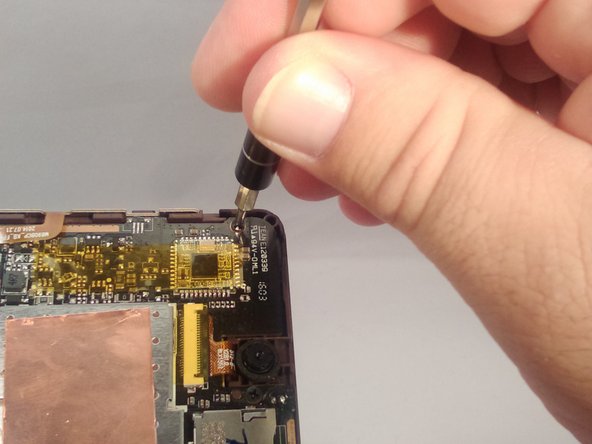
С помощью отвертки J00 выкрутите 4 черных винта диаметром 4,0 мм.

В этом месте винт отсутствует.

Шаг 26

Nextbook NXA8QC116B Motherboard Replacement: step 26, image 1 of 1

Найдите разъем ZIF, чтобы отсоединить белый ленточный кабель.

Шаг 27

Nextbook NXA8QC116B Motherboard Replacement: step 27, image 1 of 3Nextbook NXA8QC116B Motherboard Replacement: step 27, image 2 of 3Nextbook NXA8QC116B Motherboard Replacement: step 27, image 3 of 3

Чтобы извлечь белый ленточный кабель, подденьте ногтем серый фиксатор разъема ZIF и подденьте фиксатор.

Шаг 28

Nextbook NXA8QC116B Motherboard Replacement: step 28, image 1 of 3Nextbook NXA8QC116B Motherboard Replacement: step 28, image 2 of 3Nextbook NXA8QC116B Motherboard Replacement: step 28, image 3 of 3

Убедитесь, что ленточный кабель не зацепился при извлечении материнской платы. Это может привести к повреждению ленточного кабеля.

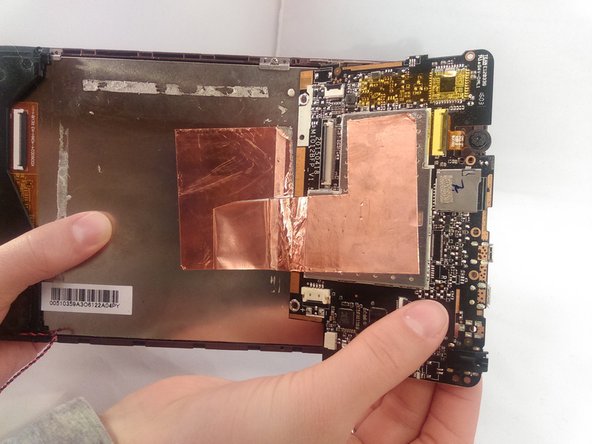
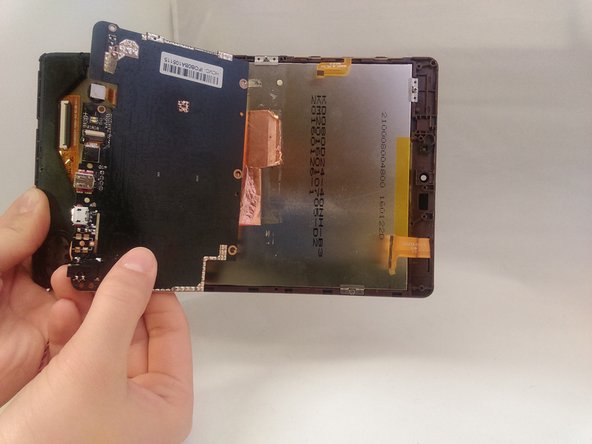
Потяните материнскую плату назад за медную ленту, чтобы разорвать ленту и извлечь материнскую плату.

Шаг 29

Nextbook NXA8QC116B Motherboard Replacement: step 29, image 1 of 1

Удалите оставшуюся медную ленту с задней части дисплея в сборе и материнской платы.

При сборке замените ее новой лентой.

Комментировать
67 просмотров
Комментариев нет, будьте первым кто его оставит

Это интересно
No Image Гайды
0 комментариев
No Image Гайды
0 комментариев
No Image Гайды
0 комментариев