
Введение
Используйте это руководство, чтобы снять или заменить материнскую плату на вашем Motorola Moto G7 Power.
Перед началом работы загрузите приложение Rescue and Smart Assistant, чтобы создать резервную копию устройства и определить, связана ли проблема с программным или аппаратным обеспечением.
Вам понадобится двусторонний скотч (например, скотч Tesa), чтобы приклеить замененные компоненты.
В целях безопасности перед разборкой телефона разрядите аккумулятор ниже 25 %. Это снизит риск опасного теплового удара, если батарея будет случайно повреждена во время ремонта. Если батарея раздулась, примите соответствующие меры предосторожности.
Шаг 1 Извлеките лоток для SIM-карты


Вставьте инструмент для извлечения SIM-карты в небольшое отверстие на левой стороне телефона.
Осторожно нажимайте, пока не почувствуете, что лоток SIM-карты медленно выдвигается.
Шаг 2 Извлеките лоток для SIM-карты


Извлеките лоток SIM-карты из телефона.
При установке лотка SIM-карты на место убедитесь, что отверстие находится с нижней стороны.
Шаг 3 Ослабьте клей

Приложите нагретый iOpener или тепловую пушку к нижнему краю экрана примерно на две минуты, чтобы размягчить клей.
Можно также использовать фен, тепловой пистолет или горячую пластину, но будьте осторожны, не перегрейте устройство — дисплей и внутренняя батарея могут повредиться от высокой температуры.
Шаг 4 Ослабьте заднюю крышку


Приложите присоску к задней крышке, как можно ближе к нагретому краю.
Потяните присоску вверх с сильным и постоянным усилием, чтобы образовался зазор.
В зависимости от возраста вашего устройства это может быть сложно. Если у вас возникли трудности, приложите больше тепла и повторите попытку.
Вставьте медиатор в образовавшуюся щель под задней крышкой.
Шаг 5


Проведите резцом по нижней части щели, чтобы прорезать клей, крепящий заднюю крышку к средней рамке.
После разрезания клей иногда слипается при остывании. Чтобы предотвратить это, можно оставить резцы в этом крае после разрезания и продолжить следующие шаги с новыми резцами. Повторите это с каждым краем, оставляя резцы и продолжая работу с новыми.
Шаг 6


Проведите резцом вдоль щели на той же стороне телефона, что и лоток для SIM-карты, чтобы прорезать клей, крепящий заднюю крышку к средней рамке.
Шаг 7

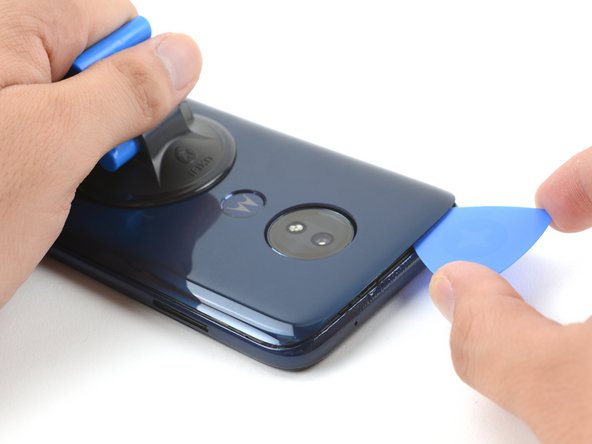
Проведите медиатором вдоль зазора в верхней части телефона, чтобы прорезать клей, крепящий заднюю крышку к средней рамке.
Шаг 8

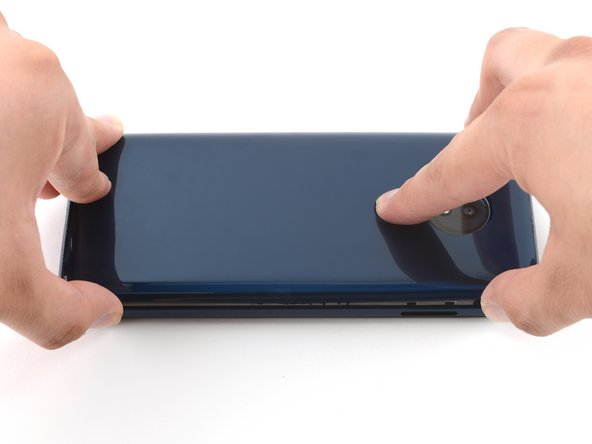

Слегка приподнимите заднюю крышку, начиная с правой стороны.
Это позволит избежать повреждения разъема датчика отпечатков пальцев, расположенного под левой стороной задней крышки.
Если поднять заднюю крышку сложно, подцепите оставшийся клей с помощью медиатора. Повторное применение iOpener также поможет ослабить клей.
Пальцем надавите на датчик отпечатков пальцев, пока он не отделится от задней крышки.
Шаг 9 Снимите заднюю крышку


Снимите заднюю крышку, стараясь не повредить датчик отпечатков пальцев.
При сборке следуйте этому руководству для установки клея, предназначенного для вашего устройства.
Шаг 10 Извлеките датчик отпечатков пальцев


Вставьте заостренный конец пробки в выемку в верхней части крышки разъема датчика отпечатков пальцев.
Аккуратно подденьте крышку.
Снимите крышку.
Шаг 11

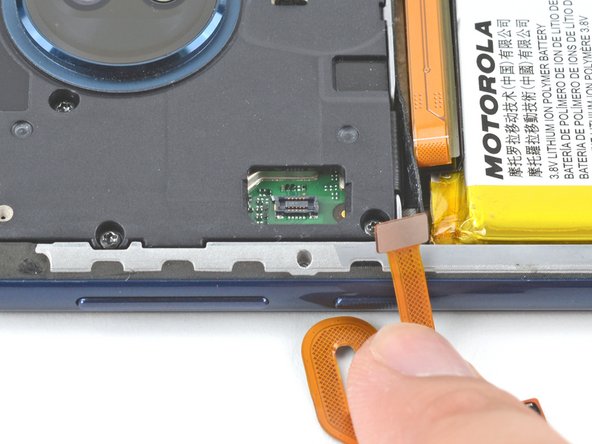
Заостренным концом пробки подденьте разъем датчика отпечатков пальцев, чтобы отсоединить его.
Шаг 12 Снимите крышку материнской платы

С помощью отвертки T5 Torx открутите десять винтов, крепящих крышку материнской платы к средней рамке:
Девять винтов 3,5 мм
Один винт 3,0 мм
Шаг 13


Вставьте плоский конец пробки под крышку материнской платы.
Подденьте крышку материнской платы, чтобы снять ее с материнской платы.
Снимите крышку материнской платы.
Шаг 14 Отсоедините аккумулятор


Плоским концом пассатижей подденьте разъем аккумулятора, чтобы отсоединить его.
Шаг 15 Извлеките переднюю камеру


С помощью пинцета аккуратно отделите нижнюю часть медного листа, закрывающего металлический экран под фронтальной камерой.
Шаг 16


Плоским концом пробки подденьте разъем передней камеры, чтобы отсоединить его.
Извлеките переднюю камеру.
Шаг 17 Извлечение задней камеры


Плоским концом пробки подденьте разъем задней камеры, чтобы отсоединить его.
Извлеките заднюю камеру.
Шаг 18 Отсоедините кабель дисплея


Плоским концом пробки подденьте кабель дисплея, чтобы отсоединить его.
Шаг 19 Отсоедините боковые кнопки


Плоским концом пробки подденьте верхний разъем боковой кнопки, чтобы отсоединить его.
Шаг 20


Плоским концом пробки подденьте разъем нижней боковой кнопки, чтобы отсоединить его.
Шаг 21 Отсоедините межблочный кабель


Подденьте плоским концом пробки разъем межблочного кабеля, чтобы отсоединить его.
Шаг 22 Отсоедините антенные кабели


Подробные инструкции по отсоединению коаксиального разъема приведены в этом руководстве.
Подведите один из кончиков пинцета под белый провод, чтобы он плотно прилегал к разъему, и подцепите его прямо с платы.
Чтобы установить разъемы на место, возьмите их в руки и аккуратно надавите вниз. Разъемы «защелкиваются» в своих гнездах подобно металлическим защелкам на куртке.
Шаг 23


Проденьте один из кончиков пинцета под черный провод, чтобы он плотно прилегал к разъему, и подденьте его прямо с платы.
Шаг 24 Ослабьте материнскую плату

С помощью отвертки T5 Torx выкрутите 3-миллиметровый винт, крепящий материнскую плату к средней рамке.
Шаг 25 Извлеките материнскую плату


Лоток SIM-карты также крепит материнскую плату к средней рамке, поэтому перед этим шагом убедитесь, что он уже снят.
Вставьте заостренный конец пробки под правый верхний угол материнской платы, чтобы поднять ее со средней рамки.
Извлеките материнскую плату.
