No Image

Замена материнской платы Microsoft Surface Laptop 4 (13,5-дюймовый)

СОДЕРЖАНИЕ
80 просмотров
17 декабря 2023

Введение

Следуйте этому руководству, чтобы заменить материнскую плату в ноутбуке Microsoft Surface Laptop 4 (13,5-дюймовый).

В этом руководстве показано, как извлечь материнскую плату с установленным левым динамиком. Вы можете снять левый динамик, чтобы освободить место для работы.

Если ваша батарея вздулась, примите соответствующие меры предосторожности.

Некоторые фотографии в этом руководстве относятся к другой модели и могут содержать небольшие визуальные несоответствия, но они не повлияют на процедуру руководства.

Шаг 1 Подготовьте ноутбук к разборке

Microsoft Surface Laptop 4 (13.5-inch) Motherboard Replacement, Prepare your laptop for disassembly: step 1, image 1 of 2Microsoft Surface Laptop 4 (13.5-inch) Motherboard Replacement, Prepare your laptop for disassembly: step 1, image 2 of 2

Перед началом ремонта дайте батарее ноутбука разрядиться ниже 25 %. Заряженная батарея может загореться в случае повреждения.

Отключите все кабели и полностью выключите ноутбук.

Шаг 2 Переверните ноутбук

Microsoft Surface Laptop 4 (13.5-inch) Motherboard Replacement, Flip the laptop over: step 2, image 1 of 2Microsoft Surface Laptop 4 (13.5-inch) Motherboard Replacement, Flip the laptop over: step 2, image 2 of 2

Закройте экран и положите ноутбук задней частью корпуса вверх, чтобы получить доступ к четырем резиновым ножкам.

Шаг 3 Информация об извлечении ножек

Microsoft Surface Laptop 4 (13.5-inch) Motherboard Replacement, Feet removal information: step 3, image 1 of 3Microsoft Surface Laptop 4 (13.5-inch) Motherboard Replacement, Feet removal information: step 3, image 2 of 3Microsoft Surface Laptop 4 (13.5-inch) Motherboard Replacement, Feet removal information: step 3, image 3 of 3

На каждой ножке есть углубление, которое поможет отделить ее от ноутбука:

Углубления задних ножек находятся ближе всего к заднему краю ноутбука.

Углубления передних ножек находятся ближе всего к переднему краю ноутбука.

Шаг 4 Снимите ножки

Microsoft Surface Laptop 4 (13.5-inch) Motherboard Replacement, Remove the feet: step 4, image 1 of 3Microsoft Surface Laptop 4 (13.5-inch) Motherboard Replacement, Remove the feet: step 4, image 2 of 3Microsoft Surface Laptop 4 (13.5-inch) Motherboard Replacement, Remove the feet: step 4, image 3 of 3

Вставьте одну руку пинцета в углубление одной из ножек.

Поверните пинцет и подденьте, чтобы отделить клей и отсоединить ножку от ноутбука.

Ножки извлекаются очень быстро — будьте осторожны, чтобы не потерять их.

Извлеките ножку.

Повторите этот процесс с оставшимися ножками.

Шаг 5 Информация по сборке

Microsoft Surface Laptop 4 (13.5-inch) Motherboard Replacement, Reassembly information: step 5, image 1 of 2Microsoft Surface Laptop 4 (13.5-inch) Motherboard Replacement, Reassembly information: step 5, image 2 of 2Замена материнской платы Microsoft Surface Laptop 4 (13,5-дюймовый)

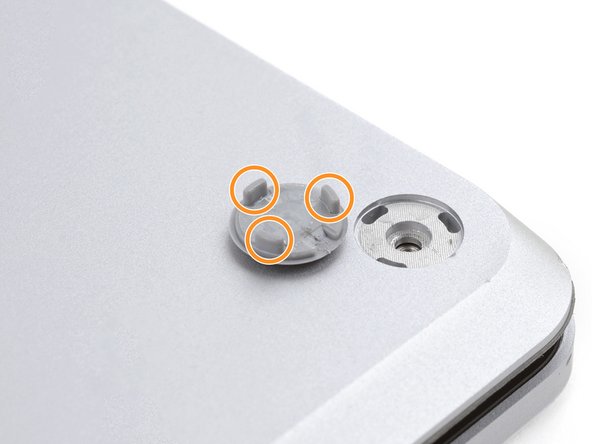
У этого ноутбука два разных типа ножек. При сборке убедитесь, что ножки встали в свои правильные углубления.

Задние ножки имеют один центральный зажим.

Передние ножки имеют три зажима и могут быть вставлены только одним способом.

Вдавите ножки в их углубления, чтобы закрепить их на раме.

Если имеющиеся ножки больше не прилипают к раме, удалите старый клей и нанесите небольшое количество ленты Tesa Tape на место старого клея.

Шаг 6

Microsoft Surface Laptop 4 (13.5-inch) Motherboard Replacement: step 6, image 1 of 3Microsoft Surface Laptop 4 (13.5-inch) Motherboard Replacement: step 6, image 2 of 3Microsoft Surface Laptop 4 (13.5-inch) Motherboard Replacement: step 6, image 3 of 3

Если ножки повреждены или изношены, воспользуйтесь 8-миллиметровыми резиновыми накладками для мебели:

Отделите накладку от подложки.

Выровняйте накладку по полости ножки и прижмите, чтобы зафиксировать ее.

Шаг 7 Открепите верхний корпус

Microsoft Surface Laptop 4 (13.5-inch) Motherboard Replacement, Unfasten the upper case: step 7, image 1 of 1Замена материнской платы Microsoft Surface Laptop 4 (13,5-дюймовый)

Эти винты легко выкручиваются. Прикладывайте постоянное усилие вниз, чтобы не сорвать их.

С помощью ключа T5 Torx открутите четыре винта диаметром 3 мм, крепящие верхний корпус.

На протяжении всего ремонта следите за каждым винтом и убедитесь, что он возвращается туда, откуда был взят.

Шаг 8 Откройте экран

Microsoft Surface Laptop 4 (13.5-inch) Motherboard Replacement, Open the screen: step 8, image 1 of 3Microsoft Surface Laptop 4 (13.5-inch) Motherboard Replacement, Open the screen: step 8, image 2 of 3Microsoft Surface Laptop 4 (13.5-inch) Motherboard Replacement, Open the screen: step 8, image 3 of 3

Переверните ноутбук и полностью откройте экран.

Шаг 9 Поднимите верхний корпус

Microsoft Surface Laptop 4 (13.5-inch) Motherboard Replacement, Lift the upper case: step 9, image 1 of 3Microsoft Surface Laptop 4 (13.5-inch) Motherboard Replacement, Lift the upper case: step 9, image 2 of 3Microsoft Surface Laptop 4 (13.5-inch) Motherboard Replacement, Lift the upper case: step 9, image 3 of 3

Верхний корпус закреплен магнитами.

Возьмитесь за верхний край верхнего корпуса над клавиатурой и поднимите его прямо вверх, чтобы освободить.

Не пытайтесь полностью снять верхний корпус, так как он по-прежнему соединен с ноутбуком кабелем.

Поднимите нижний край верхнего корпуса вверх и в сторону от ноутбука, стараясь не задеть находящийся под ним ленточный кабель.

При сборке опустите верхний корпус на нижний, пока магниты не защелкнутся и он не ляжет ровно.

Убедитесь, что верхний корпус сидит ровно по всему периметру. Любые зазоры между верхним и нижним корпусом вблизи экрана могут повредить экран при закрытии.

Шаг 10 Отсоедините кабель клавиатуры и тачпада

Microsoft Surface Laptop 4 (13.5-inch) Motherboard Replacement, Disconnect the keyboard and touchpad cable: step 10, image 1 of 3Microsoft Surface Laptop 4 (13.5-inch) Motherboard Replacement, Disconnect the keyboard and touchpad cable: step 10, image 2 of 3Microsoft Surface Laptop 4 (13.5-inch) Motherboard Replacement, Disconnect the keyboard and touchpad cable: step 10, image 3 of 3

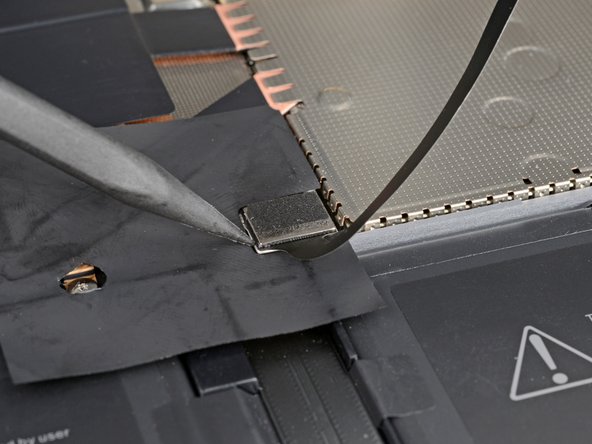
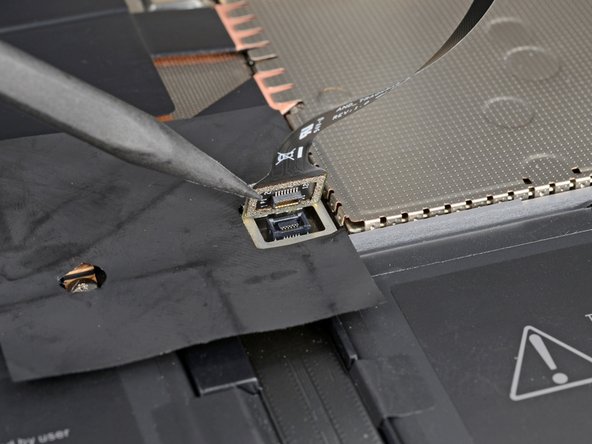
Кабель клавиатуры и тачпада соединяет верхний корпус с ноутбуком.

Вставьте заостренный конец палочки под один край магнитного разъема и подденьте его, чтобы отсоединить.

Чтобы снова подключить кабель, установите магнитный разъем в гнездо так, чтобы кабель был обращен к нижней части ноутбука. Нажмите на разъем, чтобы закрепить его.

Шаг 11 Снятие верхнего корпуса

Microsoft Surface Laptop 4 (13.5-inch) Motherboard Replacement, Remove the upper case: step 11, image 1 of 1

Снимите верхний корпус и положите его клавиатурой вниз на чистую поверхность.

Шаг 12 Открепите твердотельный накопитель

Microsoft Surface Laptop 4 (13.5-inch) Motherboard Replacement, Unfasten the SSD: step 12, image 1 of 1

С помощью отвертки T5 Torx выкрутите 2,7-миллиметровый винт, крепящий твердотельный накопитель.

После удаления винта твердотельный накопитель выскочит под небольшим углом.

Шаг 13 Извлечение твердотельного накопителя

Microsoft Surface Laptop 4 (13.5-inch) Motherboard Replacement, Remove the SSD: step 13, image 1 of 2Microsoft Surface Laptop 4 (13.5-inch) Motherboard Replacement, Remove the SSD: step 13, image 2 of 2

Извлечение твердотельного диска также выполняет функцию отключения батареи.

Потяните твердотельный накопитель из гнезда и извлеките его.

Не тяните вверх под острым углом, так как это может повредить SSD и его гнездо.

При сборке вставляйте SSD под небольшим углом.

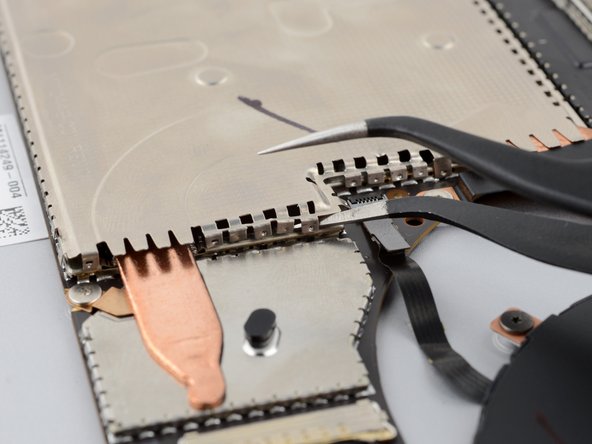
Шаг 14 Отсоедините экран радиатора

Microsoft Surface Laptop 4 (13.5-inch) Motherboard Replacement, Unclip the heatsink shield: step 14, image 1 of 3Microsoft Surface Laptop 4 (13.5-inch) Motherboard Replacement, Unclip the heatsink shield: step 14, image 2 of 3Microsoft Surface Laptop 4 (13.5-inch) Motherboard Replacement, Unclip the heatsink shield: step 14, image 3 of 3

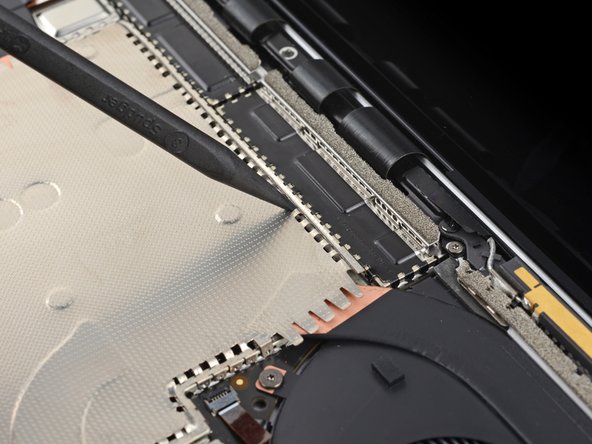
Постарайтесь не деформировать экран слишком сильно. Его нужно будет установить на место во время сборки.

Вставьте заостренный конец палочки в одну из щелей на верхней кромке экрана радиатора.

Аккуратно подденьте, чтобы освободить зажимы, фиксирующие экран.

Повторите этот процесс вдоль правого края.

Вставьте одну руку пинцета под правый нижний край экрана радиатора.

Аккуратно подденьте, чтобы освободить оставшиеся зажимы.

Шаг 15 Снимите экран радиатора

Microsoft Surface Laptop 4 (13.5-inch) Motherboard Replacement, Remove the heatsink shield: step 15, image 1 of 2Microsoft Surface Laptop 4 (13.5-inch) Motherboard Replacement, Remove the heatsink shield: step 15, image 2 of 2

Снимите экран радиатора.

Чтобы установить экран на место, надавите по его периметру, чтобы защелкнуть фиксаторы экрана.

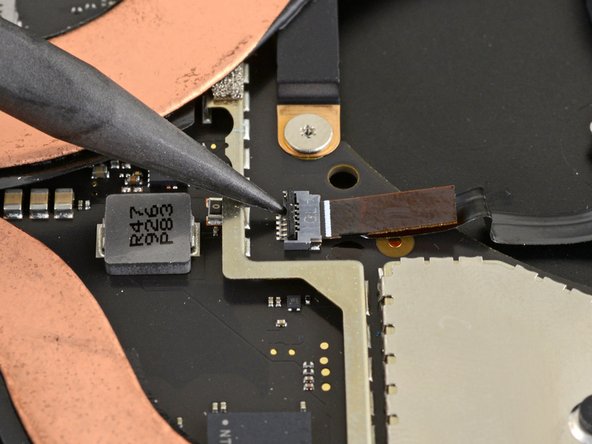
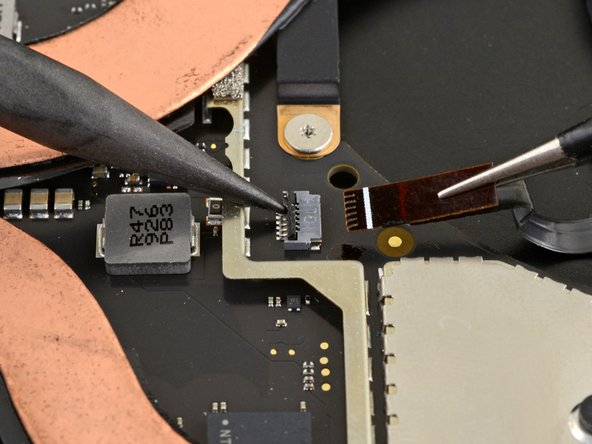
Шаг 16 Отсоедините вентилятор

Microsoft Surface Laptop 4 (13.5-inch) Motherboard Replacement, Disconnect the fan: step 16, image 1 of 3Microsoft Surface Laptop 4 (13.5-inch) Motherboard Replacement, Disconnect the fan: step 16, image 2 of 3Microsoft Surface Laptop 4 (13.5-inch) Motherboard Replacement, Disconnect the fan: step 16, image 3 of 3

С помощью заостренного конца шила подденьте фиксирующую крышку на разъеме ZIF кабеля вентилятора.

Возьмитесь пинцетом за выступ кабеля вентилятора и потяните кабель прямо из разъема.

Шаг 17 Снимите крепление радиатора

Microsoft Surface Laptop 4 (13.5-inch) Motherboard Replacement, Unfasten the heatsink: step 17, image 1 of 2Microsoft Surface Laptop 4 (13.5-inch) Motherboard Replacement, Unfasten the heatsink: step 17, image 2 of 2

С помощью драйвера T3 Torx открутите девять винтов, крепящих радиатор:

Два винта 2,5 мм

Два винта 2 мм

Один винт 3 мм

Два винта 4,1 мм

Два винта 3,4 мм

Шаг 18 Информация по сборке

Microsoft Surface Laptop 4 (13.5-inch) Motherboard Replacement, Reassembly information: step 18, image 1 of 1

Во время сборки:

Выровняйте радиатор по центрирующему штифту на материнской плате.

Затяните четыре винта крепления процессора в форме буквы «X»: верхний левый, нижний правый, верхний правый, нижний левый.

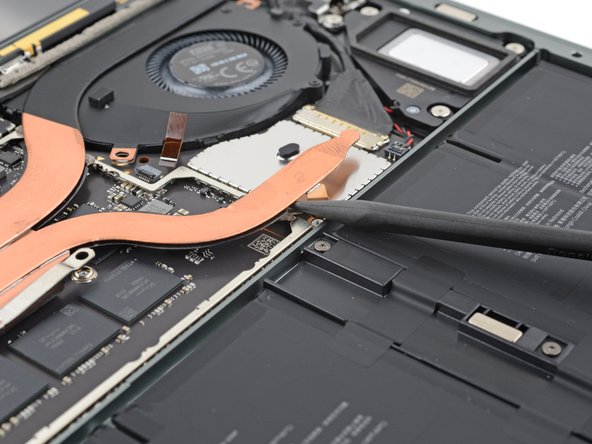
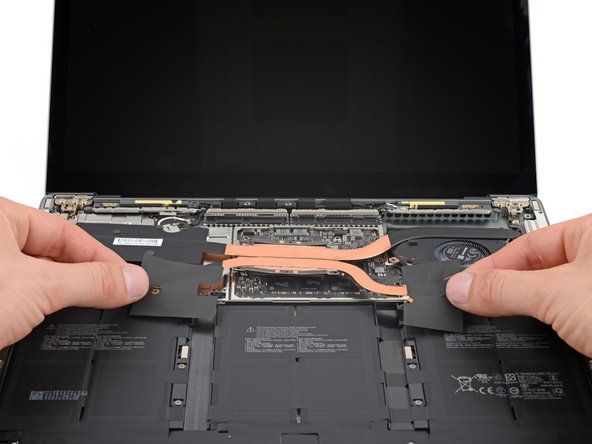
Шаг 19 Подденьте радиатор

Microsoft Surface Laptop 4 (13.5-inch) Motherboard Replacement, Pry up the heatsink: step 19, image 1 of 3Microsoft Surface Laptop 4 (13.5-inch) Motherboard Replacement, Pry up the heatsink: step 19, image 2 of 3Microsoft Surface Laptop 4 (13.5-inch) Motherboard Replacement, Pry up the heatsink: step 19, image 3 of 3

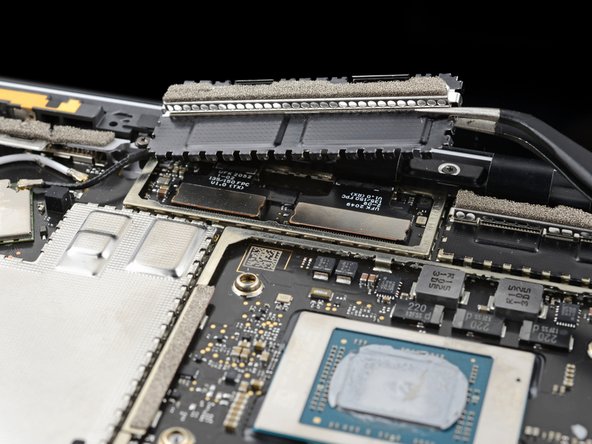
Термопаста прикрепляет радиатор к процессору.

Вставьте палец под левую тепловую трубку.

Подденьте, чтобы освободить левую часть радиатора.

Для этого может потребоваться некоторое усилие. Будьте осторожны, чтобы не погнуть тепловые трубки.

Повторите эту процедуру для правой тепловой трубки и креплений винтов процессора, пока радиатор не будет полностью отделен от материнской платы.

Шаг 20 Снимите радиатор

Microsoft Surface Laptop 4 (13.5-inch) Motherboard Replacement, Remove the heatsink: step 20, image 1 of 3Microsoft Surface Laptop 4 (13.5-inch) Motherboard Replacement, Remove the heatsink: step 20, image 2 of 3Microsoft Surface Laptop 4 (13.5-inch) Motherboard Replacement, Remove the heatsink: step 20, image 3 of 3

Приподнимите радиатор и вентилятор над выравнивающим штифтом в правом верхнем углу.

Сдвиньте радиатор и вентилятор к переднему краю ноутбука и снимите его.

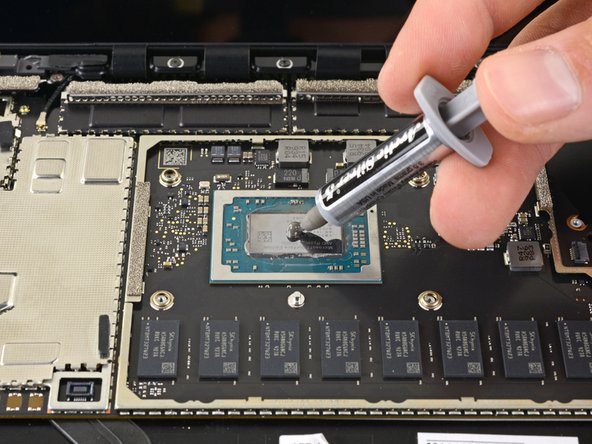
Шаг 21 Повторное нанесение термопасты

Microsoft Surface Laptop 4 (13.5-inch) Motherboard Replacement, Reapply thermal paste: step 21, image 1 of 2Microsoft Surface Laptop 4 (13.5-inch) Motherboard Replacement, Reapply thermal paste: step 21, image 2 of 2

Перед установкой радиатора следуйте этому руководству для очистки радиатора и процессора и повторного нанесения термопасты.

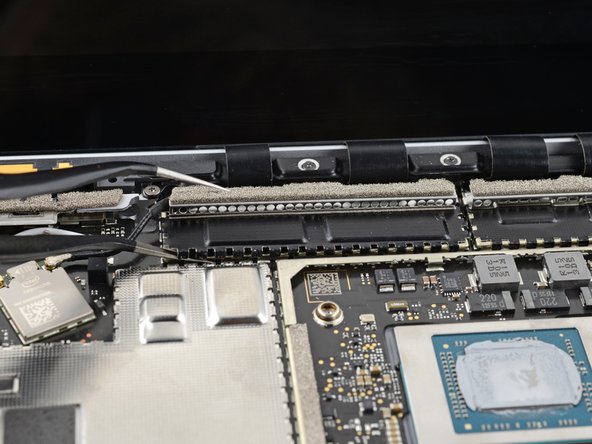
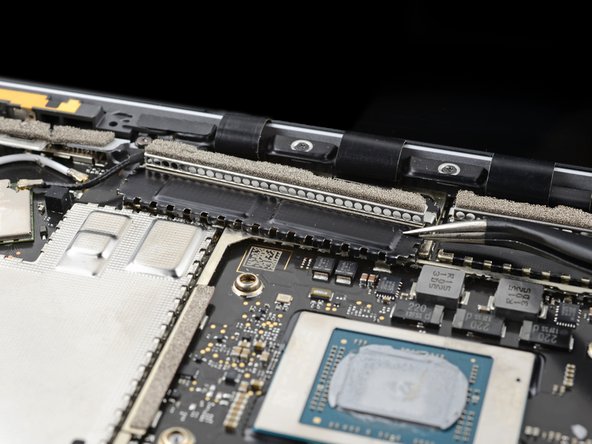
Шаг 22 Снимите экраны кабелей дисплея

Microsoft Surface Laptop 4 (13.5-inch) Motherboard Replacement, Remove the display cable shields: step 22, image 1 of 3Microsoft Surface Laptop 4 (13.5-inch) Motherboard Replacement, Remove the display cable shields: step 22, image 2 of 3Microsoft Surface Laptop 4 (13.5-inch) Motherboard Replacement, Remove the display cable shields: step 22, image 3 of 3

Подведите одну руку пинцета под угол левого экрана кабеля дисплея.

Аккуратно подденьте, чтобы освободить зажимы, фиксирующие экран.

Постарайтесь не деформировать экран слишком сильно. Его нужно будет установить на место во время сборки.

Повторяйте этот процесс по периметру щита, пока не сможете его снять.

Шаг 23

Microsoft Surface Laptop 4 (13.5-inch) Motherboard Replacement: step 23, image 1 of 3Microsoft Surface Laptop 4 (13.5-inch) Motherboard Replacement: step 23, image 2 of 3Microsoft Surface Laptop 4 (13.5-inch) Motherboard Replacement: step 23, image 3 of 3

Потяните левый экран кабеля дисплея в сторону от экрана, чтобы освободить его из углубления.

Снимите экран.

Шаг 24

Microsoft Surface Laptop 4 (13.5-inch) Motherboard Replacement: step 24, image 1 of 1

Повторите два предыдущих шага, чтобы снять правый экран кабеля дисплея.

Шаг 25 Отсоедините левый экран материнской платы.

Microsoft Surface Laptop 4 (13.5-inch) Motherboard Replacement, Unclip the left motherboard shield: step 25, image 1 of 3Microsoft Surface Laptop 4 (13.5-inch) Motherboard Replacement, Unclip the left motherboard shield: step 25, image 2 of 3Microsoft Surface Laptop 4 (13.5-inch) Motherboard Replacement, Unclip the left motherboard shield: step 25, image 3 of 3

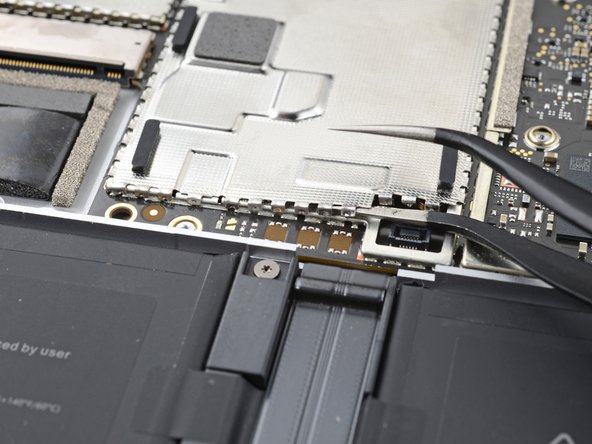
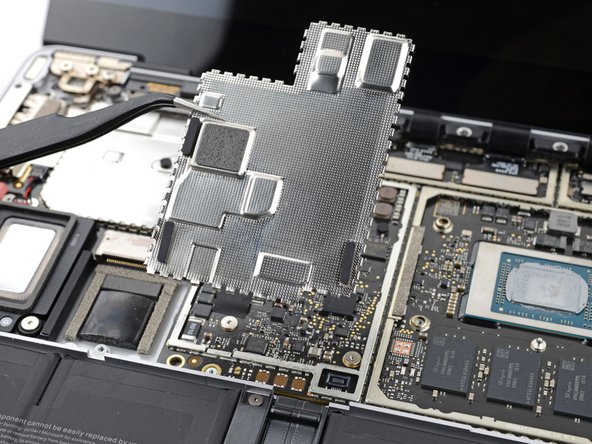
Некоторые винты материнской платы расположены под двумя металлическими экранами, оба из которых необходимо снять.

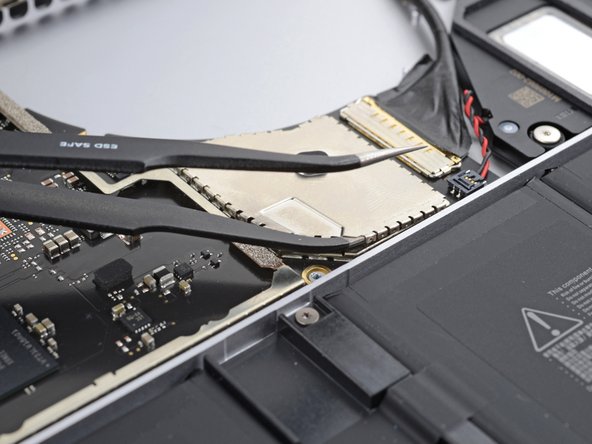
Подведите одну руку пинцета под угол левого экрана тачпада.

Аккуратно подденьте, чтобы освободить зажимы, фиксирующие экран.

Постарайтесь не деформировать экран слишком сильно. Его нужно будет установить на место во время сборки.

Повторяйте этот процесс по периметру щита, пока не сможете его снять.

Шаг 26 Снимите левый экран материнской платы

Microsoft Surface Laptop 4 (13.5-inch) Motherboard Replacement, Remove the left motherboard shield: step 26, image 1 of 2Microsoft Surface Laptop 4 (13.5-inch) Motherboard Replacement, Remove the left motherboard shield: step 26, image 2 of 2

Снимите левый экран материнской платы.

Шаг 27 Очистите и заново нанесите термопасту

Microsoft Surface Laptop 4 (13.5-inch) Motherboard Replacement, Clean and reapply thermal paste: step 27, image 1 of 3Microsoft Surface Laptop 4 (13.5-inch) Motherboard Replacement, Clean and reapply thermal paste: step 27, image 2 of 3Microsoft Surface Laptop 4 (13.5-inch) Motherboard Replacement, Clean and reapply thermal paste: step 27, image 3 of 3

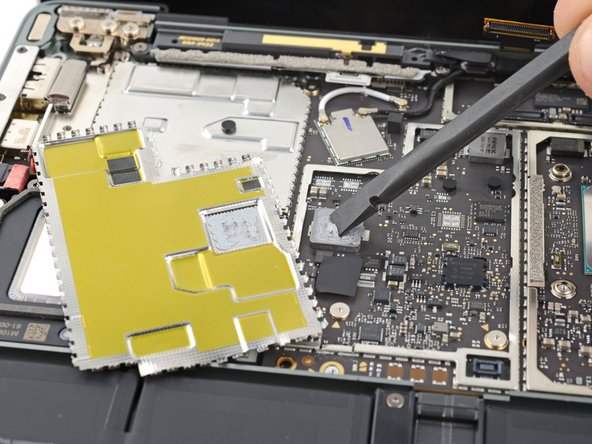
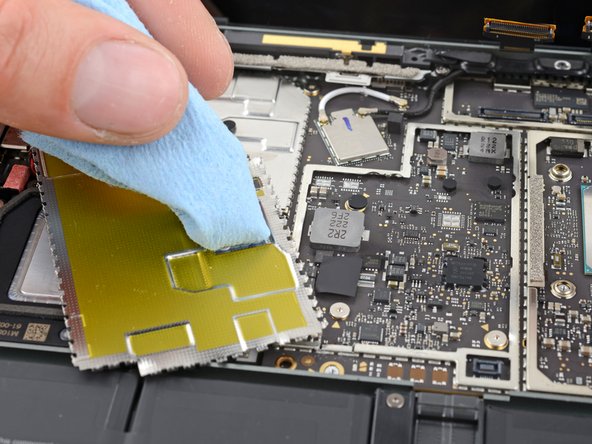
Между материнской платой и ее левым экраном может находиться термопаста.

Перед установкой левого экрана материнской платы выполните следующие действия по очистке и повторному нанесению термопасты.

Шаг 28 Снимите правый экран материнской платы

Microsoft Surface Laptop 4 (13.5-inch) Motherboard Replacement, Remove the right motherboard shield: step 28, image 1 of 3Microsoft Surface Laptop 4 (13.5-inch) Motherboard Replacement, Remove the right motherboard shield: step 28, image 2 of 3Microsoft Surface Laptop 4 (13.5-inch) Motherboard Replacement, Remove the right motherboard shield: step 28, image 3 of 3

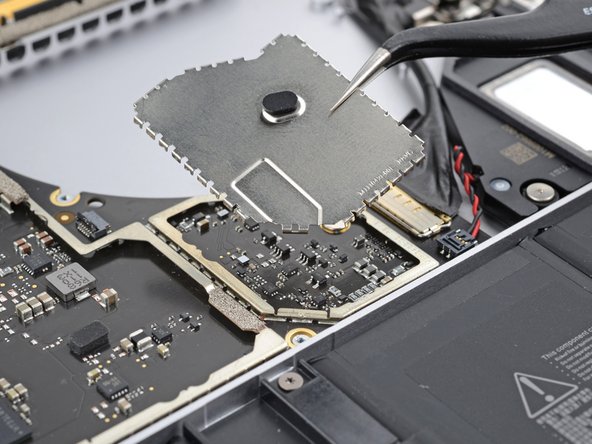
Подставьте одну руку пинцета под угол правого экрана материнской платы и подденьте его по периметру, чтобы освободить зажимы.

Снимите правый экран материнской платы.

Шаг 29 Информация по сборке

Microsoft Surface Laptop 4 (13.5-inch) Motherboard Replacement, Reassembly information: step 29, image 1 of 2Microsoft Surface Laptop 4 (13.5-inch) Motherboard Replacement, Reassembly information: step 29, image 2 of 2

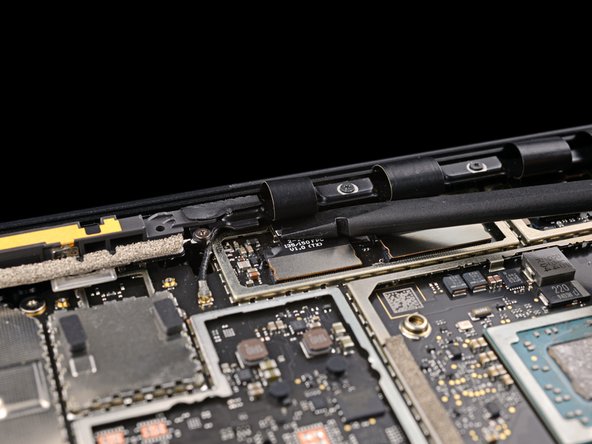
Во время сборки используйте плоский конец пробки, чтобы аккуратно задвинуть кабели дисплея в нижний корпус после повторного подсоединения пресс-разъемов.

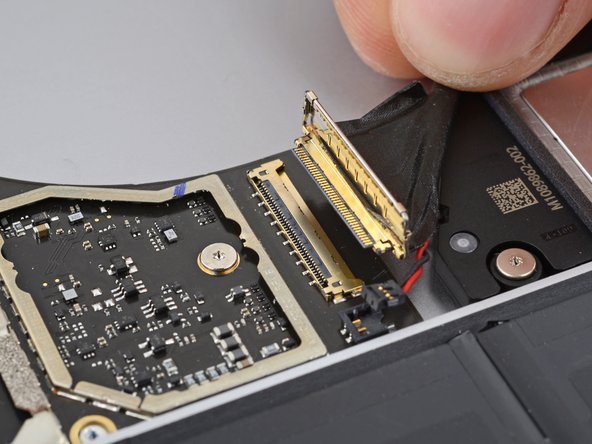
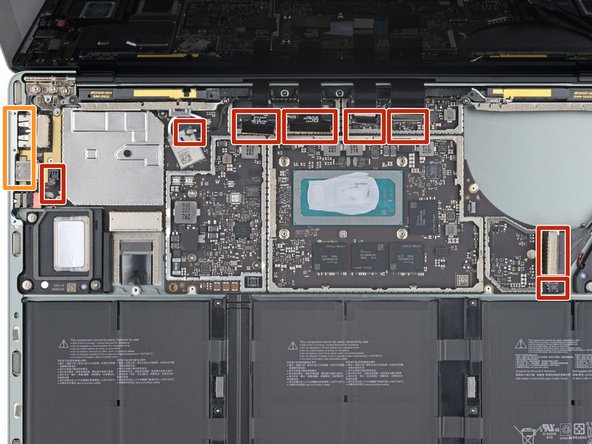
Шаг 30 Отсоедините кабели дисплея

Microsoft Surface Laptop 4 (13.5-inch) Motherboard Replacement, Disconnect the display cables: step 30, image 1 of 3Microsoft Surface Laptop 4 (13.5-inch) Motherboard Replacement, Disconnect the display cables: step 30, image 2 of 3Microsoft Surface Laptop 4 (13.5-inch) Motherboard Replacement, Disconnect the display cables: step 30, image 3 of 3

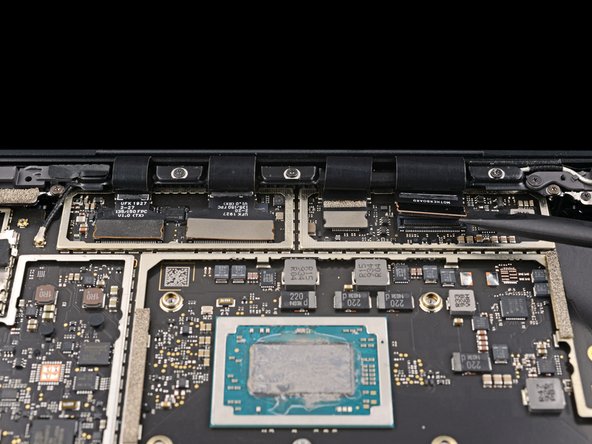
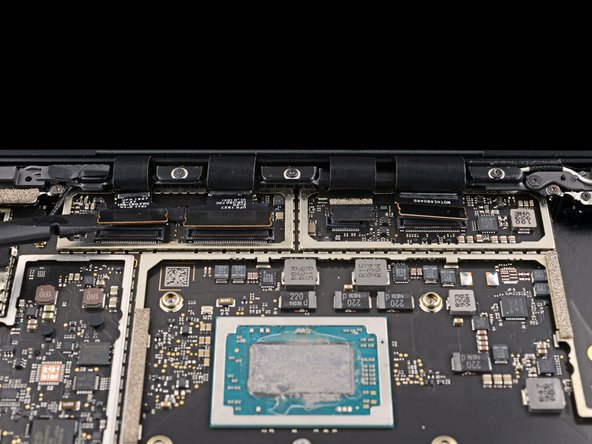
Подденьте плоским концом пробки и отсоедините все четыре прижимных разъема кабелей дисплея.

Чтобы снова присоединить пресс-разъемы, аккуратно выровняйте и надавите на одну сторону до щелчка, затем повторите с другой стороны. Не нажимайте посередине. Если разъем будет неправильно выровнен, контакты могут погнуться и привести к необратимым повреждениям.

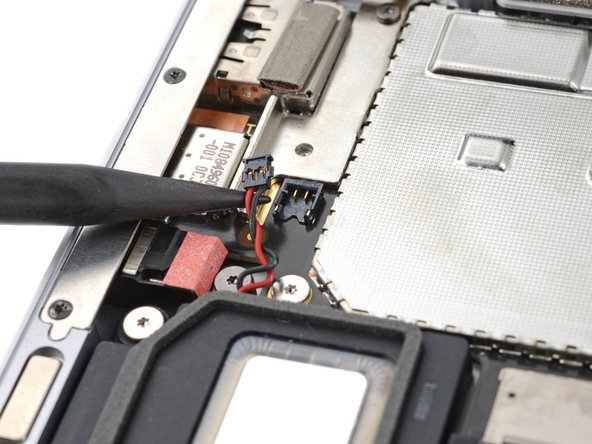
Шаг 31 Отсоедините правый динамик

Microsoft Surface Laptop 4 (13.5-inch) Motherboard Replacement, Disconnect the right speaker: step 31, image 1 of 2Microsoft Surface Laptop 4 (13.5-inch) Motherboard Replacement, Disconnect the right speaker: step 31, image 2 of 2

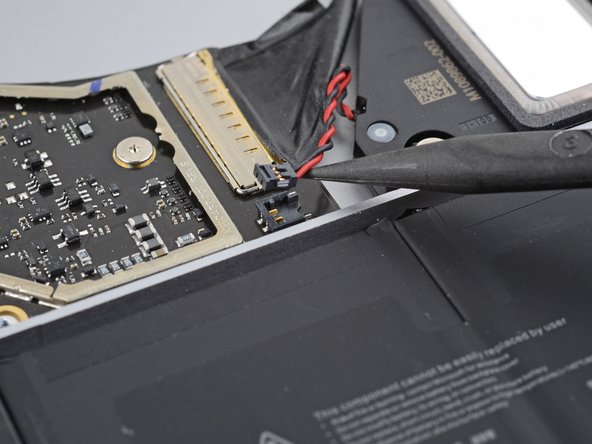
С помощью заостренного конца лопатки подденьте и отсоедините провод правого динамика от его разъема на материнской плате.

Шаг 32 Отсоедините порт Surface Connect

Microsoft Surface Laptop 4 (13.5-inch) Motherboard Replacement, Disconnect the Surface Connect port: step 32, image 1 of 3Microsoft Surface Laptop 4 (13.5-inch) Motherboard Replacement, Disconnect the Surface Connect port: step 32, image 2 of 3Microsoft Surface Laptop 4 (13.5-inch) Motherboard Replacement, Disconnect the Surface Connect port: step 32, image 3 of 3

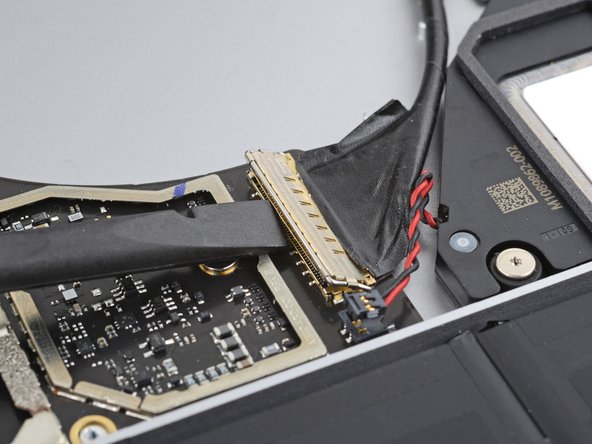
С помощью плоского конца лопатки подденьте стопорный рычаг на разъеме порта Surface Connect.

Возьмитесь за кабель порта Surface Connect и вытащите его прямо из гнезда.

Шаг 33 Отсоедините левый динамик

Microsoft Surface Laptop 4 (13.5-inch) Motherboard Replacement, Disconnect the left speaker: step 33, image 1 of 2Microsoft Surface Laptop 4 (13.5-inch) Motherboard Replacement, Disconnect the left speaker: step 33, image 2 of 2

С помощью заостренного конца лопатки подденьте и отсоедините провод левого динамика от его разъема рядом с левыми портами.

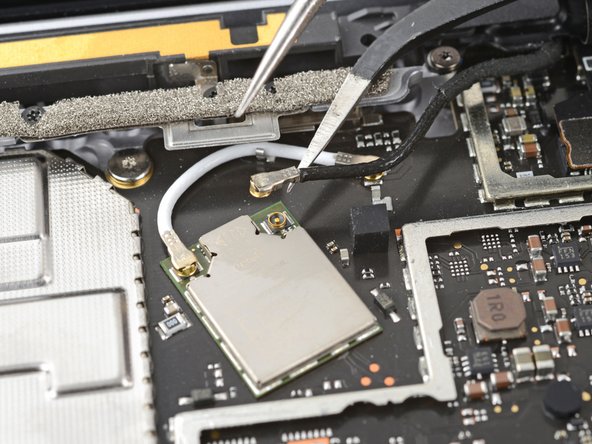
Шаг 34 Отсоедините черный кабель антенны

Microsoft Surface Laptop 4 (13.5-inch) Motherboard Replacement, Disconnect the black antenna cable: step 34, image 1 of 2Microsoft Surface Laptop 4 (13.5-inch) Motherboard Replacement, Disconnect the black antenna cable: step 34, image 2 of 2

Подведите одну руку пинцета под черный разъем антенны, как можно ближе к головке.

Поднимите его прямо вверх, чтобы отсоединить кабель.

Чтобы подсоединить антенные разъемы, совместите головку разъема с его гнездом и надавите на него плоским концом пассатижей. Разъем защелкнется на месте.

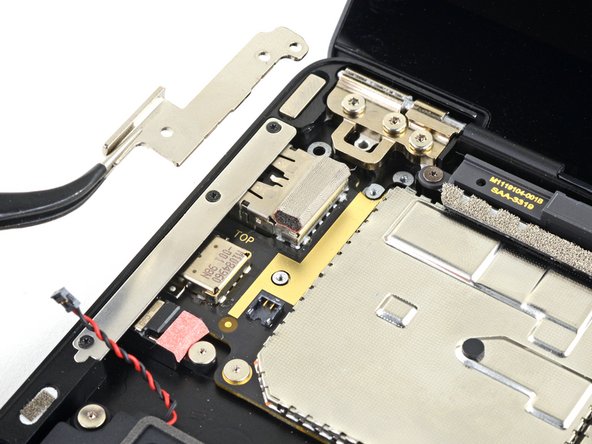
Шаг 35 Открепите кронштейн материнской платы

Microsoft Surface Laptop 4 (13.5-inch) Motherboard Replacement, Unfasten the motherboard bracket: step 35, image 1 of 1

С помощью ключа T3 Torx выкрутите два винта диаметром 3 мм, крепящих кронштейн материнской платы.

Шаг 36 Снимите кронштейн материнской платы

Microsoft Surface Laptop 4 (13.5-inch) Motherboard Replacement, Remove the motherboard bracket: step 36, image 1 of 2Microsoft Surface Laptop 4 (13.5-inch) Motherboard Replacement, Remove the motherboard bracket: step 36, image 2 of 2

Снимите кронштейн материнской платы.

Шаг 37 Открутите крышку левого порта

Microsoft Surface Laptop 4 (13.5-inch) Motherboard Replacement, Unfasten the left port cover: step 37, image 1 of 2Microsoft Surface Laptop 4 (13.5-inch) Motherboard Replacement, Unfasten the left port cover: step 37, image 2 of 2

С помощью драйвера T3 Torx выкрутите три винта 2,1 мм, крепящих крышку левого порта.

Шаг 38 Снимите крышку левого порта

Microsoft Surface Laptop 4 (13.5-inch) Motherboard Replacement, Remove the left port cover: step 38, image 1 of 2Microsoft Surface Laptop 4 (13.5-inch) Motherboard Replacement, Remove the left port cover: step 38, image 2 of 2

Снимите крышку левого порта.

Шаг 39 Открепите материнскую плату

Microsoft Surface Laptop 4 (13.5-inch) Motherboard Replacement, Unfasten the motherboard: step 39, image 1 of 2Microsoft Surface Laptop 4 (13.5-inch) Motherboard Replacement, Unfasten the motherboard: step 39, image 2 of 2

С помощью драйвера T3 Torx выкрутите шесть винтов диаметром 2 мм, крепящих материнскую плату.

Если на винтах есть резиновые крышки, отделите их и снимите.

Шаг 40 Поднимите правый край

Microsoft Surface Laptop 4 (13.5-inch) Motherboard Replacement, Lift the right edge: step 40, image 1 of 3Microsoft Surface Laptop 4 (13.5-inch) Motherboard Replacement, Lift the right edge: step 40, image 2 of 3Microsoft Surface Laptop 4 (13.5-inch) Motherboard Replacement, Lift the right edge: step 40, image 3 of 3

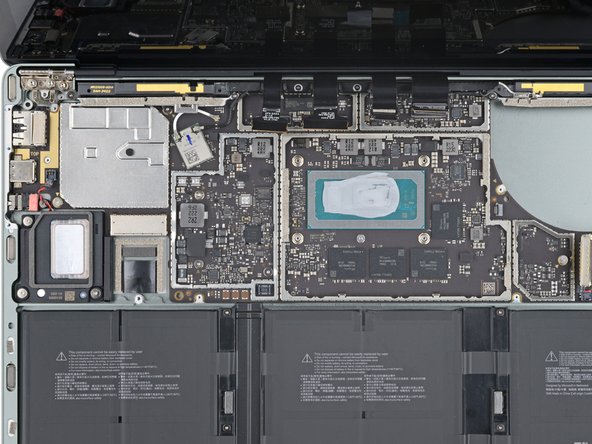
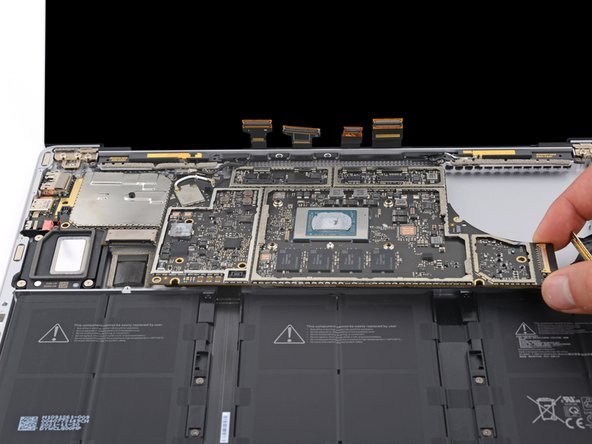
Левый край материнской платы удерживается вырезами для портов, динамиком и рамкой.

Слегка приподнимите правый край материнской платы над батареей.

Удерживайте материнскую плату на месте, пока выполняете действия по освобождению левого края.

Шаг 41 Подденьте левый край

Microsoft Surface Laptop 4 (13.5-inch) Motherboard Replacement, Pry the left edge: step 41, image 1 of 3Microsoft Surface Laptop 4 (13.5-inch) Motherboard Replacement, Pry the left edge: step 41, image 2 of 3Microsoft Surface Laptop 4 (13.5-inch) Motherboard Replacement, Pry the left edge: step 41, image 3 of 3

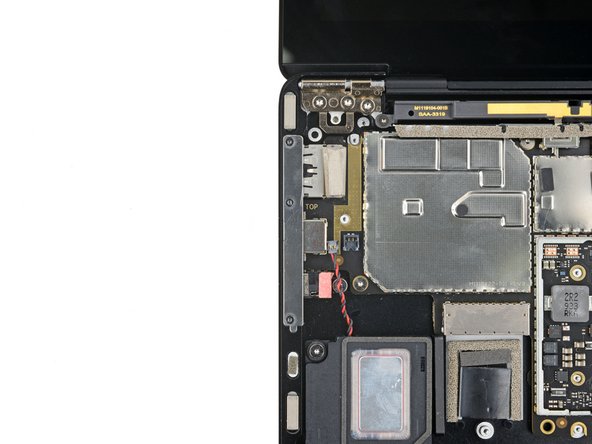
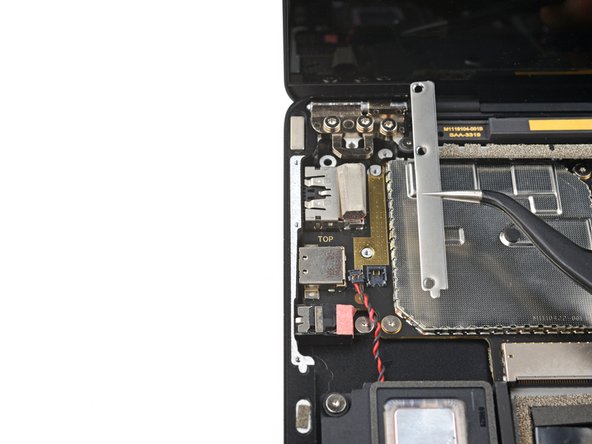
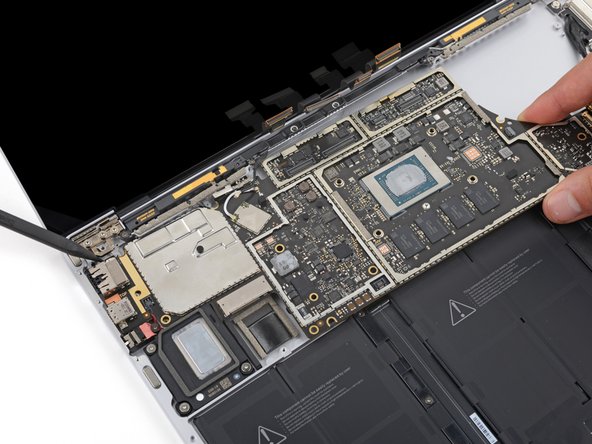
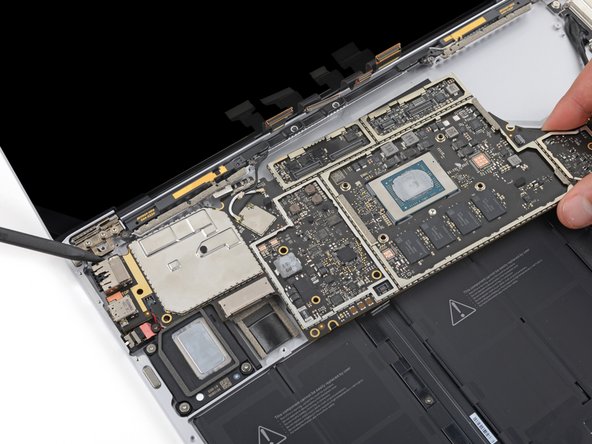
Выступ в верхней левой части материнской платы прижимается к выступам в рамке, не позволяя освободить левый край.

Вставьте кончик пробки в выступ в левом верхнем углу материнской платы. Вставьте пробойник между рамкой и петлей экрана.

Надавите на выступ, одновременно поднимая правый край материнской платы к передней части ноутбука.

Если материнская плата не может приподняться над левым динамиком, возможно, выступ все еще застрял. Измените угол наклона лопатки и попробуйте снова.

Шаг 42 Извлеките материнскую плату

Microsoft Surface Laptop 4 (13.5-inch) Motherboard Replacement, Remove the motherboard: step 42, image 1 of 3Microsoft Surface Laptop 4 (13.5-inch) Motherboard Replacement, Remove the motherboard: step 42, image 2 of 3Microsoft Surface Laptop 4 (13.5-inch) Motherboard Replacement, Remove the motherboard: step 42, image 3 of 3

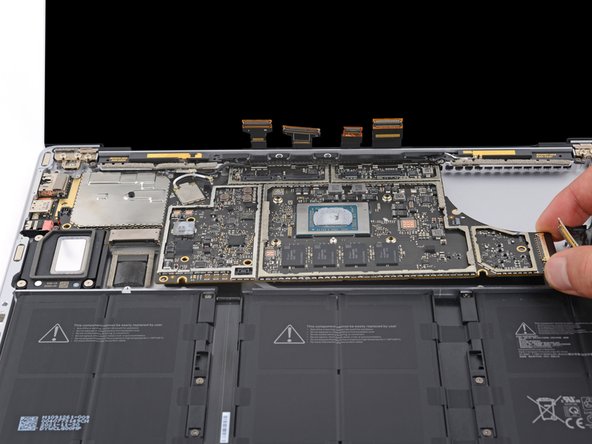
Снимите материнскую плату.

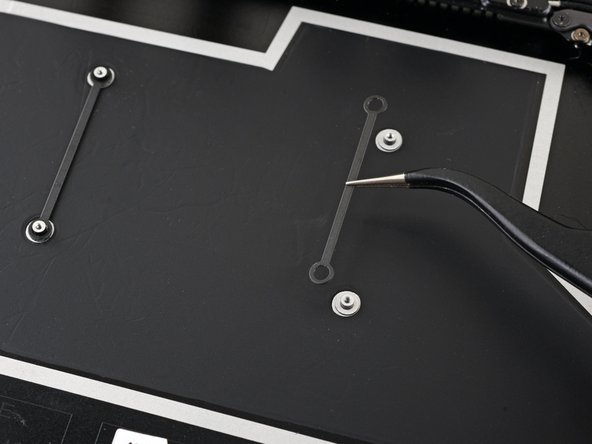
Убедитесь, что две скобы с винтами под материнской платой не потерялись во время демонтажа.

Во время сборки:

Убедитесь, что ни один из восьми кабелей не застрял под платой.

Перед установкой материнской платы на место установите левые порты в их углубления.

Комментировать
80 просмотров
Комментариев нет, будьте первым кто его оставит

Это интересно
No Image Гайды
0 комментариев
No Image Гайды
0 комментариев
No Image Гайды
0 комментариев