
Введение
С помощью этого руководства вы можете заменить динамики ноутбука Toshiba, если они перестали работать. В этом руководстве вы узнаете, как получить доступ к динамикам, чтобы заменить их на рабочие.
Шаг 1 Батарея


Переверните ноутбук так, чтобы дно было обращено вверх, а батарея находилась сверху.
Сдвиньте выступ под батареей влево.
Шаг 2


Сдвиньте и удерживайте выступ на правой стороне батареи вправо.
Удерживая правый выступ, сдвиньте батарею вверх и выньте из гнезда.
Шаг 3 Дисковод

Выкрутите 8-миллиметровый винт Phillips #1, который удерживает дисковод на месте.
Шаг 4

С помощью пластикового инструмента для открывания подденьте дисковод.
Шаг 5

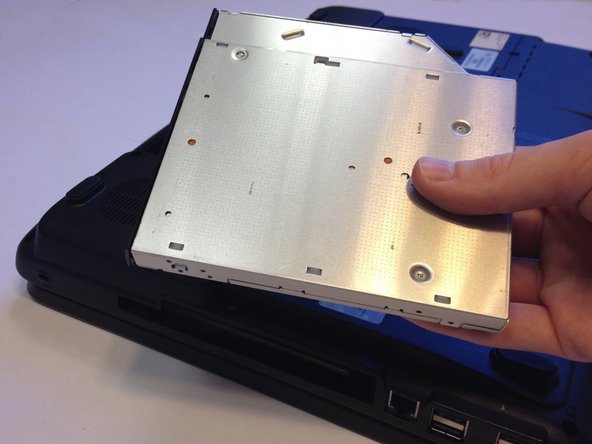
Когда дисковод освободится, медленно выньте его и отложите в сторону.
Шаг 6 Клавиатура


Подведите головку пластикового инструмента для открывания под пластиковую полоску, расположенную в верхней части клавиатуры, прямо над кнопкой «PGUP».
Затем потяните полоску вверх с помощью инструмента для открывания пластика с легким усилием, пока она не отсоединится.
Шаг 7

Слегка приподнимите со стороны, которая была приподнята ранее, чтобы снять оставшуюся часть планки с ноутбука.
Шаг 8
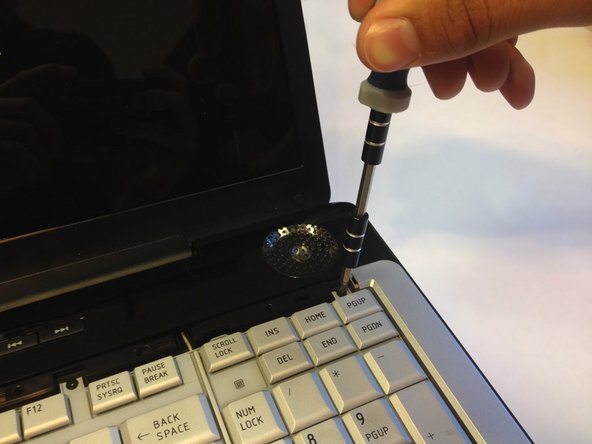

С помощью крестообразной отвертки №1 выньте четыре 4-миллиметровых винта Phillips №1, которые находились под пластиковой полосой.
Шаг 9


Будьте осторожны, не поднимайте клавиатуру слишком быстро или резко; между клавиатурой и основанием проходит ленточный кабель, который может сломаться.
Слегка приподнимите клавиатуру за один из верхних углов и потяните ее к экрану, чтобы можно было безопасно извлечь ленточный кабель.
У основания ленточного кабеля есть крошечный выступ, который проходит по всей ширине разъема. Поднимите его вверх. Теперь вы можете без сопротивления потянуть ленточный кабель в сторону монитора.
Отсоединив кабель, можно поднять клавиатуру от ноутбука.
Шаг 10 Монитор


Открутите 4-миллиметровый винт Phillips #1, удерживающий крышку жесткого диска.
Подложите один палец под выступ крышки жесткого диска и поднимите ее вверх со средним усилием, чтобы снять.
Шаг 11

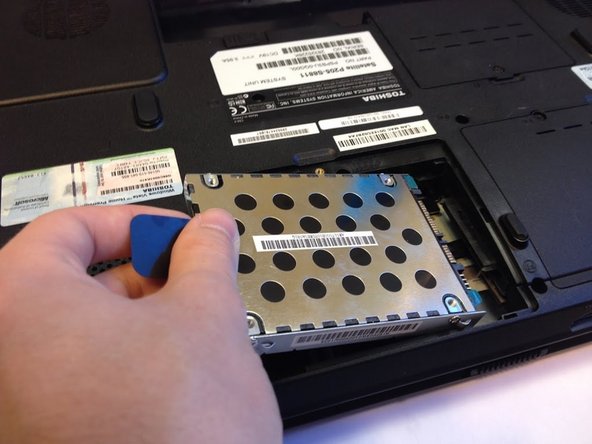
Возьмитесь за черный выступ, прикрепленный к жесткому диску, и потяните его влево со средней силой, пока он не выйдет из своего гнезда.
Шаг 12

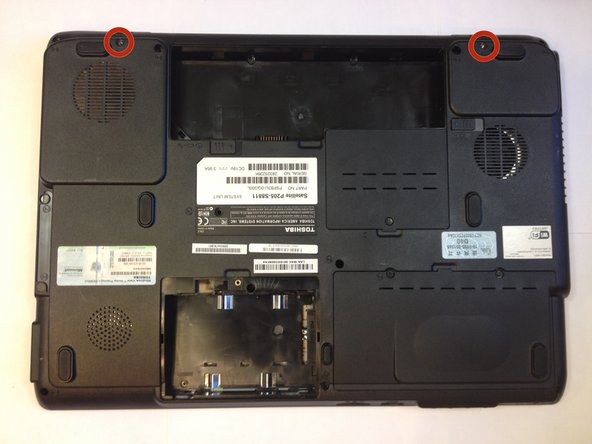
Выкрутите два 8-миллиметровых винта Phillips #1 с задней стороны ноутбука.
Шаг 13

Выкрутите четыре 8-миллиметровых винта Phillips #1, расположенных по углам под монитором.
Шаг 14
Выкрутите два 4-миллиметровых винта Phillips #1, расположенных между винтами, удаленными на предыдущем шаге.
Шаг 15


Отсоедините черный провод, соединяющий монитор с материнской платой, слегка потянув его на себя.
Отсоедините черный/красный провод, который также соединяет монитор с материнской платой, слегка потянув его от себя.
Шаг 16

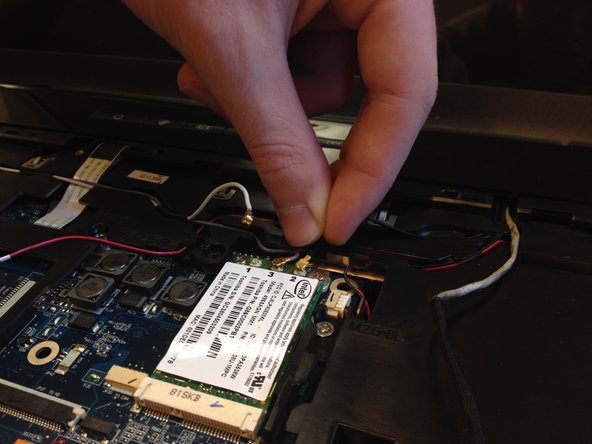

Отсоедините три цветных провода (белый, серый и черный), которые соединены между собой, слегка потянув их вверх.
Шаг 17

Аккуратно вытащите широкий белый провод, идущий от монитора.
Шаг 18


С помощью пластикового инструмента для открывания ослабьте верхнюю панель, подложив инструмент под панель в нескольких местах и подняв вверх со средним усилием. Вы поймете, что панель ослаблена, если она издаст громкий щелкающий звук.
Поместите пальцы на сторону панели, расположенную ближе к монитору. Поднимите панель с большим усилием, чтобы отсоединить ее.
Шаг 19


Выкрутите 8-миллиметровый винт Phillips #1, расположенный чуть ниже большого серого провода.
Выкрутите 8-миллиметровый винт Phillips #1, расположенный справа от левого динамика.
Выкрутите 4-миллиметровый винт Phillips #1, расположенный над вентилятором и рядом с большим серым проводом.
Шаг 20


Отсоедините большой серый провод, подключенный к материнской плате справа от вентилятора.
Отсоедините небольшой бело-серый провод, подключенный в верхней части вентилятора.
Шаг 21
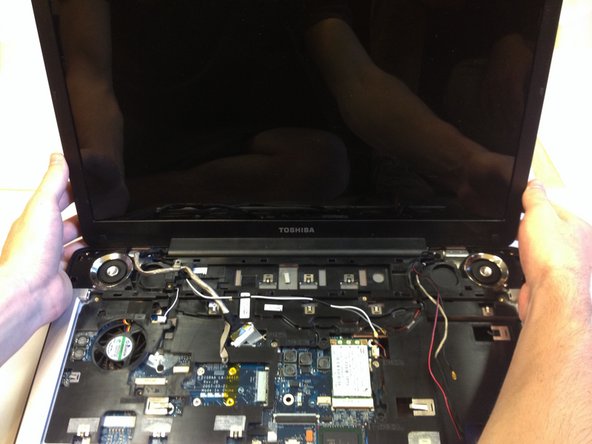
Взявшись за обе стороны монитора, аккуратно снимите его с места и отложите в сторону.
Шаг 22 Динамики

Выкрутите 2 серебристых 6-миллиметровых винта Phillips #1 из середины того места, где была снята клавиатура.
Шаг 23

Выкрутите 3 черных 8-миллиметровых винта Phillips #1 из той же области, что и серебристые винты.
Шаг 24

Выкрутите черный 20-миллиметровый винт Phillips #1 из верхней левой части области клавиатуры.
Шаг 25

Выкрутите пять 8-миллиметровых винтов Phillips #1 из нижней части ноутбука.
Шаг 26

Выкрутите четыре 4-миллиметровых винта Phillips #1 из нижней части ноутбука.
Два винта расположены внутри отсека дисковода. (Чтобы легко открутить два винта, расположенных под отсеком дисковода, вам может потребоваться поддеть крышку отверстия над отсеком дисковода).
Два других винта расположены в верхней части отсека аккумулятора.
Шаг 27


Выкрутите один 3-миллиметровый винт Phillips #1 из отсека для жесткого диска.
Также выкрутите два 4-миллиметровых винта Phillips #1, удерживающих правую нижнюю крышку на днище ноутбука.
Поднимите и снимите правую нижнюю крышку с ноутбука.
Шаг 28

Выкрутите три винта Phillips #1 диаметром 8 мм из правого нижнего отсека.
Шаг 29

Выкрутите последние четыре винта из отсека.
Два 4-миллиметровых винта Phillips #1 в центре отсека.
Два 2-миллиметровых винта Phillips #1 на правой стороне отсека.
Шаг 30


Переверните ноутбук так, чтобы динамики оказались сверху.
Отсоедините красный и черный провода динамиков от гнезда.
Шаг 31

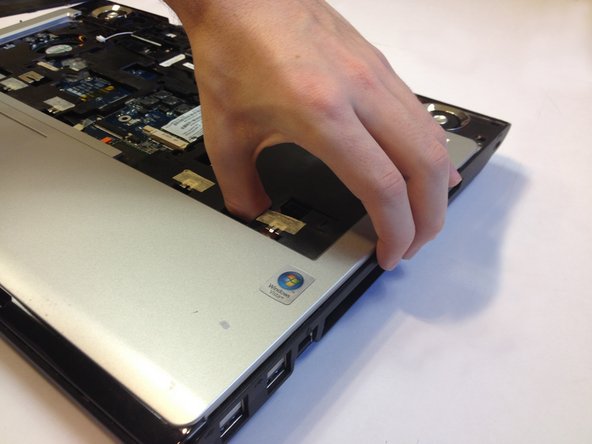
Будьте осторожны и не тяните слишком сильно или слишком быстро за панели ноутбука, так как в итоге вы можете сломать пластик или переломить провода.
Вставьте большой палец в отверстие внизу справа от области клавиатуры и аккуратно поднимите, чтобы отсоединить верхнюю панель от нижней части ноутбука.
Шаг 32


После того как вы достаточно приподняли панель с правой стороны, вы можете вставить пальцы или шило между верхней и нижней панелями.
Затем аккуратно проведите пальцами или шпателем по дну и бокам ноутбука, еще больше ослабляя панель, пока она полностью не отойдет.
Когда верхняя панель будет полностью освобождена, слегка приподнимите ее, чтобы под ней был виден провод коврика для мыши. Отсоедините провод коврика от нижней части ноутбука.
Шаг 33


Отложите нижнюю часть ноутбука в сторону.
Положите верхнюю панель так, чтобы нижняя сторона была обращена к вам, а динамики располагались сверху.
Выкрутите четыре 4-миллиметровых винта Phillips #1, которыми закреплены динамики.
В каждом динамике есть два винта.
Шаг 34

Поднимите и снимите динамики с верхней панели.
