
Введение
Здесь показано, как снять материнскую плату с Kinect. Все компоненты Kinect работают через материнскую плату. Если Kinect не включается или какой-то компонент не работает, это может быть связано с материнской платой, а не с самим компонентом.
Шаг 1 Корпус


Снимите две пластиковые полоски с нижней части основного корпуса Kinect, используя более острую сторону металлической лопатки.
Отклейте две наклейки Xbox 360 с нижней части корпуса, чтобы обнаружить два скрытых винта.
Для удаления клея может потребоваться некоторое усилие. Нагрев клея может облегчить его удаление.
Не перегревайте, так как это может привести к повреждению внутренних компонентов.
Шаг 2

Открутите шесть 12-миллиметровых винтов T10 Torx.
Шаг 3

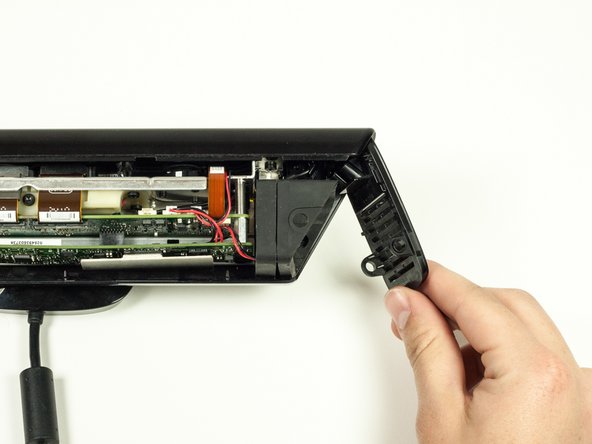
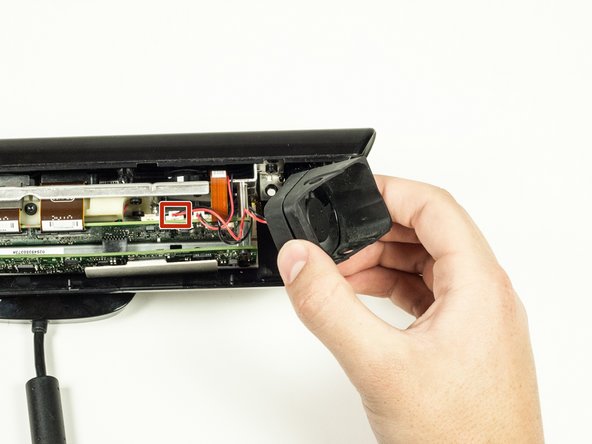
Отсоедините верхнюю часть корпуса от остальной части.
Отсоедините боковые части корпуса от корпуса.
Снимите вентилятор с боковой части корпуса. Отсоедините его от логической платы, чтобы полностью извлечь.
Отсоединяя вентилятор, не забудьте потянуть за белый разъем на конце провода, чтобы не сломать его.
Шаг 4

Снимите нижнюю часть корпуса, выдвинув ее из-под корпуса.
Нижнюю часть корпуса может быть трудно снять, если на ней есть остатки клея. Если остатки клея мешают снять корпус, слегка нагрейте его и выньте.
Шаг 5

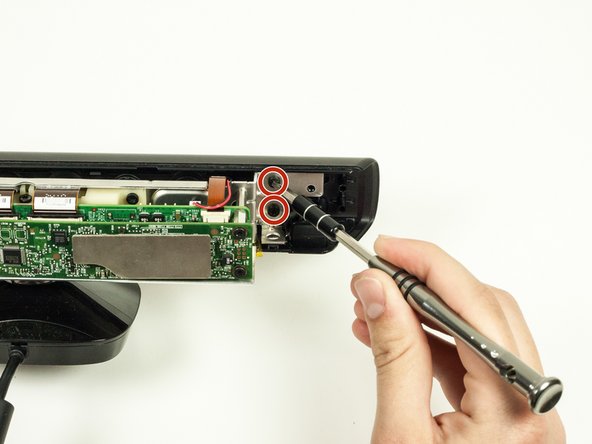
Выкрутите четыре винта T10 Torx диаметром 7 мм (по два с каждой стороны металлического корпуса).
Шаг 6

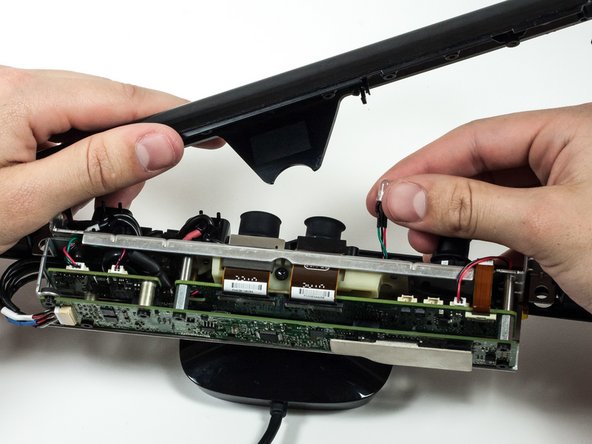
Снимите переднюю часть корпуса, в которой находятся крышки объективов камер.
Светодиодный компонент подключен к передней части корпуса. Чтобы отсоединить его, просто вытащите его из пластикового разъема.
Шаг 7 Панель микрофона

Отсоедините микрофон от материнской платы.
Шаг 8

Снимите панель микрофона и просуньте кабель, подключенный к материнской плате, через отверстие на панели камеры.
Вытаскивайте кабель осторожно, чтобы не повредить его.
Шаг 9 Материнская плата

Открутите семь винтов T10 Torx диаметром 6,5 мм.
Шаг 10

Отсоедините перемычку, соединяющую первый и второй слой материнской платы.
Потяните первый слой материнской платы на себя.
Шаг 11

Отсоедините кабель светодиода от материнской платы.
Шаг 12

Открутите три винта 16,5 мм с помощью гайковерта 5 мм.
Выкрутите один 6,5-мм винт T10 Torx.
Шаг 13

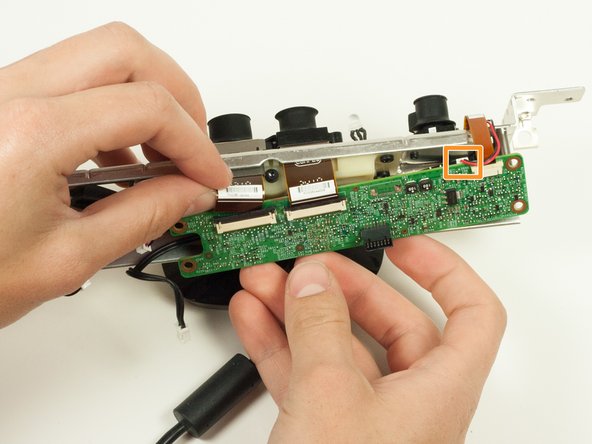
Отсоедините три ленточных кабеля.
Отсоедините самую левую камеру от материнской платы.
