
Введение
Чтобы заменить материнскую плату Lenovo Yoga 3 14, вам понадобятся отвертка PH0, пассатижи и пинцет. Для отсоединения некоторых компонентов от материнской платы придется использовать руки.
Шаг 1 Задний корпус

Выкрутите одиннадцать 6-мм винтов T5 Torx из заднего корпуса.
Шаг 2


Вставьте пластиковый инструмент для открывания в длинную сторону подложки корпуса и проведите его по всей длине ноутбука.
Аккуратно поднимите подложку с ноутбука.
Шаг 3 Батарея

Выкрутите четыре 3-миллиметровых винта PH#0 вокруг батареи.
Шаг 4


Аккуратно приподнимите батарею и с помощью пластикового инструмента для открывания отсоедините ее от ноутбука.
Шаг 5 Вентилятор охлаждения


Открутите два 3-миллиметровых винта, используя головку отвертки PH#0.
Открутите три 4-миллиметровых винта с помощью PH#1 (большие винты не откручиваются, они прикреплены к корпусу вентилятора охлаждения).
Шаг 6

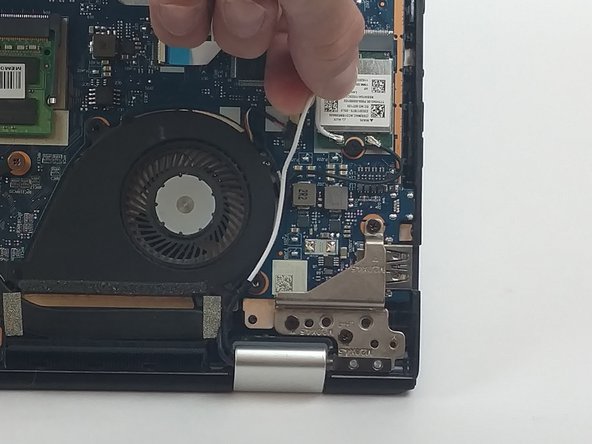
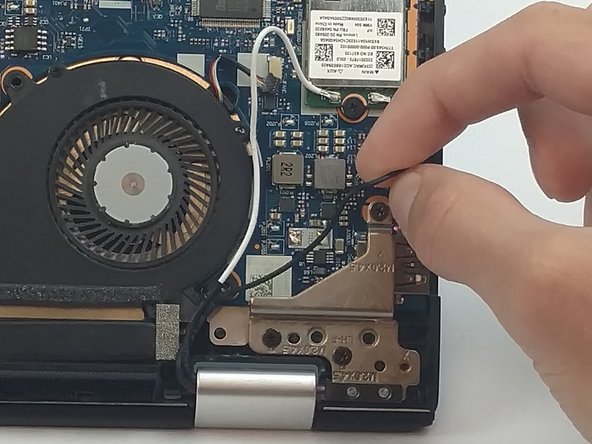
С помощью пинцета отсоедините вентилятор.
Отсоедините белый и черный провода от корпуса вентилятора.
Шаг 7

Аккуратно извлеките вентилятор из ноутбука.
Шаг 8 Материнская плата

Отверткой PH0 выкрутите три винта диаметром 3 мм из правого нижнего шарнира.
Выкрутите один 4-миллиметровый винт, который соединяет петлю с материнской платой.
Шаг 9

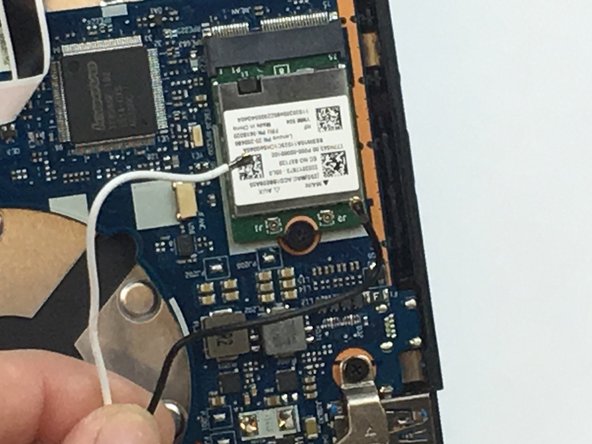
С помощью пинцета отсоедините белый и черный кабели, соединяющие материнскую плату с экраном.
Шаг 10

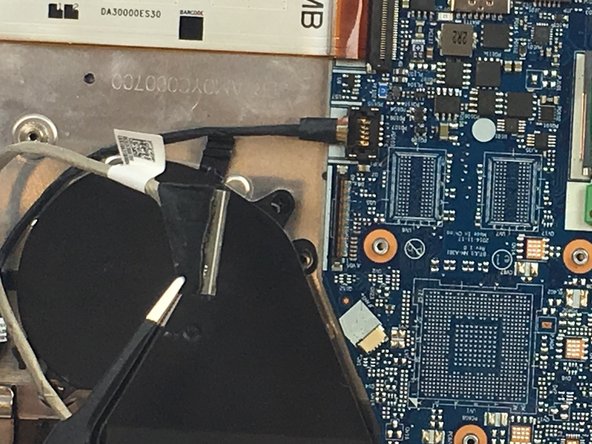
С помощью пинцета отсоедините второй кабель, соединяющий экран с материнской платой.
Шаг 11

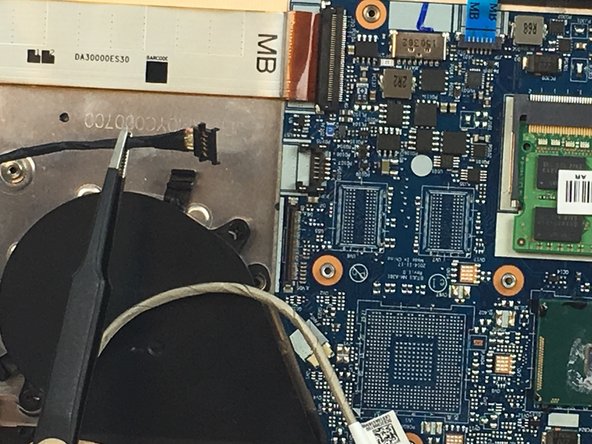
Поднимите пластиковый зажим, соединяющий кабель USB-порта с материнской платой.
Аккуратно с помощью пинцета извлеките кабель.
Шаг 12

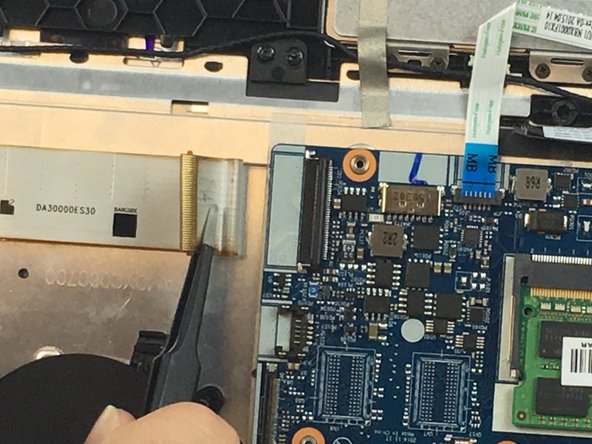
С помощью пинцета отстегните пластиковый зажим, удерживающий ленту на месте, и аккуратно потяните ленту, чтобы извлечь ее.
Шаг 13

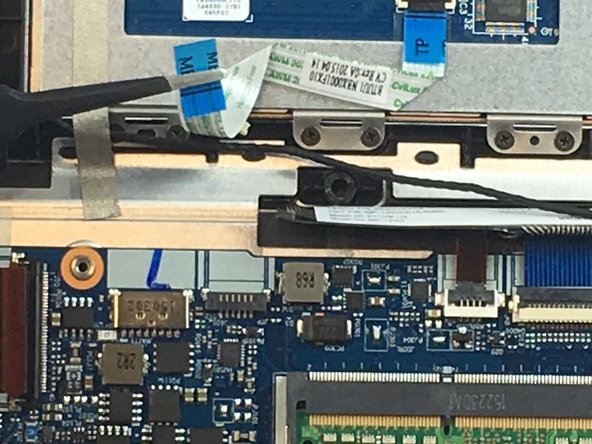
Аккуратно поднимите зажим, удерживающий синюю ленту, соединяющую сенсорную панель с материнской платой. С помощью пинцета отсоедините ленту.
Шаг 14

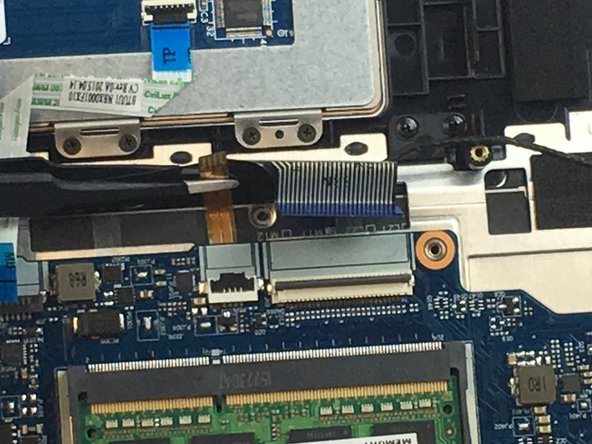
Отстегните зажимы, удерживающие синюю и коричневую ленту на материнской плате. С помощью пинцета аккуратно снимите обе ленты.
Шаг 15

Положите одну руку на жесткий диск и, аккуратно взявшись за черный разъем, потяните его в сторону от жесткого диска, чтобы отсоединить.
В нашем ноутбуке жесткого диска не было, но именно здесь он должен был находиться.
Шаг 16

Осторожно поднимите материнскую плату от ноутбука.
