
Введение
В этом руководстве вы узнаете, как заменить материнскую плату в Lenovo ThinkPad X1 Carbon 6th Gen. Перед началом работы обязательно выключите устройство и отсоедините его от любого источника питания.
Шаг 1 Задняя крышка


С помощью крестообразной отвертки №0 открутите пять винтов, крепящих заднюю крышку к ноутбуку.
Винты не полностью выходят из задней крышки. Ослабляйте их до тех пор, пока винты не будут полностью выкручены.
Шаг 2


Подденьте крышку, чтобы снять ее с фиксирующих штифтов.
Хотя на изображении показан металлический инструмент для открывания, мы рекомендуем использовать пластиковые инструменты для открывания, чтобы минимизировать косметические повреждения.
Снимите заднюю крышку.
Если при поднятии крышки вы столкнулись с сопротивлением, проверьте винты, чтобы убедиться, что они все еще прикручены к устройству.
Шаг 3 Веер


С помощью крестообразной отвертки № 0 открутите четыре винта, которыми вентилятор крепится к материнской плате.
Винты не должны полностью выходить из крепления вентилятора. Ослабляйте их до тех пор, пока винты не будут полностью ослаблены.
Шаг 4


Пинцетом с нейлоновым наконечником или пальцами аккуратно потяните кабель питания вентилятора в сторону SSD, отсоединив его от контактов.
Не забудьте потянуть за все кабели одновременно.
Шаг 5


С помощью пластикового медиатора подденьте крепление вентилятора.
Пальцами аккуратно потяните вентилятор по диагонали от места его подключения.
Шаг 6

Переверните вентилятор, чтобы открыть его внутреннюю часть.
При необходимости очистите вентилятор или сотрите и замените термопасту.
Шаг 7 Материнская плата


Отсоедините каждый из 7 основных ленточных кабелей, которые соединяют материнскую плату с остальными частями ноутбука.
Отсоедините последний ленточный кабель таким же образом, как и раньше.
Все эти разъемы и кабели очень хрупкие. Обращайтесь с ними осторожно.
Для красного и оранжевого кабелей подденьте черную пластиковую планку с помощью пассатижей.
Планка должна быть приподнята настолько, чтобы ее можно было легко сдвинуть.
Шаг 8


Подложите под кабели лопатку, чтобы отсоединить их от платы WAN.
Для этого шага можно также использовать пинцет или крючок.
Шаг 9


С помощью отвертки Phillips #00 открутите два 3-миллиметровых винта, крепящих кронштейн IO.
Шаг 10


Антенные кронштейны служат для крепления материнской платы к устройству.
Отверткой Phillips #00 выкрутите два 3-миллиметровых винта кронштейна антенны.
Шаг 11

Поднимитесь от места расположения винта по направлению к себе. Затем потяните в сторону винта, чтобы снять кронштейн.
Шаг 12

Корпус для слота SD-карты прикреплен непосредственно к устройству.
Отверткой Phillips #0 открутите и выверните два винта диаметром 5 мм.
Шаг 13


Используя наконечник головки винта SIM-карты iFixit, надавите на отверстие, чтобы отсоединить слот SD-карты от устройства.
Шаг 14

С помощью отвертки Phillips #00 открутите каждый из четырех оставшихся 3-миллиметровых винтов, крепящих материнскую плату к устройству.
Шаг 15

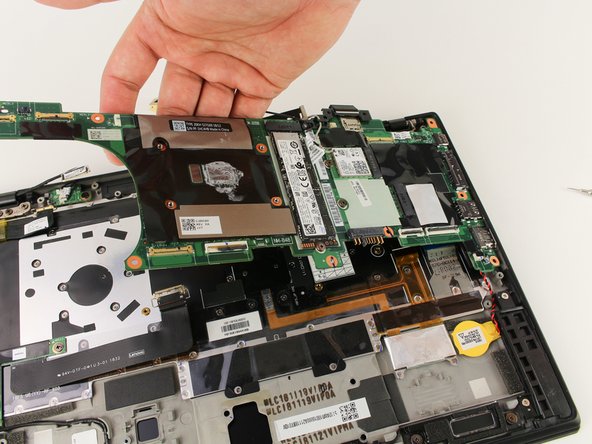
Поднимите верхнюю часть материнской платы по направлению к себе.
Потяните в сторону порта ввода-вывода, чтобы снять материнскую плату.
