
Введение
Кому-то еще надоели яблоки? Пришло время откусить кусочек от сочного предложения Microsoft, Surface Pro 4, чтобы узнать, из чего оно сделано. Лично мы надеемся, что Microsoft потратила последний год на то, чтобы подумать о том, что они натворили, и выбрать более ремонтопригодный лэпбук (ноутбук+планшет, а? э? э?). Есть только один способ заглянуть внутрь… ладно, два способа, у нас есть рентгеновское зрение. Время разбирать!
Чтобы узнать об остальном осеннем ассортименте, заходите на наши страницы в Facebook, Twitter и Instagram, чтобы быть #первыми.
Шаг 1 Разбор Microsoft Surface Pro 4


С учетом того, что топовая модель стоит более $2600, Surface Pro 4 должен быть на голову выше остальных — пока что список характеристик выглядит многообещающе:
12,3-дюймовый IPS LCD дисплей PixelSense 2736 × 1824 (267 ppi)
Процессор Intel Skylake Core m3 (4M Cache, 2,20 ГГц) до Core i7 (8M Cache, 3,80 ГГц)
4 ГБ/8 ГБ/16 ГБ оперативной памяти DDR3L 1600 МГц
128 ГБ/256 ГБ/512 ГБ/1 ТБ твердотельного накопителя PCIe
Задняя камера 8 МП с разрешением 1080p и фронтальная камера 5 МП
Порт USB 3.0, слот micro-SD, mini DisplayPort и порт для зарядки SurfaceConnect
Двухдиапазонный Wi-Fi 802.11a/b/g/n/ac и Bluetooth 4.0
Шаг 2


На первый взгляд, Surface Pro 4 превосходит своих предшественников благодаря передовому набору датчиков.
Мы видим как минимум четыре интересных узла. Один из них — камера, другой, вероятно, микрофон, а остальные?
На задней панели нового Surface мы находим знакомое расположение кругов — 8-Мп камеру на задней панели, а также светодиодный индикатор состояния и микрофон.
Хотите увидеть массив камер, но слишком нетерпеливы, чтобы открывать устройство? Сделайте рентгеновский снимок.
Шаг 3


Это то, что мы видим не так часто — смазка! Открытые петли кикстенда Pro 4 смазаны, чтобы удовлетворить ваши потребности в трансформирующейся вычислительной технике.
Только постарайтесь, чтобы туда не попали ни ворсинки, ни шерсть домашних животных, ни песок…
Чтобы получить такой широкий диапазон углов наклона кикстенда и сопротивление, необходимое для поддержки веса планшета, инженеры Microsoft, вероятно, потратили много времени на эти петли. Поэтому мы проверили их рентгеном.
Шаг 4


После ужасного разбора Surface Pro 3 наших инженеров до сих пор преследуют кошмары, и в этом году мы подготовились к худшему.
В комнате для разбора все начинает накаляться, пока iOpener борется за ослабление клея дисплея.
Наш iSclack присоединяется к борьбе, чтобы обеспечить нам рычаг, необходимый для входа, и, смеем сказать, все кажется проще, чем раньше.
Даже профессионал не сможет нас удержать. Как только мы подбираемся к краю дисплея, начинается гонка!
Мы напрягаем слух, чтобы услышать треск стекла, но, похоже, нам удастся избежать этой процедуры вскрытия без осколков!
Шаг 5


Ну, это что-то новенькое. В прошлый раз, когда мы разбирали Surface Pro, мы столкнулись с разъемом дисплея, застрявшим под пружинящим металлическим кронштейном.
В этот раз два кабеля крепят дисплей к корпусу, не позволяя открыть его, как книгу, на любой петле. Единственный выход: вынуть эти разъемы.
И, конечно, Microsoft изменила конструкцию разъемов. Разъемы дисплея — это относительно обычные нажимные разъемы, похожие на разъемы iPhone, но они зажаты под защелкивающимися металлическими щитками.
К счастью, нам придется жонглировать дисплеем только для первого разъема, этот дисплей почти свободен!
Шаг 6


Это не совсем поздравительная открытка, но нижняя сторона дисплея украшена штрих-кодами, похожими на сердечки.
Возможно, это поздравление! А скорее всего, это доказательство тщательного контроля качества.
Из любопытства, а также для того, чтобы похвастаться своими правами, мы измерили толщину стекла дисплея — всего 0,4 мм. Это всего четыре человеческих волоса. И мы его не разбили.
Пора переходить к нашим любимым кремниевым чипам! Среди них — несколько микросхем N-trig IC, вероятно, управляющие устройства для Surface Pen.
Драйвер ряда сенсорного экрана N-trig DS-D5000 (вероятно)
Драйвер строки сенсорного экрана N-trig DS-A5048 (вероятно)
Последовательная флэш-память Macronix MX25U1635F 1,8 В 16 Мб MXSMIO
Шаг 7


Обратив внимание на остальную часть Pro 4, мы видим подозрительное пустое место рядом с материнской платой (и теплоотводящими трубками!).
Предположительно, это место для вентилятора, который управляет гибридной системой охлаждения, отсутствующей в нашей 4,5-ваттной модели Core m3.
Материнская плата так близко, но так далеко. Не в силах ждать, мы переходим к десерту и снимаем несколько экранов, чтобы рассмотреть ее поближе.
Остальная часть материнской платы расположена слишком плотно, чтобы исследовать ее, но вот SSD, похоже, уже созрел для выбора…
Шаг 8

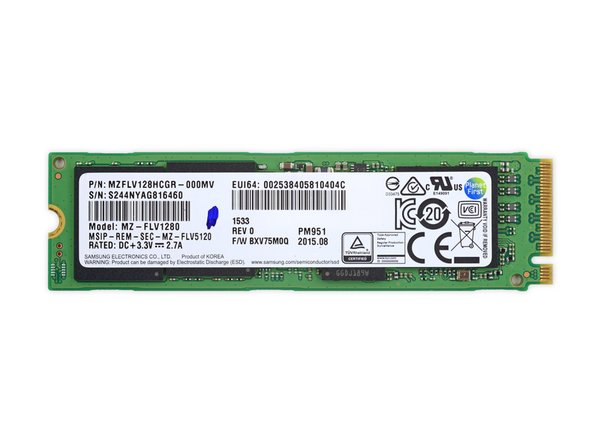

О, Surface, посмотрите, как вы выросли!
Фирменный SSD-накопитель Samsung в Surface 4 значительно больше, чем тот, который мы видели в предыдущем поколении.
О, они принесли нам больше чипов. Твердотельный накопитель Samsung PM951 объемом 128 ГБ оснащен следующими компонентами:
Флеш-контроллер Samsung S4LN058A01-8030 PCIe 3.0 x4 NVMe
Samsung K9CHGY8S5C-CCK0 64 Гб флэш-памяти NAND
Samsung K4E4E324EE-SGCF 4 Гб (512 Мб) DRAM
Texas Instruments TPS22966 5,5 В, 6 А, 16 мОм, 2-канальный переключатель нагрузки
Управление питанием Silergy (вероятно)
Шаг 9


Радиатор Surface Pro 4 демонстрирует впечатляющие изменения, демонстрируя более длинные медные тепловые трубки и большую медную пластину для дополнительного рассеивания тепла.
Скорее всего, эти изменения были сделаны для устранения проблем с дросселированием, связанных с нагревом, которые наблюдались в Surface Pro 3.
Разработанный с гибридной системой охлаждения, Pro 4 использует преимущества как пассивного, так и активного охлаждения.
Точнее, некоторые из них. В нашем устройстве используется комбинация пассивного и… ну, пассивного охлаждения. Более мощные модели оснащены вентилятором, который включается, когда температура становится слишком высокой для пассивного охлаждения.
Шаг 10


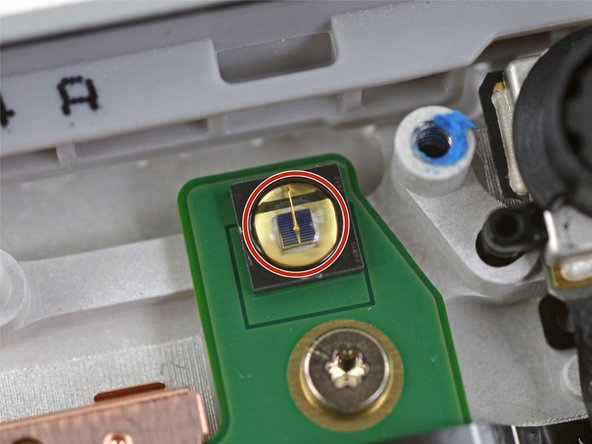
Уместно сказать, что Surface оснащен профессиональной линейкой камер и датчиков:
Инфракрасный излучатель
Инфракрасная камера
Фронтальная камера
Светодиодный индикатор «Privacy Light» (установлен на камере заднего вида)
Микрофон
Датчик освещенности
Мы уверены, что маленький человечек, отмеченный красным, — это ИК-излучатель, подобный тому, что используется в Project Tango. Он должен работать с ИК-камерой, чтобы распознавать ваше лицо и разблокировать компьютер. О, он знает свою мамочку.
Шаг 11

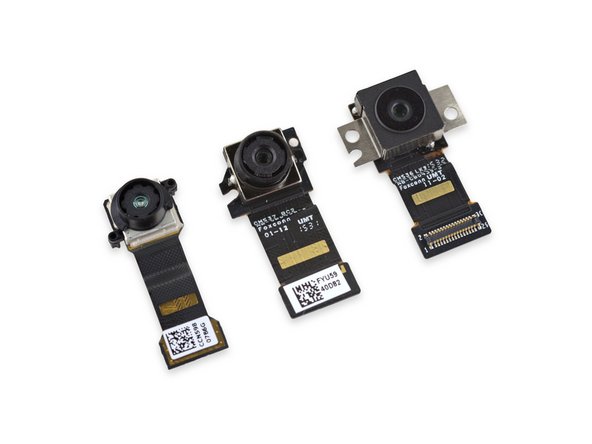
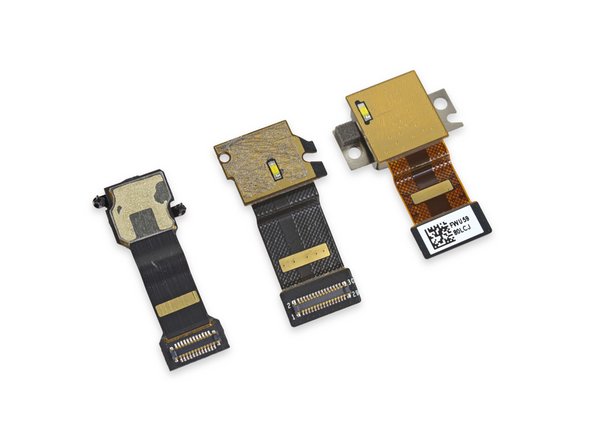
Среди этого моря техники три камеры планшета всплывают на поверхность.
Слева направо:
Инфракрасная камера для распознавания лиц с поддержкой Windows Hello
Фронтальная камера 5 МП
Основная камера 8 МП с задней стороны
Шаг 12

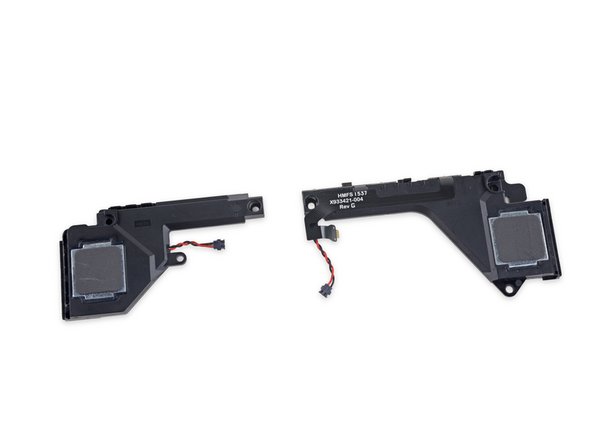
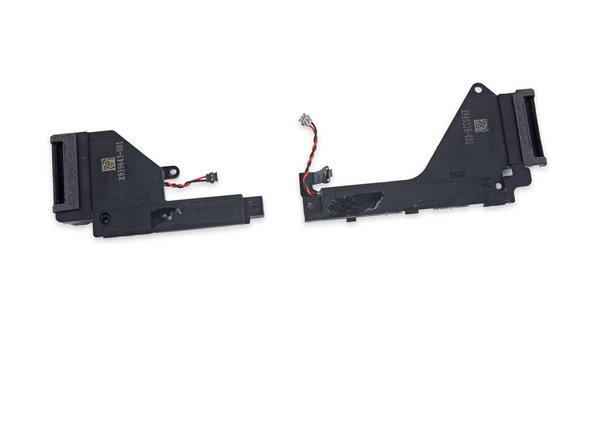
Выдвигаем два стереодинамика из углов корпуса и делаем интересное открытие…
Похоже, что кнопки регулировки громкости и питания встроены прямо в один из динамиков.
Положительный момент: Эти интегрированные кнопки гораздо менее хлопотны при замене, чем каждая кнопка по отдельности.
Плохое: Для замены одной из кнопок придется заменить весь динамик, что увеличит стоимость ремонта.
Шаг 13


Разобравшись с периферийными устройствами, мы можем перейти к главному событию — материнской плате!
Intel SR2EN Core m3-6Y30 (4M Cache, до 2,20 ГГц)
Samsung K4E8E304EE-EGCF 8 Гб LPDDR3 (4 чипа × 1 Гб, всего 4 Гб)
Marvell Avastar 88W8897 802.11ac, NFC и Bluetooth SoC
Freescale Kinetis KL17 MKL17Z256VFM4 48 МГц ARM Cortex-M0+
ITE Tech, Inc. Встраиваемый контроллер IT8528VG
Аудиокодек Realtek ALC3269
Контроллер чтения карт памяти micro-SD Realtek RTS5304
Шаг 14


Идентификация микросхем продолжается…
Winbond W25Q128FV Последовательная NOR-флэш-память
Texas Instruments TPS51367 Интегрированный FET-преобразователь
Модуль доверенной платформы Infineon Technologies SLB96659TT20
Monolithic Power Systems MP3388S 50V, 8-String, Step-Up, White LED Driver
А на обратной стороне…
Intersil ISL95857 1+2+1 Регулятор напряжения для процессоров Intel IMVP8
Этот огромный массив пружинных контактов соединяет материнскую плату с батареей и кабелем док-станции для клавиатуры.
Шаг 15


Идентификация микросхем — еще больше!
3-осевой акселерометр/гироскоп Bosch Sensortec BMI160
Monolithic Power Systems MP2370DGT Драйвер белого светодиода
Контроллер заряда аккумулятора Texas Instruments BQ24770 с монитором питания системы
ON Semiconductor и Winbond Последовательная память
Texas Instruments TPS51285A Двухсинхронный Buck-контроллер
Понижающий преобразователь Texas Instruments TPS62140, TPS62175, TPS62134A, TPS62134C и TPS62134D
ON Semiconductor NCP380HMUAJAATBG Регулируемый токоограничивающий переключатель распределения мощности
Шаг 16


iOpener выходит на бис, ослабляя прочный клей, удерживающий батарею на месте.
После долгих потуг, слез и усилий батарея наконец-то освобождается.
Здесь мало что изменилось — клей по-прежнему очень трудно преодолеть, даже имея соответствующие инструменты.
:'(
Шаг 17


Эта батарея емкостью 38,2 Втч и напряжением 7,5 В рассчитана на 5087 мАч — на 9 % меньше, чем батарея емкостью 5547 мАч в Surface Pro 3.
Несмотря на меньшую емкость аккумулятора, 4 в целом превосходит 3 по времени автономной работы.
В основном мы связываем это с улучшенной эффективностью конструкции и размером процессора.
Чтобы сравнить яблоки с апельсинами, отметим, что iPad Air 2 весит 27,62 Вт-ч, однако грядущий iPad Pro, вероятно, будет более подходящим сравнением с точки зрения функций. Подождем и посмотрим!
Шаг 18


Оценка ремонтопригодности Microsoft Surface Pro 4: 2 из 10 (10 — самый простой ремонт).
Твердотельный накопитель можно заменить.
Аккумулятор не припаян к материнской плате, но очень сильный клей делает его извлечение и замену опасным занятием.
Нестандартные разъемы затрудняют извлечение дисплея.
Процедура извлечения дисплея, хотя и сложная и необходимая для любого ремонта, не такая трудная, как в предыдущих поколениях, благодаря менее стойкому клею.
Дисплей в сборе состоит из плавленой стеклянной панели и ЖК-дисплея, и его трудно снимать и заменять.
Клей удерживает многие компоненты на месте, включая дисплей и аккумулятор.
