
Шаг 1 Жесткий диск

Внешний доступ к батарее отсутствует. Перед началом работы убедитесь, что батарея разряжена или отключена через BIOS.
Переверните устройство.
Шаг 2

С помощью крестообразной отвертки №00 открутите один винт M2 x 3 мм с боковой стороны устройства.
Шаг 3


Слегка откиньте крышку, как на шарнирах.
Потяните крышку прямо от корпуса в сторону основания ноутбука.
Поднимите крышку вверх и в сторону от устройства, чтобы снять ее.
При снятии крышки вы можете услышать легкий хлопок.
Шаг 4

С помощью прозрачного язычка выньте жесткий диск из устройства.
Шаг 5


Чтобы заменить жесткий диск, открутите четыре винта с пластинчатой головкой M2 × 4 мм по бокам корпуса жесткого диска с помощью отвертки Phillips #00.
Выдвиньте старый жесткий диск.
При сборке убедитесь, что жесткий диск надежно закреплен в корпусе.
Шаг 6 Верхний корпус


С помощью крестообразной отвертки №0 открутите восемь винтов M2 × 3 мм возле переднего отверстия и по всей нижней части ноутбука.
С помощью отвертки Phillips #00 выкрутите три винта M2x3 мм из основания ноутбука рядом с отверстием.
Шаг 7

Выкрутите винт M3 x 2 мм из отверстия, оставшегося от жесткого диска, с помощью отвертки Phillips #00.
Шаг 8


Переверните устройство.
Откройте устройство обычным способом.
Шаг 9

Вставьте пластиковый инструмент для открывания между верхней и нижней половинами нижнего корпуса.
Медленно поднимайте конец инструмента для открывания, пока корпус не разойдется.
Небольшой звук, похожий на хлопок или треск, во время этого шага является нормальным.
Шаг 10

Медленно поднимите верхнюю половину корпуса вверх.
Не дергайте за провода, подключенные к корпусу, так как это может привести к их повреждению.
Шаг 11

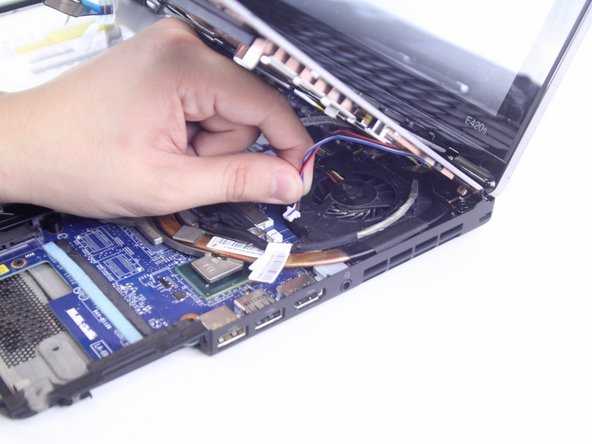

Найдите и отсоедините 4 ленточных провода от верхней части корпуса.
Найдите и отсоедините два дополнительных соединительных провода.
Некоторые провода могут быть соединены зажимом. Чтобы снять зажим, нажмите вверх на рычаг, прикрепленный к разъему.
Будьте осторожны, не дергайте за провода при их отсоединении, так как их легко повредить.
Шаг 12

Поднимите отсоединенный корпус от устройства и положите его в сторону.
При сборке убедитесь, что все части корпуса правильно выровнены.
Шаг 13 Батарея

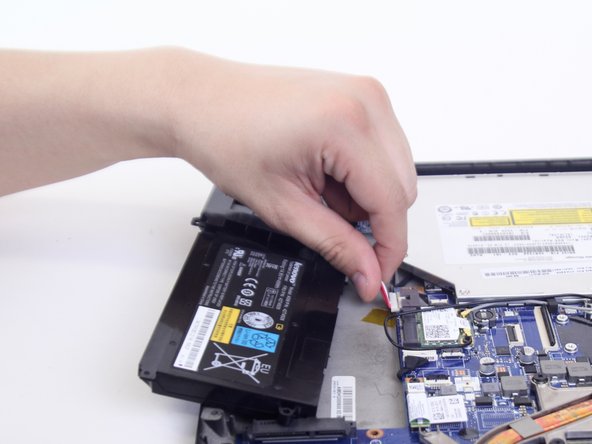
Отсоедините кабель, соединяющий батарею и материнскую плату.
Шаг 14

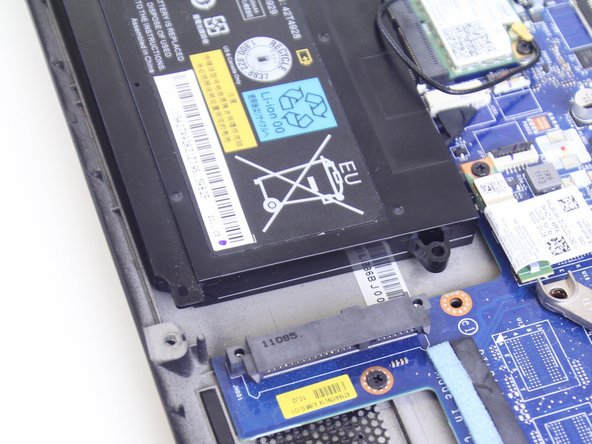
Извлеките батарею из корпуса.
Батарея закреплена серыми пластиковыми трубками, проходящими через корпус. Чтобы установить батарею обратно, совместите отверстия на батарее с трубками.
Шаг 15 Оптический привод

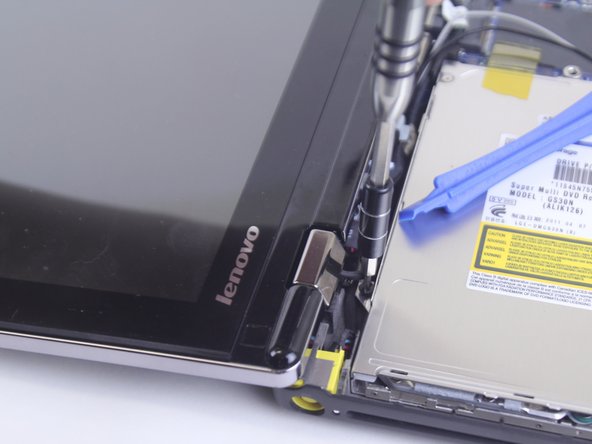
Извлеките два винта M2 x 3 мм, крепящих оптический привод к устройству, с помощью крестообразной отвертки #000.
Шаг 16

Сдвиньте оптический привод в сторону от материнской платы, чтобы извлечь его.
Шаг 17 Стеклянный экран
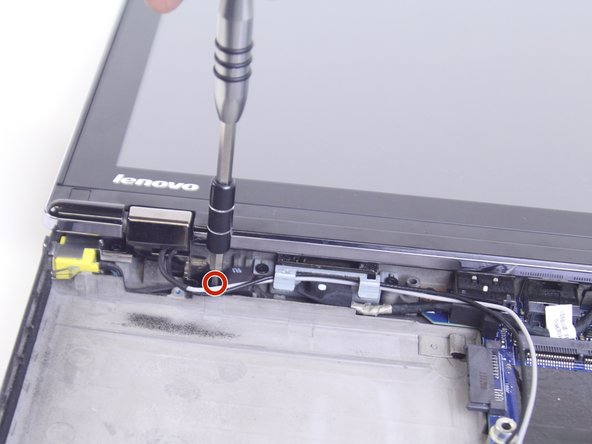
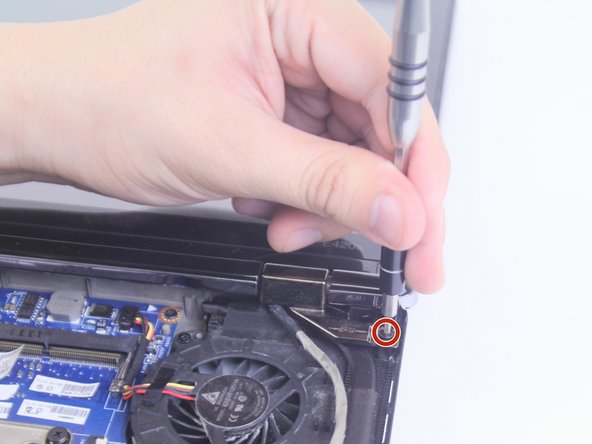
Открутите два винта M2 x 3 мм возле петель с помощью отвертки Phillips #00.
Шаг 18

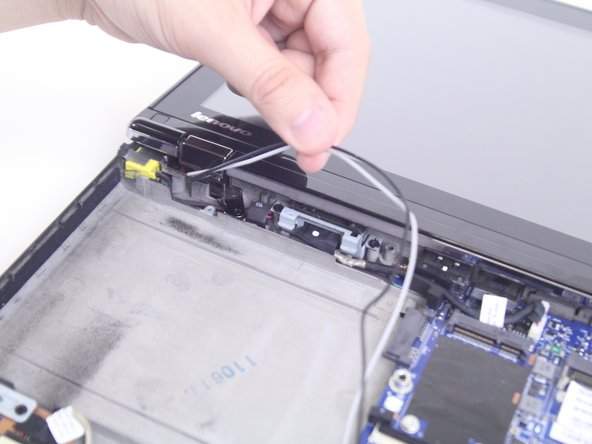
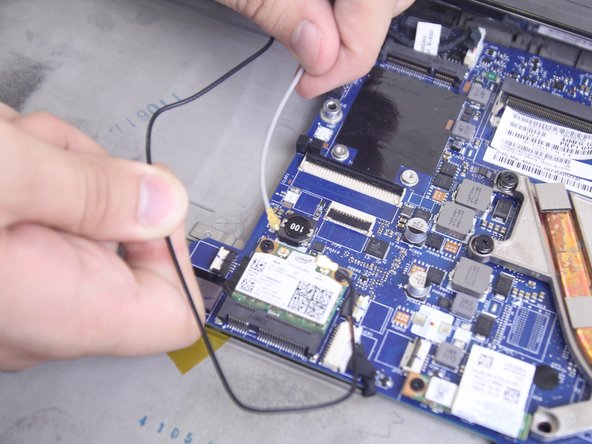
Выдвиньте черные и серые провода из-под пластикового выступа с помощью инструмента для открытия пластика.
Отсоедините черный и серый провода, соединяющие экран и материнскую плату.
Шаг 19

Вытащите покрытый тканью провод, соединяющий экран с материнской платой под вентилятором охлаждения.
Убедитесь, что тяните параллельно разъему, к которому подключен провод, иначе вы можете повредить или полностью сломать его.
Шаг 20

Поднимите экран с устройства.
Шаг 21 Вентилятор

С помощью крестообразной отвертки № 0 открутите четыре винта M2 x 6 мм, соединяющие радиатор с материнской платой.
Шаг 22

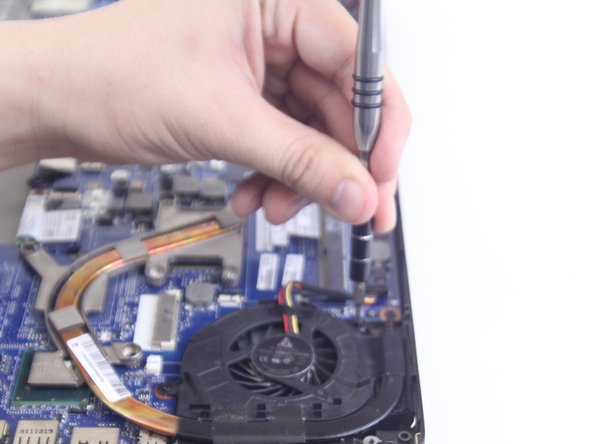
С помощью отвертки Phillips #00 открутите два винта M2 x 3 мм на вентиляторе.
Шаг 23

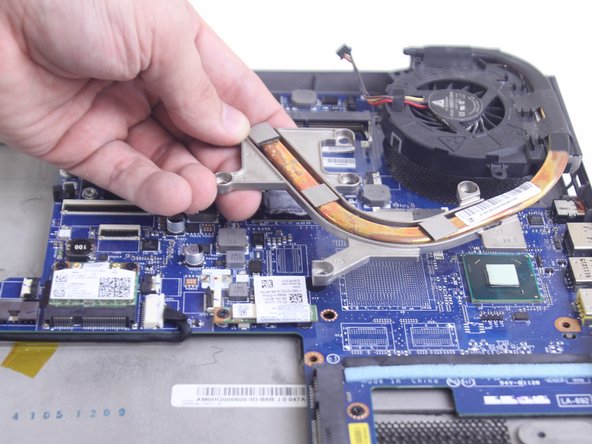
Отсоедините кабель, соединяющий вентилятор с материнской платой, затем извлеките вентилятор и подключенный к нему компонент из корпуса.
Шаг 24 Материнская плата

С помощью отвертки Phillips #000 открутите три винта M2 x 2 мм с боковых сторон материнской платы.
Шаг 25

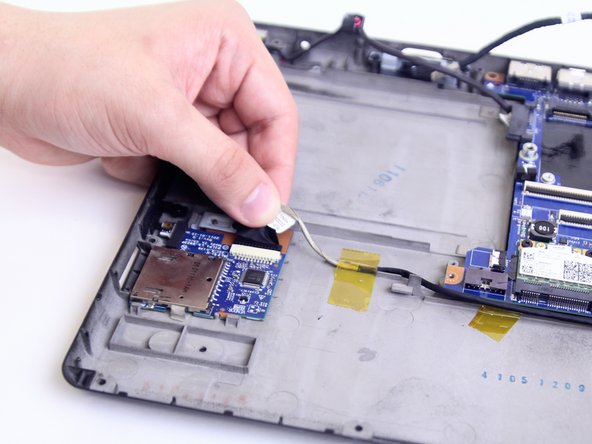
Отключите кабель, соединяющий разъем VGA с материнской платой. Затем отсоедините кабель, соединяющий устройство чтения карт памяти с материнской платой.
Шаг 26

Приподнимите материнскую плату из корпуса и отсоедините кабель с задней стороны материнской платы, подключенный к разъему питания постоянного тока. Извлеките материнскую плату из корпуса.
