
Введение
В этом руководстве вы узнаете, как заменить материнскую плату в ноутбуке Lenovo Ideapad 320-15IAP. Проще говоря, материнская плата отвечает за обработку всех входных данных и вывод их на экран. Она обеспечивает связь между различными другими компонентами вашего компьютера. Неисправности материнской платы обычно выражаются в невозможности включить компьютер, проблемах при запуске, частых и чрезмерных глюках или сбоях, а также в общем нарушении работы компьютера. Если вы столкнулись с одной из этих проблем, а поиск неисправностей исключил большинство других компонентов, замена материнской платы может вдохнуть новую жизнь в вашу сломанную машину.
Шаг 1 Материнская плата


Отверткой Phillips #0 открутите тринадцать 6,5-мм винтов с задней панели.
Вытащите лоток для компакт-дисков с помощью инструмента для открывания, когда все винты будут удалены.
Используйте инструмент для открывания, чтобы снять корпус с ноутбука, поддевая заднюю панель по краям компьютера.
Шаг 2


Выкрутите четыре винта 4,5 мм из кронштейнов экрана, используя отвертку Phillips #0.
Осторожно потяните за защитный кожух с задней панели компьютера. Вы можете услышать треск, но это нормально, так как замки расцепляются по мере того, как вы тянете.
Шаг 3

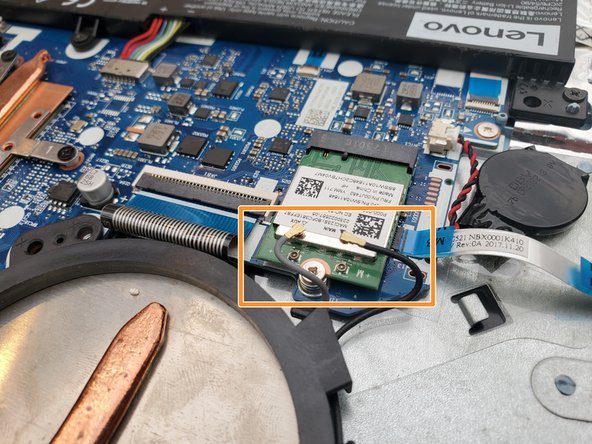
Отсоедините кабель дисплея, поддев черный выступ разъема ZIF инструментом для открывания и аккуратно вытащив кабель.
Отсоедините два коаксиальных кабеля на карте WiFi, аккуратно потянув за провода.
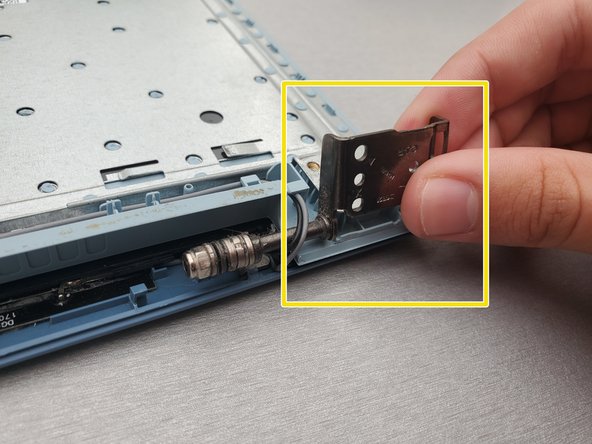
Поднимите кронштейны экрана, поддев их вверх инструментом для открывания.
Можно поддеть оба кронштейна одновременно, но приподнимать нужно только правый, чтобы можно было извлечь из-под него материнскую плату.
Шаг 4


Открутите четыре серебристых винта диаметром 3 мм на материнской плате с помощью отвертки Phillips #0.
Отверткой Phillips #0 открутите один 6-миллиметровый черный винт.
Открутив один из серебристых винтов, вы заставите карту WiFi подняться. Если ваша новая материнская плата не поставляется с собственной WiFi картой, вам следует отсоединить карту и установить ее в новую материнскую плату.
Шаг 5

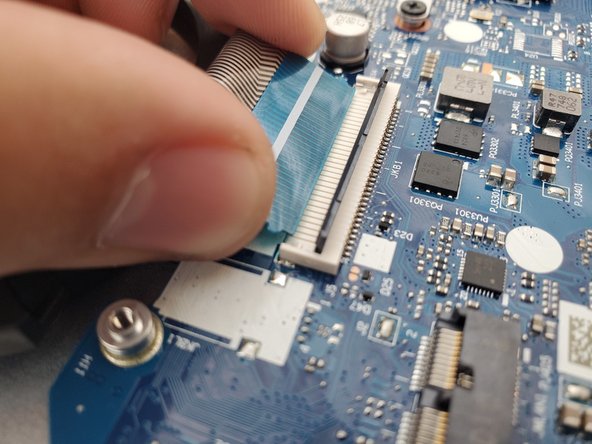

Извлеките шесть ленточных кабелей, приподняв блокирующие черные вкладки из разъемов ZIF с помощью палочки, а затем аккуратно вытащите кабели.
Шаг 6

Аккуратно извлеките материнскую плату, следя за тем, чтобы в процессе не перетянуть и не зацепить кабели.
Если ваша новая материнская плата не поставляется с установленными планками оперативной памяти, вам может потребоваться перенести старую оперативную память перед переустановкой. Ознакомьтесь с этим руководством, чтобы узнать, как это делается.
