
Введение
Используйте это руководство для замены неисправной материнской платы в планшете «два в одном».
В этом руководстве вы узнаете, как снять задний корпус планшета и как извлечь все внутренние компоненты.
Шаг 1 Задний корпус


Переверните устройство так, чтобы задняя часть корпуса была обращена вверх.
С помощью инструмента для открытия пластика осторожно подденьте пластиковую деталь, показанную на рисунке, пока она полностью не выйдет из корпуса.
Шаг 2


Пальцами осторожно снимите резиновый чехол с правой стороны заднего корпуса.
С помощью головки Phillips #1 выкрутите винт, расположенный непосредственно под резиновой крышкой.
Шаг 3

С помощью инструмента для открывания пластика подтолкните экран устройства вперед, пока он не отделится от заднего корпуса.
Шаг 4

Используя инструмент для открытия пластика, осторожно подденьте экран по периметру, пока он полностью не отделится от заднего корпуса.
Шаг 5


Перед тем как полностью отделить экран от заднего корпуса, аккуратно отсоедините два провода, которые подключены к обеим сторонам устройства. Это позволит вам полностью отделить задний корпус от экрана.
Шаг 6 Аккумулятор

Пальцами осторожно и медленно отсоедините показанный здесь провод от материнской платы.
Шаг 7


Используя отвертку Philips с головкой под номером 1. Осторожно выкрутите шесть винтов M2- 6 мм, обведенных на рисунке.
Шаг 8

Осторожно извлеките аккумулятор из заднего корпуса.
Шаг 9 Динамик

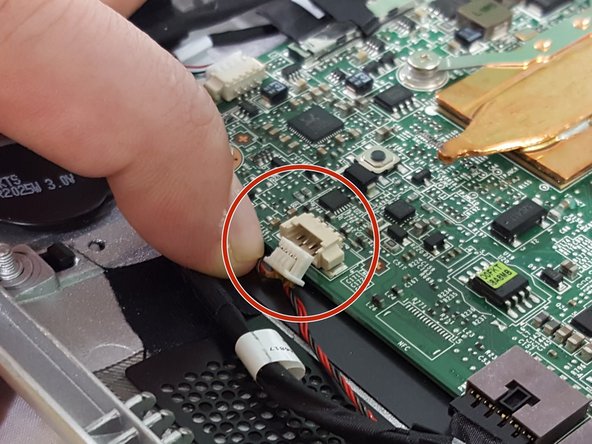
Найдите переплетенные черный и красный провода, соединяющие два маленьких черных динамика с материнской платой, как показано на рисунке.
Отсоедините этот провод от материнской платы, аккуратно потянув его на себя.
Шаг 10

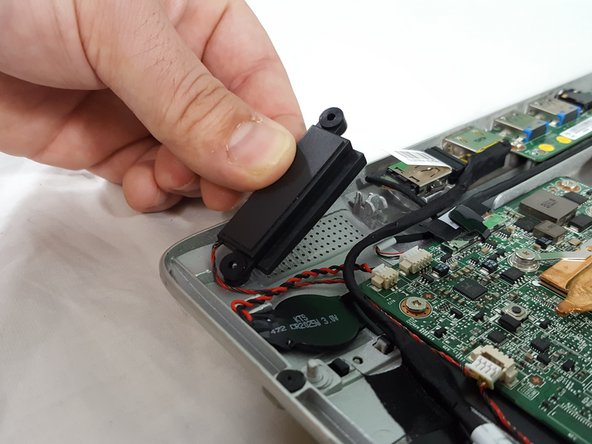
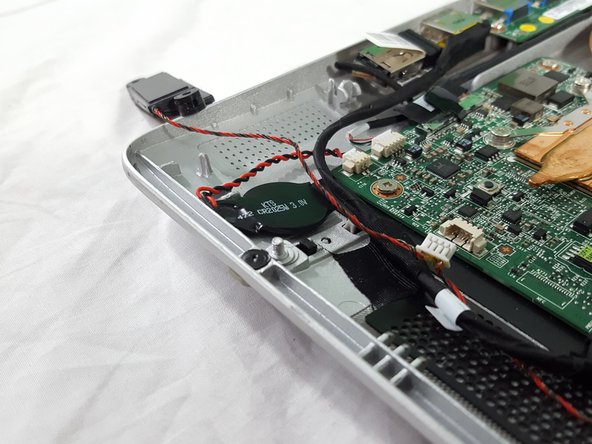
Найдите динамики в нижней части устройства.
Динамики соединены двумя ручками с каждой стороны. Осторожно приподнимите динамики, чтобы отсоединить их от планшета.
Шаг 11

Наконец, найдите ленту, которая удерживает провода динамиков в пазах устройства.
Отклейте ленту, как показано на рисунке, и теперь динамики полностью отсоединены от планшета.
Шаг 12 Жесткий диск

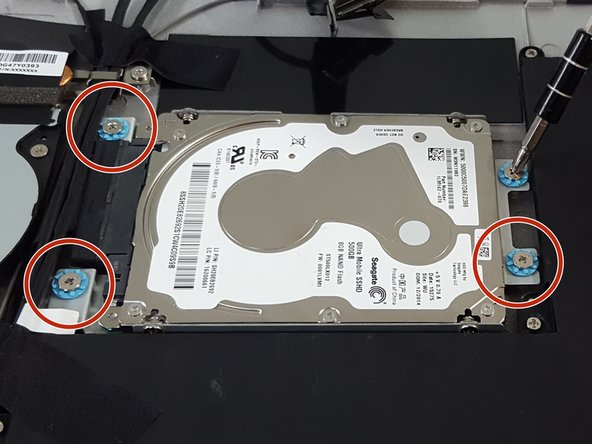
Используя отвертку Philips с головкой под номером 1. Осторожно выкрутите четыре винта M2-6 мм, обведенные на рисунке.
Шаг 13

Теперь аккуратно извлеките жесткий диск, который все еще прикреплен к загрузке, из задней части корпуса.
Шаг 14


Теперь, когда жесткий диск отсоединен от заднего корпуса, вам нужно отсоединить его от загрузчика. Снова воспользуйтесь отверткой Philips с головкой номер один. Осторожно выкрутите четыре винта M2-6 мм, обведенные на рисунке.
Шаг 15

Теперь, когда винты откручены. Теперь можно аккуратно извлечь жесткий диск из металлической крышки.
Шаг 16 Материнская плата


Головкой Phillips #1 открутите винт M2-6 мм, крепящий сетевую карту.
Осторожно извлеките сетевую карту, сдвинув ее с материнской платы.
Осторожно, с легким нажимом отсоедините провода, подключенные к сетевой карте.
Шаг 17

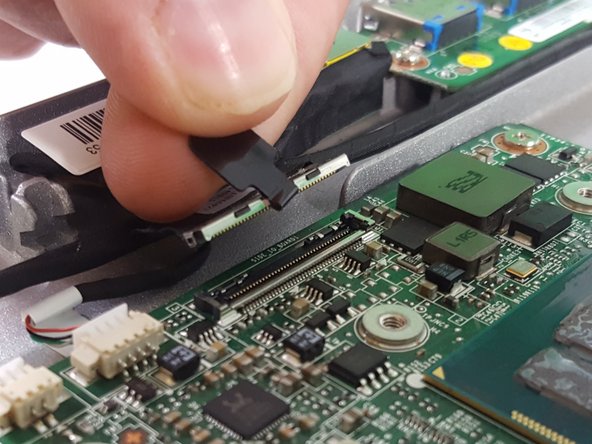
Извлеките каждую из выделенных заглушек на материнской плате и отложите их от материнской платы.
Извлекайте заглушки с легким нажимом, осторожно, чтобы не повредить соединения.
Некоторые заглушки имеют выступы, как показано на рисунке, слегка потяните за эти выступы, чтобы снять заглушки.
Шаг 18

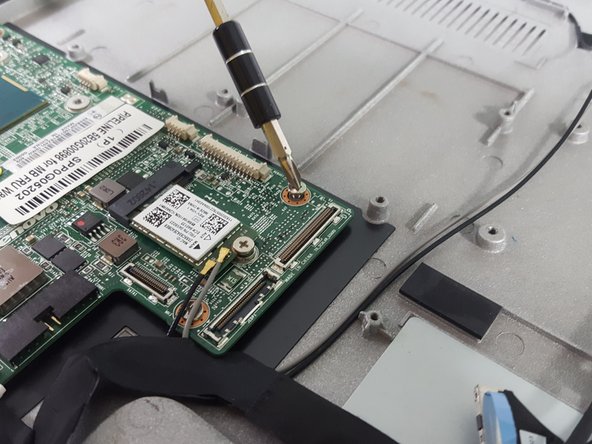
Головкой Phillips #1 выкрутите винты M2-6 мм, которыми материнская плата крепится к корпусу.
Шаг 19

После того как все заглушки и винты извлечены и убраны, осторожно поднимите материнскую плату с планшета.
Старайтесь касаться только краев материнской платы, поскольку микросхемы могут быть хрупкими.
