
Введение
В этом руководстве описаны действия, необходимые для извлечения и замены материнской платы в Lenovo Chromebook 100e 2nd gen. Этот ремонт — последняя попытка починить сломанное устройство; выполняйте его только в том случае, если устройство сильно повреждено водой или конструкцией, что привело к полному отказу графики и функциональности.
Шаг 1 Клавиатура

Открутите девять 6-миллиметровых винтов с задней панели ноутбука, используя крестообразную отвертку № 0.
Шаг 2


Откройте ноутбук и положите его ровно.
Подденьте край клавиатуры инструментом для открывания, пока она не отсоединится.
Это может привести к повреждению устройства: Следите за тем, чтобы клавиатура не выпала из ноутбука, так как она все еще подключена к внутренним компонентам.
Шаг 3

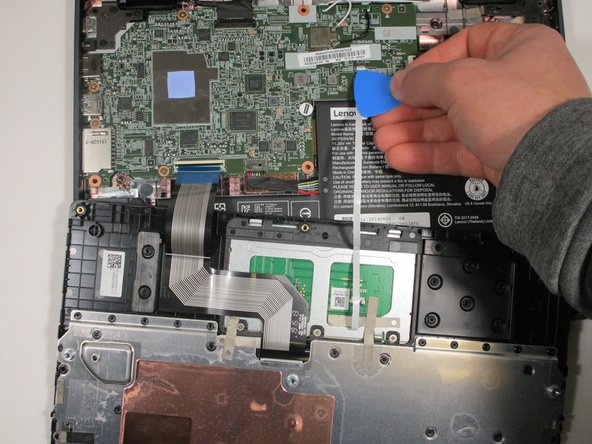
Поднимите разъемы клавиатуры вверх, используя инструмент для открывания.
Извлеките разъемы из гнезд.
Шаг 4 Батарея

Выкрутите четыре 4-миллиметровых винта Phillips #0, которыми крепится батарея.
Шаг 5

С помощью подковырки надавите на соединение, где провода подключены к материнской плате.
Возможность повреждения устройства: Для отключения этого шага необходимо приложить некоторое усилие, но будьте осторожны, чтобы не выдернуть провода из аккумулятора.
Шаг 6

Теперь батарея свободна и может быть извлечена из ноутбука.
Шаг 7 Ободок экрана

Подденьте край экрана и выньте соединения между крышкой и задней стороной.
Шаг 8

Вставьте потрошитель в щель между петлями и потяните вверх, чтобы отсоединить соединения.
Шаг 9

Снимите рамку экрана с ноутбука.
Шаг 10 Дисплей

Выкрутите четыре винта 3,4 мм, удерживающих экран на месте, с помощью отвертки Phillips #00.
Шаг 11

Осторожно потяните экран обратно на нижний узел.
Шаг 12

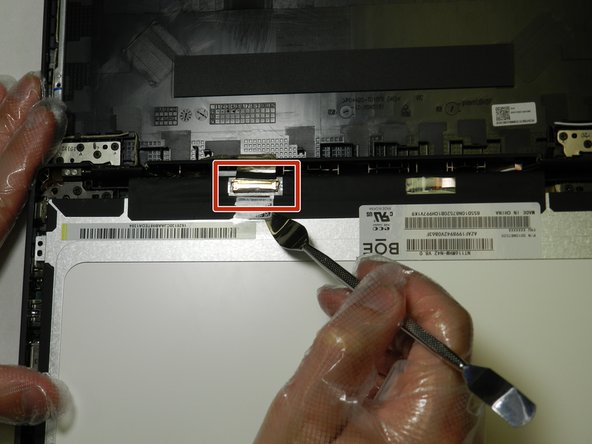
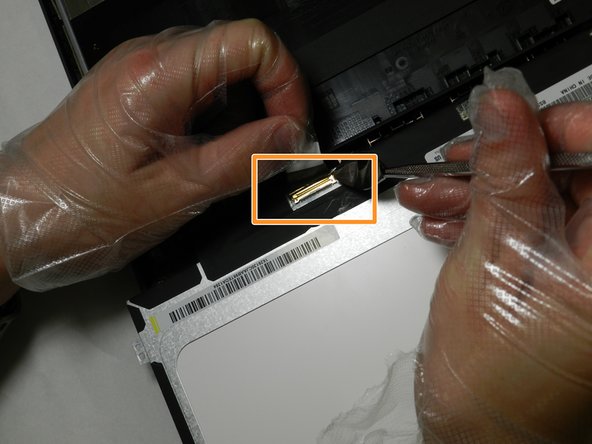
Отклейте защитную ленту с кабеля дисплея с помощью лопатки.
Аккуратно поднимите черную защелку, удерживающую кабель на месте, пока кабель не освободится.
Освободите кабель и снимите дисплей.
НЕ тяните за кабель до поднятия защелки, иначе кабель сломается.
Шаг 13 Петли

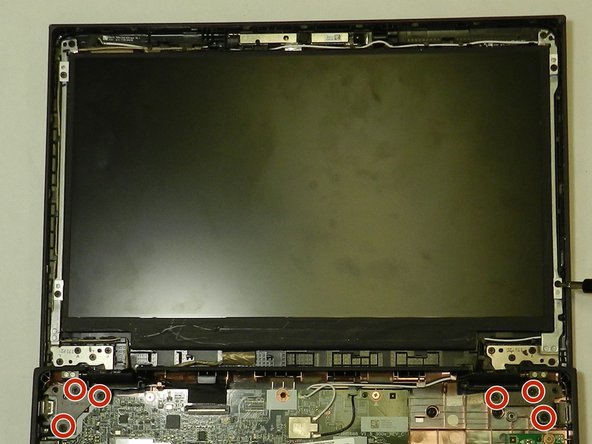
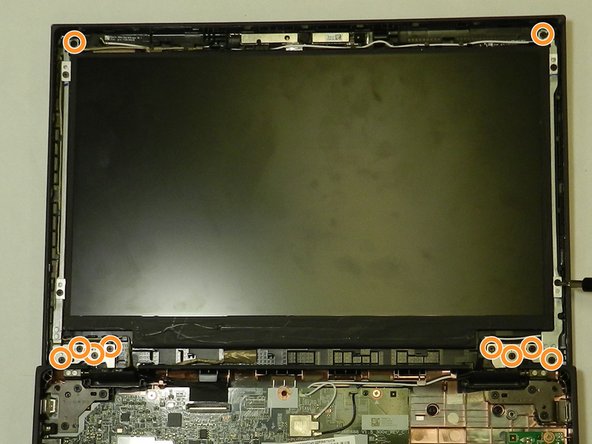
С помощью отвертки Phillips #0 выкрутите шесть винтов диаметром 4,7 мм, расположенных на нижней половине каждой петли.
С помощью отвертки Phillips #00 выверните десять винтов 3,4 мм, расположенных на верхней петле.
Шаг 14

Переместите экран в сборе перпендикулярно клавиатуре в сборе.
Снимите петли, потянув их прямо вверх.
Шаг 15 Материнская плата

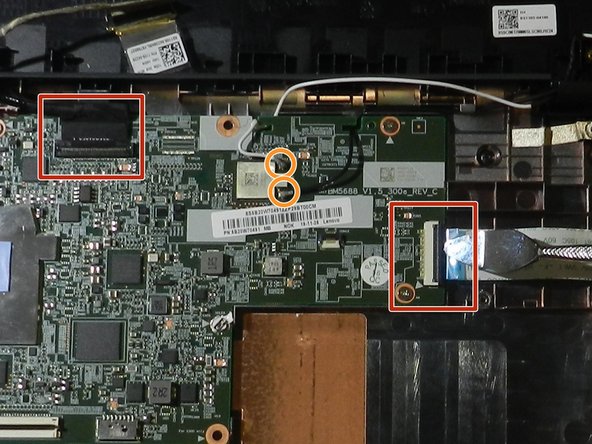
С помощью пробки отсоедините два ленточных кабеля.
Отсоедините черный и белый коаксиальные кабели.
Шаг 16


Снимите белую наклейку Lenovo над одним из винтов.
Этот винт проводит электричество. Не забудьте заменить эту наклейку при сборке, чтобы избежать короткого замыкания.
С помощью отвертки Phillips #0 открутите семь винтов диаметром 3,8 мм.
Шаг 17

Сдвиньте материнскую плату вверх и извлеките ее из устройства.
