
Введение
Если камеры в Infant Optics DXR-8 не функционируют должным образом, возможно, неисправна материнская плата. Следуйте этим инструкциям, чтобы заменить материнскую плату камеры в устройстве.
Чтобы выполнить это руководство, вам необходимо знать, как паять и отпаивать соединения и разъемы. Следуйте руководству «Как паять и отпаивать соединения», чтобы получить лучшие советы и практику по пайке.
Шаг 1 Разборка камеры Infant Optics DXR-8


Расположите камеру так, чтобы ее дно было обращено к вам.
Используя пластиковый инструмент для открывания, снимите все четыре резиновых наконечника с нижней части камеры.
Шаг 2


Отверткой Phillips #00 выкрутите четыре 4-миллиметровых винта под резиновыми наконечниками.
Шаг 3

Откройте нижнюю часть камеры, чтобы обнаружить печатную плату и динамик.
Шаг 4 Материнская плата камеры


Отсоедините провод динамика и отложите плату в сторону.
Снимите селектор питания тэна.
Шаг 5


С помощью пинцета с тонким наконечником отсоедините четыре электрических разъема на поверхности платы.
Разъемы закреплены клеем, который, возможно, придется аккуратно соскоблить.
С помощью крестовой отвертки №00 открутите два винта по 5 мм с каждой стороны двигателя.
Снимите двигатель с платы и отложите его в сторону.
С помощью отвертки Phillips #00 выкрутите 6-миллиметровый винт из корпуса антенны.
Шаг 6

Поднимите печатную плату с четырех фиксирующих штифтов. Старайтесь не поднимать одну сторону слишком сильно, так как она скользит по штифтам, чтобы обеспечить плавное извлечение.
Проденьте разъемы через паз в центре платы.
Шаг 7

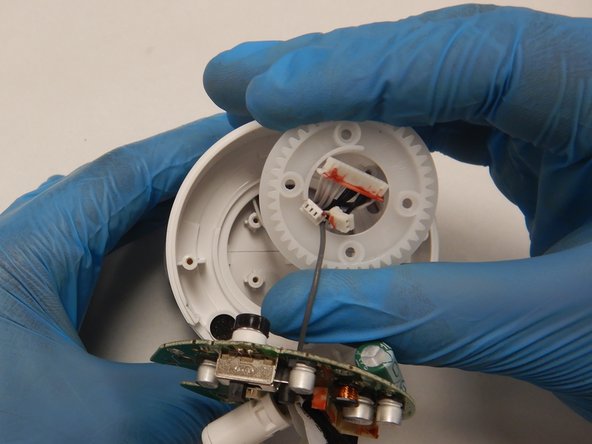
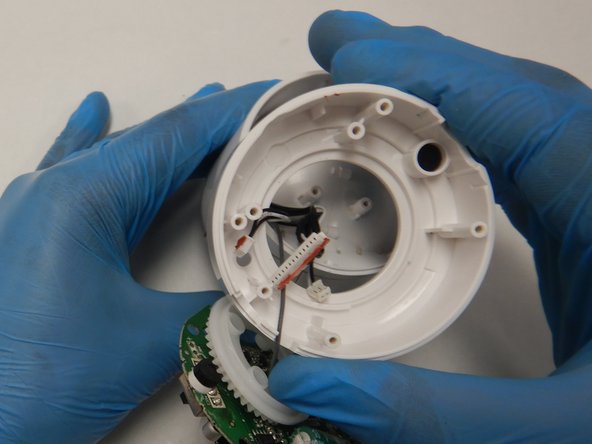
С помощью отвертки Phillips #00 выкрутите четыре 6-мм винта в шестеренке. Запомните расположение выступа на шестеренке для последующей сборки.
Проведите электрические разъемы через центральное отверстие шестерни и корпуса основания.
Шаг 8


С помощью инструмента для вскрытия пластика подденьте соединительную муфту и лицевую панель корпуса тэна.
Шаг 9

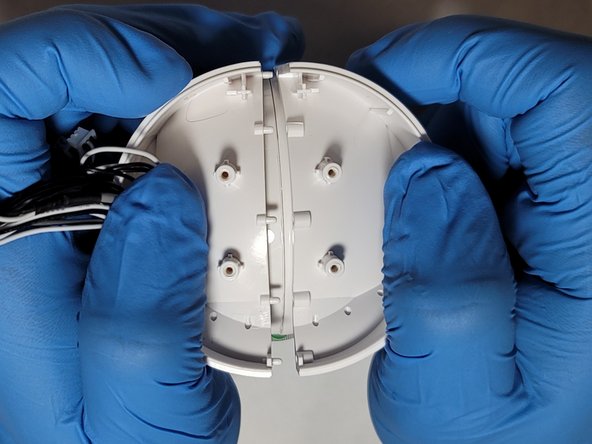
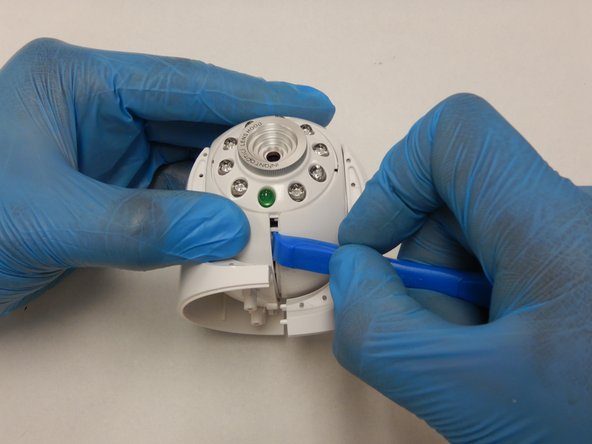
Аккуратно, но твердо разделите корпус камеры. При необходимости используйте инструмент для открывания пластика, чтобы помочь разделить корпус камеры.
Шаг 10


С помощью отвертки Phillips #000 выкрутите 7,5-мм винт, крепящий левую ножку камеры к корпусу камеры.
Проденьте электрические разъемы через отверстие в корпусе ножки.
Проденьте электрические разъемы через отверстие в корпусе камеры.
Попытка протянуть провода без разделения двух частей может привести к повреждению разъемов.
Шаг 11

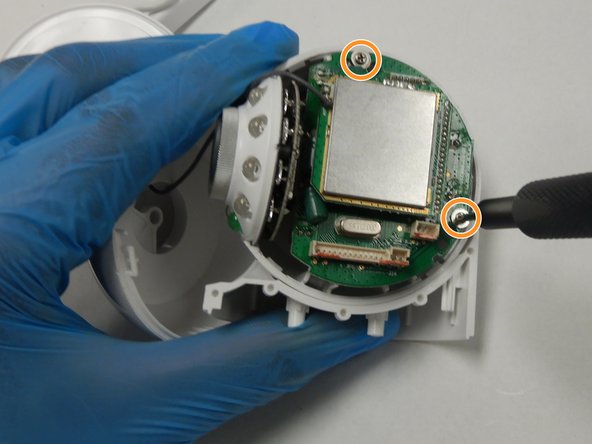
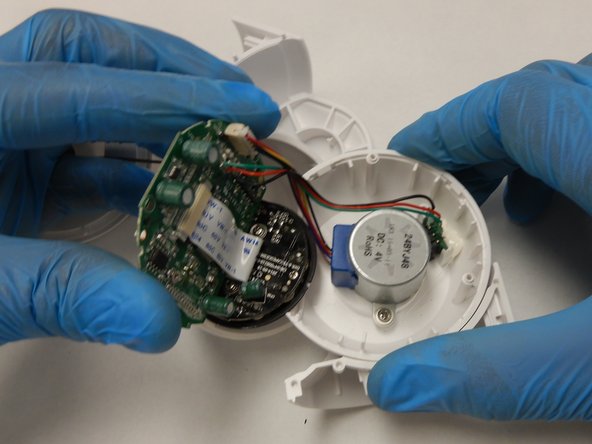
С помощью пинцета с мелкими кончиками отсоедините три электрических разъема от материнской платы.
Разъемы закреплены клеем, который, возможно, придется аккуратно соскоблить.
С помощью отвертки Phillips #000 открутите два 5-миллиметровых винта, удерживающих материнскую плату камеры на месте.
Поднимите материнскую плату камеры с фиксирующих штифтов.
Шаг 12

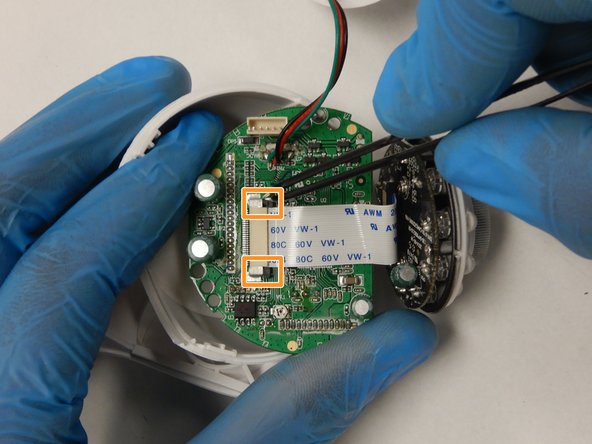
С помощью пинцета с тонким наконечником отсоедините электрический разъем двигателя рысканья от материнской платы камеры.
Осторожно разблокируйте замки черного ленточного кабеля, чтобы освободить ленточный кабель камеры. При необходимости используйте пинцет с тонким наконечником.
Шаг 13


С помощью паяльника и паяльной ленты отпаяйте три провода концевого выключателя от материнской платы камеры.
Переверните плату.
С помощью паяльника и паяльной ленты отпаяйте антенну от материнской платы камеры.
Дополнительную информацию о пайке и распайке соединений можно найти в руководстве «Как паять и распаивать соединения».
Соблюдайте осторожность при работе с паяльником. Рядом с проводными соединениями установлены многочисленные мелкие компоненты, которые могут быть повреждены горячим утюгом.
