
Введение
Здесь мы рассказываем о том, как безопасно и эффективно заменить материнскую плату в JLab Pro 7. Мы предоставляем исчерпывающие пошаговые руководства, которые покажут пользователю лучший способ замены материнской платы, сводя при этом к минимуму любые повреждения планшета.
Шаг 1 Разборка JLab Pro-7

Инструменты, необходимые для выполнения этой задачи, приведены выше в разделе «Инструменты».
Возьмите планшет и подготовьте инструменты, чтобы открыть его и починить компоненты внутри.
Шаг 2

В нижней части планшета есть два винта.
Один винт находится в левом нижнем углу, а другой — в правом нижнем углу.
Возьмите маленькую крестовую отвертку и аккуратно выньте эти винты. Будьте осторожны, чтобы не сорвать винты при их извлечении.
Шаг 3

Теперь возьмите инструмент для поддевания iFixit и попытайтесь аккуратно поддеть задний корпус.
Задняя часть не хочет легко отсоединяться, поэтому убедитесь, что конец инструмента находится под экраном, чтобы получить достаточный рычаг для начала отщелкивания задней части корпуса от экрана.
Будьте осторожны при отжимании края планшета! Старайтесь не задеть кнопки регулировки громкости и блокировки. Также старайтесь не углубляться в планшет слишком глубоко, чтобы не повредить компоненты внутри.
Шаг 4

Чтобы снять заднюю крышку, пройдитесь по периметру планшета.
Оказывайте небольшое давление по периметру, пока не увидите, что эта часть отделилась.
Продолжайте двигаться по часовой стрелке или против нее, пока задняя панель не будет полностью снята.
Шаг 5

Вот и все, теперь задняя панель должна быть полностью снята.
Обязательно осмотрите планшет на предмет повреждений, полученных при отщелкивании задней панели.
Если какие-то внутренние детали выпали или выглядят поврежденными, ознакомьтесь с нашими руководствами, возможно, мы сможем вам помочь!
Шаг 6 Материнская плата

После снятия задней панели вы найдете материнскую плату в верхней части задней панели планшета.
Красная рамка показывает, где находится материнская плата.
Шаг 7

Первым шагом при замене материнской платы будет снятие двух кусочков термоленты.
Термоленту можно найти в красной рамке на картинке.
Шаг 8

Теперь вам нужно расплавить паяльные соединения, чтобы отсоединить провода, удерживающие материнскую плату.
Паяльные соединения в нижней средней части материнской платы находятся на виду, но паяльные соединения в правом верхнем углу закрыты ленточными разъемами.
Чтобы снять материнскую плату, необходимо в любом случае отсоединить ленточные разъемы. Это будет показано в следующем шаге.
Шаг 9

Красные прямоугольники показывают, где на материнской плате нужно отсоединить ленточные разъемы.
Перед выполнением этого раздела убедитесь, что термолента полностью снята.
Шаг 10


Для отсоединения ленточных разъемов не нужно прилагать много усилий. Как всегда, будьте осторожны со всеми компонентами, с которыми вы работаете.
Используйте инструмент iFixit для поддевания, чтобы поднять черный выступ (на него указывают красные стрелки).
Поддев черный выступ, можно вытащить ленточный разъем.
Шаг 11


Вот другие ленточные разъемы, расположенные на материнской плате
Эти ленточные разъемы можно извлечь так же, как и ленточный разъем в нижней части материнской платы.
Как только все три ленточных разъема будут отсоединены, можно переходить к удалению паяльных соединений с помощью паяльника.
Шаг 12


Пайка — очень полезная, но опасная техника. Сам утюг сильно нагревается. Чтобы свести к минимуму вероятность получения телесных повреждений или повреждения вашего изделия, прежде чем приступать к работе, пройдите по ссылкам на страницы с инструкциями по технике безопасности и пайке
Инструкции по пайке
Безопасность пайки
Дайте паяльнику нагреться, прежде чем пытаться удалить припой
Когда паяльник достаточно нагреется, поднесите его наконечник к паяным соединениям, обведенным красным кружком.
Эти паяные соединения должны расплавиться довольно быстро. После того как они расплавятся, провода можно будет безопасно удалить.
Шаг 13


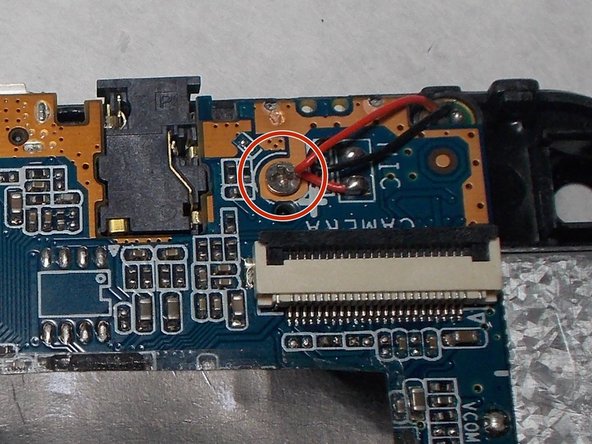
Это последний шаг руководства.
Необходимо выкрутить два винта, используя тот же самый винторез, который приведен в разделе «Инструменты» данного руководства.
После того как винты будут извлечены, материнскую плату можно поднять и установить на место.
