
Введение
Это руководство предназначено для демонстрации процесса извлечения и замены клавиатуры в ноутбуке Dell Inspiron 3148. В процедуре могут отсутствовать некоторые шаги. В шаге 21 большинство компонентов были извлечены из блока клавиатуры/корпуса. Однако динамики и трекпад все еще остаются, и их можно заменить на клавиатуре/корпусе в сборе, если их можно спасти. Кроме того, возможно, клавиатура может быть извлечена из корпуса и заменена самостоятельно. Если вы обнаружите, что дело обстоит именно так, рассмотрите возможность пересмотра этого руководства, чтобы включить в него дополнительные шаги. Спасибо!
Шаг 1 Задняя панель


Убедитесь, что устройство выключено и отключено от сети. Закройте устройство и поверните его лицевой стороной вверх, чтобы петли находились дальше от вас.
Переверните устройство так, чтобы задняя панель была обращена к вам.
Шаг 2

С помощью отвертки Phillips #1 открутите все девять винтов диаметром 7 мм.
Шаг 3


С помощью пластикового инструмента для открывания потяните заднюю панель вверх. Подведите инструмент для открывания к краю устройства и снимите панель с устройства.
Имейте в виду, что задняя панель удерживается на месте магнитными зажимами. Они будут оказывать некоторое сопротивление, но продолжайте осторожно тянуть их вверх.
Шаг 4 Батарея

Выкрутите три 4-миллиметровых винта, удерживающих аккумулятор на месте, с помощью отвертки Phillips #0.
Шаг 5

Используя инструменты для открывания iFixit, извлеките батарею из корпуса.
Шаг 6

Ослабив винты, пальцами поднимите батарею вверх и извлеките из корпуса.
В верхней части батареи есть небольшой кабель, который находится в канавке. Убедитесь, что он выведен наружу, прежде чем полностью извлечь батарею.
Шаг 7

Полностью извлеките батарею.
Шаг 8 Оперативная память

Найдите микросхемы оперативной памяти на материнской плате.
Шаг 9

С обеих сторон микросхемы оперативной памяти есть два выступа. Потяните их в сторону от микросхемы.
Шаг 10


Микросхема оперативной памяти выскочит из слота.
Зажмите ОЗУ между двумя пальцами, делая минимальный контакт. Аккуратно вытащите ее из порта.
Извлеките оперативную память из устройства.
Шаг 11 Жесткий диск

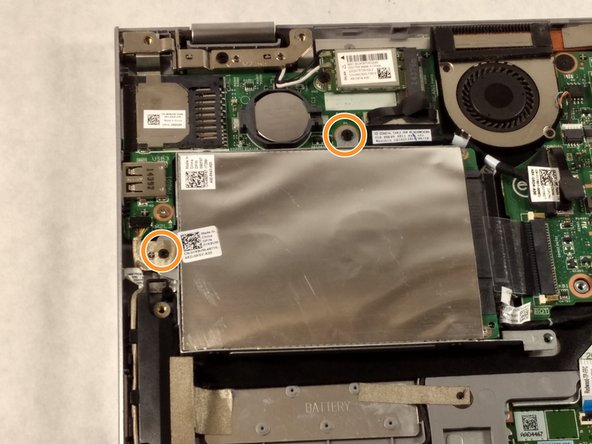
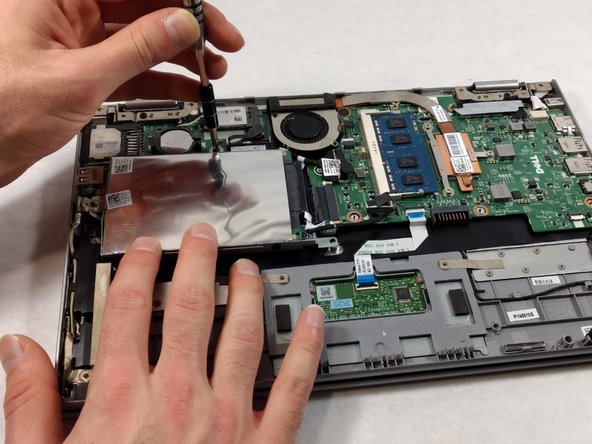
Если жесткий диск и небольшой шнур питания соединены скотчем, удалите его.
С помощью отвертки Phillips #0 открутите два 4-миллиметровых винта.
Шаг 12


Обратите внимание: небольшой кабель для передачи данных соединяет жесткий диск с материнской платой. Не пытайтесь извлечь жесткий диск до конца, пока не удалите этот кабель.
Слегка приподнимите жесткий диск из устройства.
Возьмитесь за головку кабеля, а не за сам кабель.
Потяните в сторону от жесткого диска, отсоединяя кабель данных. Теперь жесткий диск можно полностью извлечь.
Шаг 13 Вентилятор


Если на вентиляторе есть пленка, удалите ее.
Выкрутите два 2-миллиметровых винта на корпусе вентилятора, используя крестовую отвертку №00.
Шаг 14


Открутите три 4-миллиметровых винта, крепящих радиатор вентилятора, с помощью отвертки Phillips #00.
Три 4-миллиметровых винта, расположенные в радиаторе, останутся прикрепленными к нему. Это не страшно, пока они отсоединены от материнской платы.
Шаг 15

С помощью пинцета аккуратно извлеките кабель питания из порта.
Шаг 16

Возьмитесь за вентилятор и поднимите его вверх. Извлеките вентилятор из устройства.
Шаг 17 Батарея CMOS


С помощью пинцета поднимите вверх оголенный край батареи CMOS.
Освободив батарею CMOS, извлеките ее из устройства.
Шаг 18 Материнская плата

Извлеките кабель клавиатуры из разъема ZIF, поддев фиксирующий выступ на разъеме, а затем вытащив кабель.
Шаг 19

Извлеките кабель сенсорной панели из разъема ZIF.
Шаг 20

Выкрутите один винт 3,41 мм с помощью крестовой отвертки #000.
Выкрутите два винта диаметром 3,41 мм с помощью отвертки Phillips #000.
Снимите материнскую плату.
Шаг 21 Клавиатура


С помощью крестообразной отвертки #000 открутите один винт диаметром 4,1 мм с платы устройства чтения карт памяти SD.
Снимите плату устройства чтения карт памяти SD.
Снимите клавиатуру
