
Введение
В этом руководстве показано, как заменить материнскую плату планшета Insignia Flex 10.1.
Шаг 1 Материнская плата

Помните, что снятие задней панели с задней панели Flex 10.1 может привести к повреждению задней панели.
Шаг 2

Задняя панель крепится к переднему корпусу с помощью 26 клипс, прикрепленных к задней панели. Эти зажимы фиксируются на небольших выступах, обработанных в переднем корпусе.
Чтобы освободить выступы, их нужно сдвинуть к центру устройства. При использовании инструмента для открывания пластика, чтобы освободить заднюю панель, обязательно работайте инструментом в месте расположения этих зажимов.
Снимите заднюю крышку, вставив пластиковый инструмент для открывания вдоль края устройства, чтобы освободить зажимы.
Шаг 3

Открыть Flex 10.1 может быть непросто. Не отчаивайтесь, если потребуется несколько попыток, чтобы открыть Flex 10.1.
Вставьте пластиковый инструмент для открывания в шов между передней и задней панелями Flex 10.1.
Аккуратно увеличьте имеющийся зазор, надавливая на пластиковый инструмент для открывания и просовывая его в зазор возле каждого из зажимов, прикрепленных к задней панели, и продвигая зажимы к центру устройства, пока они не освободятся.
Повторите ту же процедуру, чтобы освободить все зажимы вокруг Flex 10.1.
Шаг 4

Убедившись, что все зажимы свободны, отделите две половины Flex 10.1.
Задняя панель теперь свободна от Flex 10.1.
Шаг 5

После снятия задней панели задняя сторона Flex 10.1 должна выглядеть следующим образом.
Шаг 6
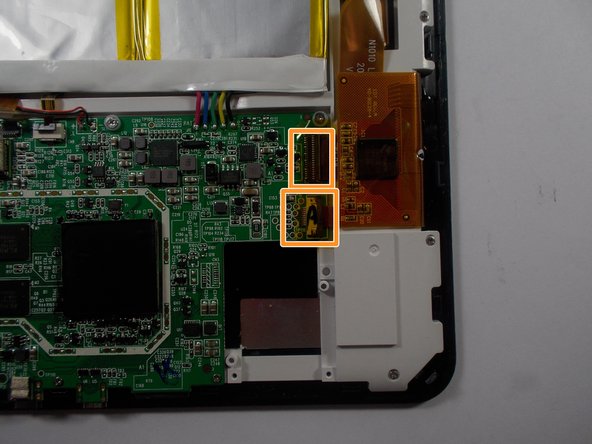
Отклейте ленту, закрывающую два соединения, обозначенные оранжевым цветом.
Шаг 7

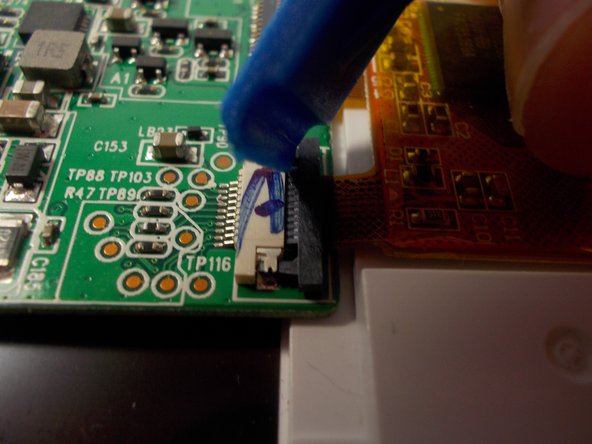
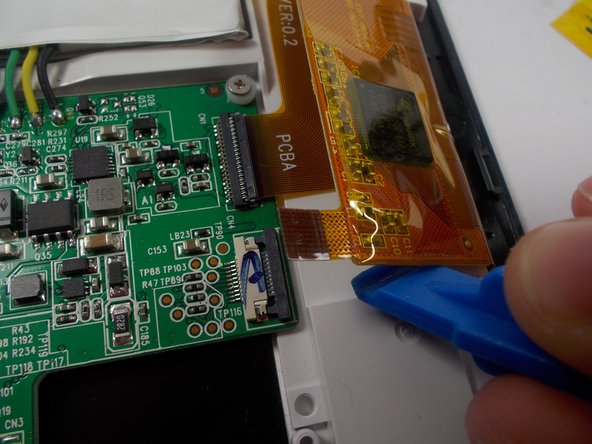
Извлеките ленточный кабель, поддев соединение пластиковым инструментом для открывания и вытащив ленточный кабель.
Шаг 8

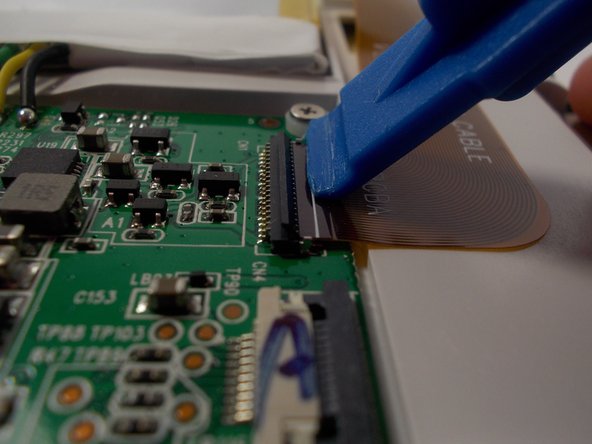
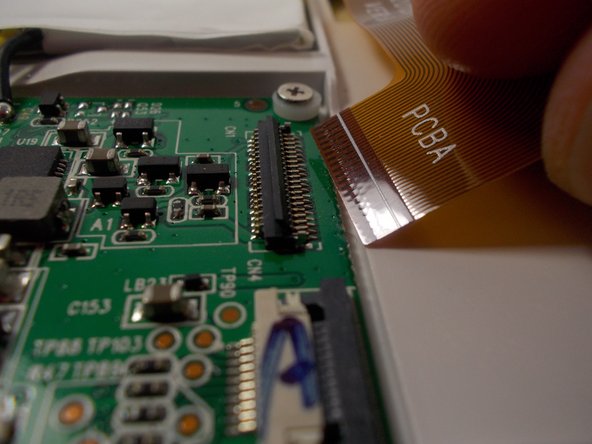
Извлеките ленточный кабель, поддев соединение пластиковым инструментом для открывания и вытащив ленточный кабель.
Шаг 9

Тем, кто только начинает паять, стоит ознакомиться с руководством по технике пайки от iFixit. Как паять и отпаивать соединения.
Отпаяйте 18 паяных соединений, обозначенных на рисунке ЗЕЛЕНЫМ цветом. Начните нагревать каждое паяное соединение на материнской плате.
Когда припой расплавится и провод освободится от материнской платы, немедленно снимите наконечник припоя с соединения, чтобы избежать его повреждения.
Из-за хрупкости электронных компонентов важно ограничить количество тепла, передаваемого от паяльника к материнской плате. Простой способ добиться этого — тянуть провода с мягким постоянным натяжением, пока паяльник нагревает соединение.
Шаг 10

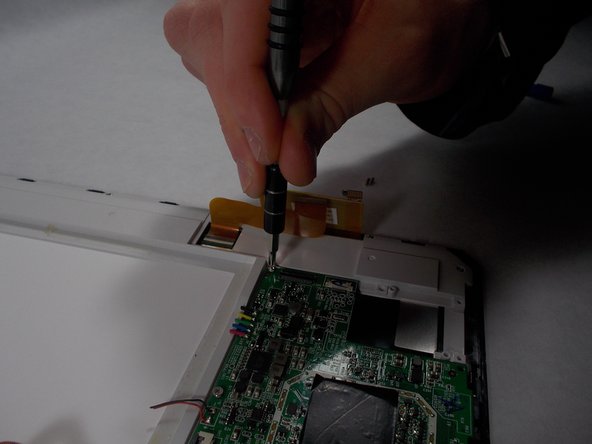
С помощью крестообразной отвертки № 0 открутите 5 винтов с крестообразной головкой, обозначенных синим цветом.
Шаг 11

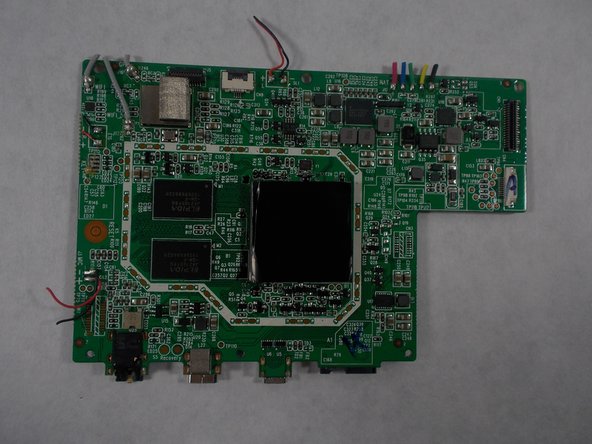
Теперь материнская плата свободна. Поднимите материнскую плату руками или пластиковым инструментом для открывания.
Теперь материнскую плату можно заменить.
Шаг 12

Материнская плата теперь свободна и должна выглядеть следующим образом.
