
Введение
ASUS Q503UA-BSI5T17 — это портативный ПК 2 в 1 с сенсорным экраном и 15,6-дюймовым экраном. В этом руководстве представлен пошаговый процесс извлечения жесткого диска. Извлечение жесткого диска необходимо, если он начинает отказывать или умирает.
Признаками неисправности жесткого диска являются ошибка «синий экран» при запуске компьютера, отсутствие запуска компьютера, ошибка «файл не найден» при включении устройства, увеличение количества поврежденных файлов на компьютере, а также громкий тикающий или скребущий звук, исходящий от устройства.
Извлечение жесткого диска также может потребоваться для доступа к другим компонентам компьютера или для модернизации с целью увеличения объема памяти.
Шаги с 4 по 6 требуют обращения с батареей и ее отсоединения. Перед началом работы с устройством убедитесь, что оно полностью выключено и отключено от зарядных устройств или настенных портов. Будьте предельно осторожны при работе с аккумулятором, так как его поломка может испортить устройство.
Шаг 1 Замена аккумулятора

Переверните компьютер вверх дном. Чтобы убедиться в том, что перевернута правильная сторона, вы должны иметь возможность прочитать наклейку с серийным номером на нижней части.
Шаг 2


Отверткой Phillips #0 открутите десять обведенных винтов по периметру ноутбука.
Шаг 3


Начиная с правого верхнего угла, используйте пластиковый инструмент для поддевания, чтобы отделить крышку от ноутбука. Надавливайте слегка, чтобы не сломать пластик.
Вы должны почувствовать, что рамка освобождается. При необходимости используйте прокладки, чтобы рамка не встала на место.
Повторяйте описанные выше действия вокруг ноутбука, пока не сможете поднять крышку.
Шаг 4 Батарея

Отверткой Phillips #0 открутите пять винтов, удерживающих батарею на месте.
Расположение винтов указано приблизительно. Если вы обнаружите, что винты расположены в другом месте, пожалуйста, обновите этот шаг, указав их правильное расположение.
Шаг 5

Отсоедините разъем батареи.
Шаг 6

Возьмите и поднимите батарею с правой верхней стороны.
Если все винты выкручены, она должна выйти без труда.
Шаг 7 Жесткий диск

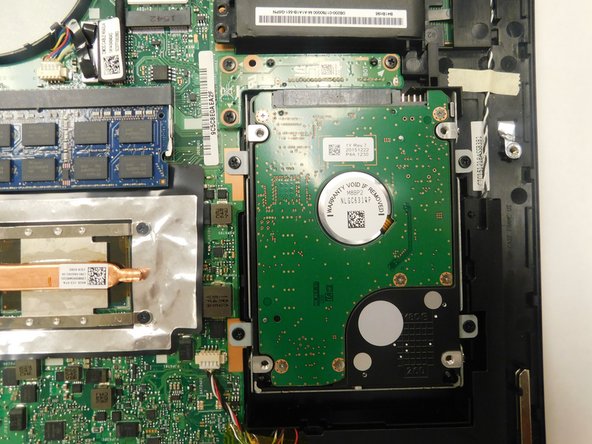
После того как вы открыли ноутбук, жесткий диск находится внизу справа от батареи.
Шаг 8

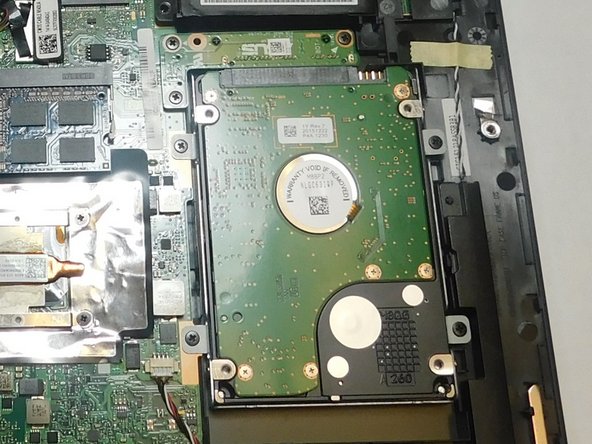
С помощью крестообразной отвертки № 0 открутите четыре винта вокруг жесткого диска.
Шаг 9


Отсоедините кабель, подключенный к жесткому диску, слегка приподняв край и сдвинув его горизонтально в сторону от разъема.
Извлеките жесткий диск.
Возможно, потребуется дополнительно снять металлические крепежные скобы со старого жесткого диска и установить их на новый жесткий диск перед повторной установкой.
