
Введение
Если на вашем ноутбуке HP Pavilion x360 Convertible 14-dw1025nr не отображается графика или не раздается звук, возможно, повреждена материнская плата ноутбука. Чтобы заменить ее, воспользуйтесь этим руководством.
Материнская плата является основой ноутбука и управляет множеством его компонентов.
Замена материнской платы ноутбука — не самая распространенная процедура. В большинстве случаев замене подлежат компоненты, прикрепленные к материнской плате. Замена материнской платы требуется только в экстремальных ситуациях, когда отдельный компонент, подключенный к материнской плате, не может быть заменен.
Замена материнской платы — задача несложная, но она требует выполнения множества действий, и вам придется следить за множеством мелких деталей. Есть различные винты и несколько незакрепленных пластиковых деталей, которые вынимаются при открытии материнской платы. Эта замена не потребует таких сложных задач, как пайка или перепрошивка.
Шаг 1 Батарея


Выключите устройство и переверните его вверх дном. Ориентируйте петли от себя.
Подведите открывающийся медиатор под рукоятку. Поднимите конец рукоятки.
Оттяните рукоятку до конца. Повторите для второго захвата.
Шаг 2


С помощью отвертки Phillips #0 выкрутите 3 мм винт из центральной нижней части.
С помощью отвертки Phillips #1 выкрутите 6 мм винты из всех четырех углов нижней крышки.
Шаг 3


Отделите заднюю панель от устройства с помощью подковырки.
Начните с петли и аккуратно двигайтесь по периметру, пока не обойдете все четыре стороны.
Задняя панель отсоединится, когда кирка обойдет весь край устройства.
Поднимите панель.
Шаг 4

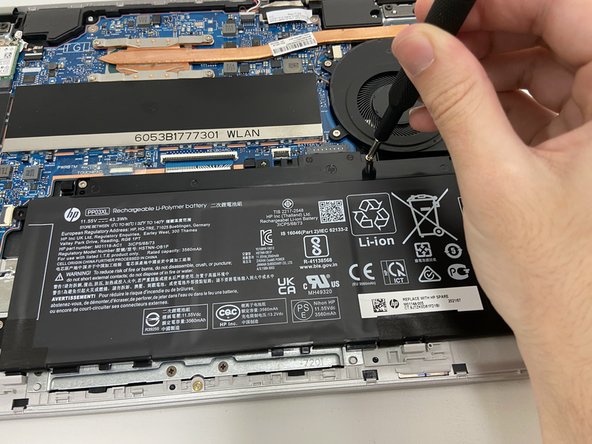
С помощью отвертки Phillips #1 открутите все четыре 4-миллиметровых винта, которые крепят каждый угол аккумулятора.
Шаг 5

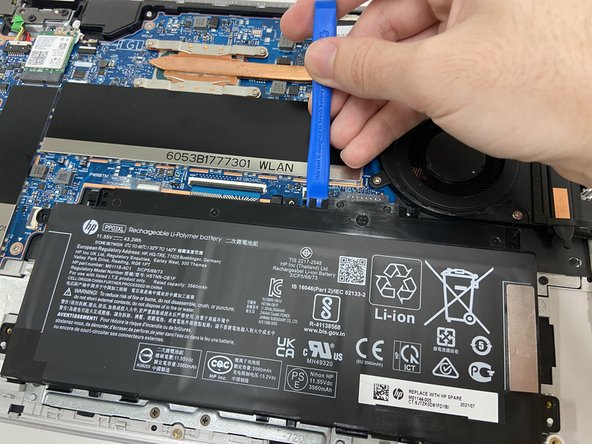
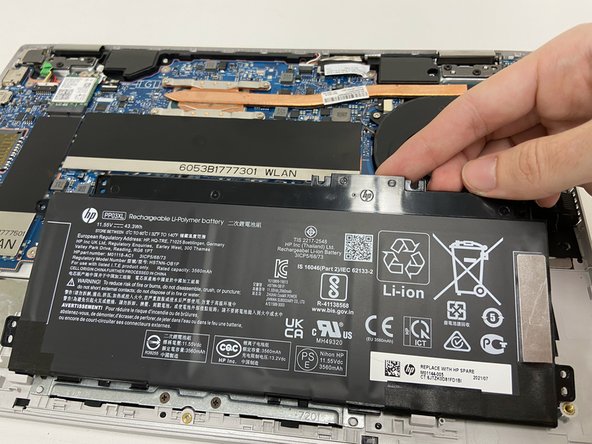
С помощью инструмента для открывания возле разъема аккуратно надавите и поднимите батарею с устройства.
Освободив батарею, поднимите ее со стороны разъема, чтобы отделить от устройства.
Стабилизатор батареи (маленькая черная деталь, удерживаемая верхним левым винтом) может отсоединиться. Оставьте эту деталь в исходном положении.
Шаг 6 Материнская плата

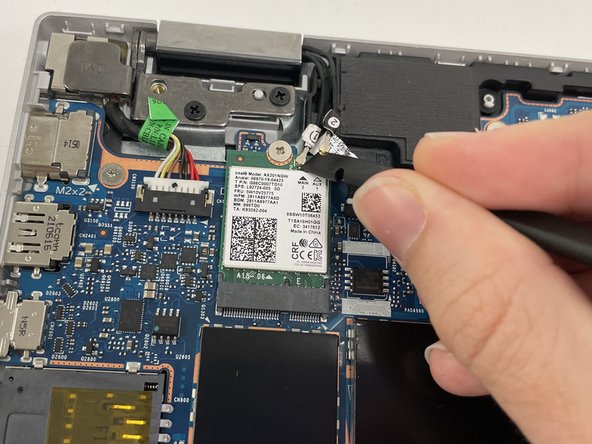
Отсоедините разъемы 1 и 2 беспроводной карты с помощью пассатижей.
Шаг 7

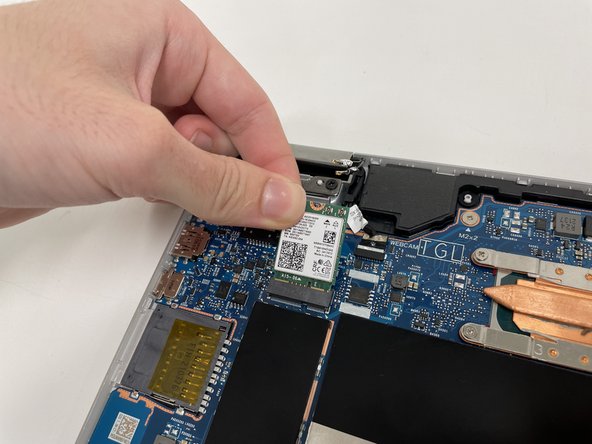
С помощью PH1 выкрутите 2,5-миллиметровый крепежный винт.
Поднимите карту вверх и выньте.
Шаг 8

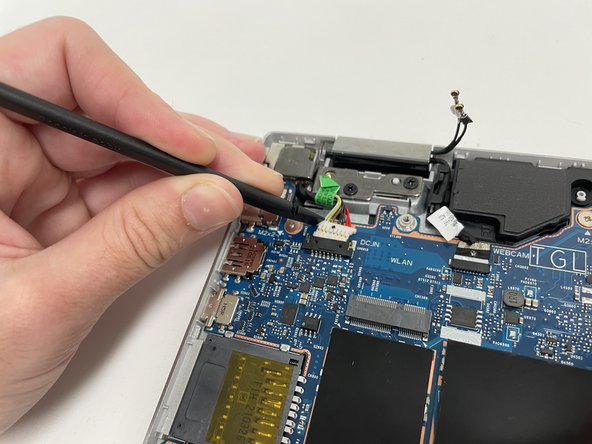
С помощью пробки отсоедините разъем питания.
Шаг 9

С помощью заостренного конца палочки отсоедините веб-камеру.
По обеим сторонам разъема есть углубления, в которые вставляется острый конец шпателя.
Шаг 10

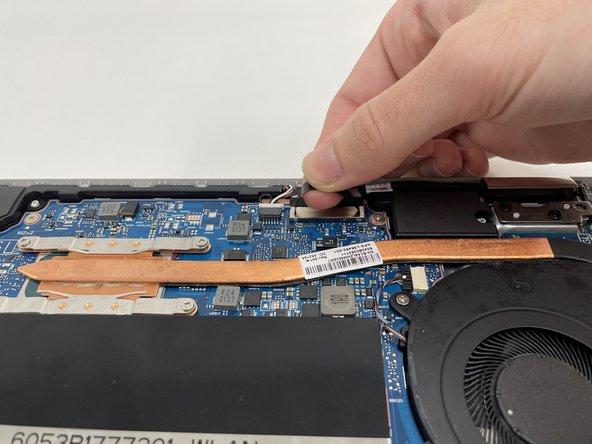
С помощью пинцета снимите наклейку, закрывающую разъем сенсорного датчика.
Крепко сожмите пластиковый шлейф и потяните прямо вверх, чтобы отсоединить сенсорный датчик.
Этот разъем очень тугой и, скорее всего, при отсоединении раздастся хлопок.
Шаг 11

С помощью пассатижей отсоедините кабель слева от разъема датчика касания.
Шаг 12

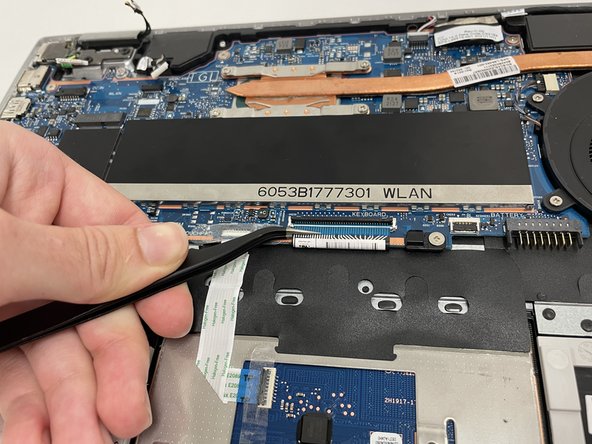
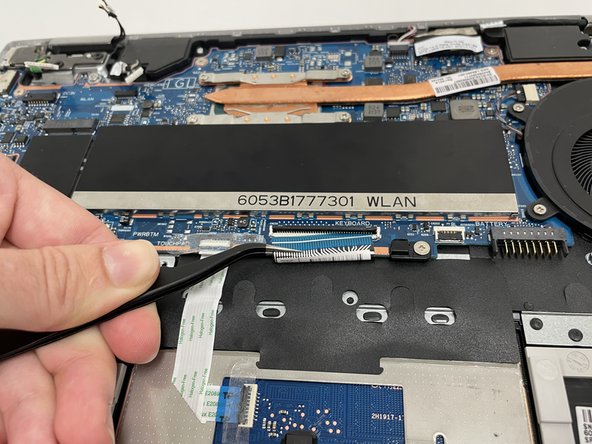
Следите за тем, чтобы не поцарапать и не проколоть ленточный кабель.
С помощью лопатки поднимите черную крышку разъема клавиатуры.
С помощью пинцета, расположенного под углом, аккуратно возьмите и вытащите ленточный кабель.
Шаг 13

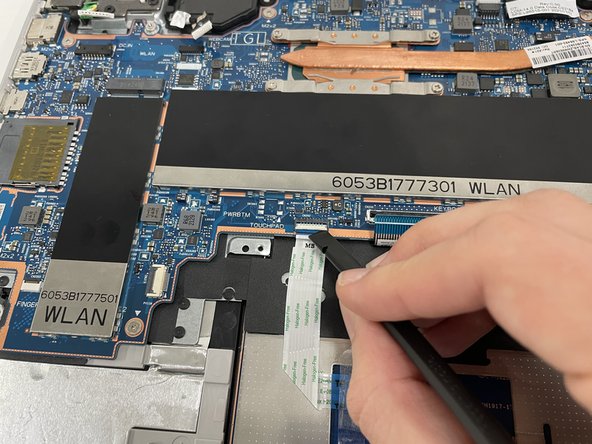
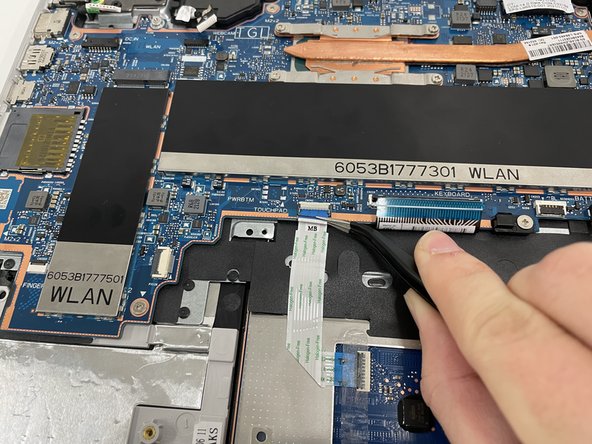
С помощью пинцета снимите прозрачную наклейку, закрывающую разъем трекпада.
Следите за тем, чтобы не поцарапать и не проколоть ленточный кабель.
Подденьте белую крышку разъема с помощью шила.
С помощью пинцета под углом вытащите ленточный кабель.
Шаг 14

С помощью пробки отсоедините кабель вентилятора.
Шаг 15

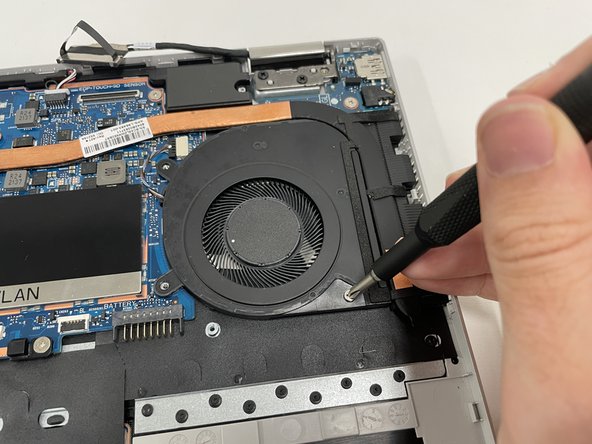
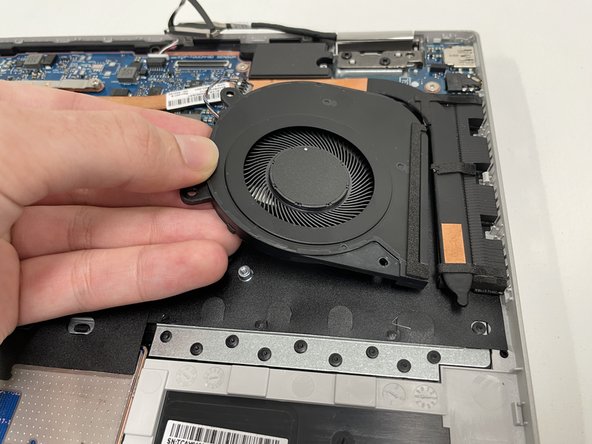
С помощью PH1 открутите 3 4-мм винта, удерживающих вентилятор.
Поднимите вентилятор вверх и отсоедините его от тепловой трубки.
Шаг 16

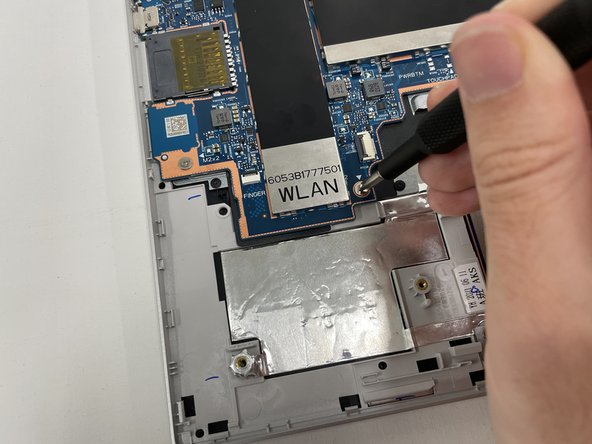
С помощью PH1 открутите 7 винтов 2,5 мм, крепящих материнскую плату.
Оба стабилизатора батареи (маленькие черные пластиковые детали) будут свободны.
Шаг 17

Слегка приподнимите тепловую трубку одной рукой.
Другой рукой поднимите маленькую часть материнской платы вверх и в сторону от рамы ноутбука.
Серебристая секция под тепловой трубкой — это ленточный кабель, который соединяет маленькую часть с большой частью материнской платы.
Шаг 18

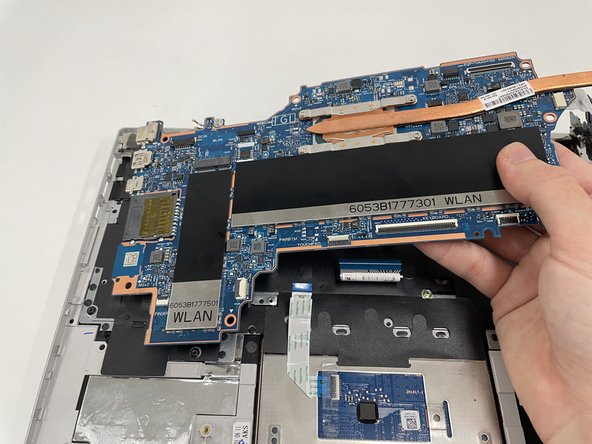
Поднимите правую часть большой части материнской платы вверх и в сторону от рамы ноутбука.
