
Введение
Материнскую плату следует заменить, если ноутбук не включается при подключенном зарядном устройстве. Чтобы не повредить электронные компоненты, используйте браслет от статического разряда. Единственный навык, необходимый для выполнения этого проекта, — умение пользоваться отверткой. Потратив двадцать минут и купив новую материнскую плату, вы сможете отремонтировать свой компьютер за долю стоимости его замены.
Шаг 1 Батарея

Убедитесь, что компьютер выключен и отключен от сети.
Сдвиньте защелку замка аккумулятора влево, чтобы разблокировать его. Сдвиньте слева направо, чтобы разблокировать.
Шаг 2


Сдвиньте защелку фиксатора батареи вправо с постоянным усилием справа налево.
Как только батарея выскочит, можно отпустить защелку.
Шаг 3


Возьмитесь за аккумулятор и поверните его вверх и от себя. Это позволит извлечь батарею.
Шаг 4 Привод CD/DVD

Убедитесь, что компьютер выключен и отключен от сети.
Переверните компьютер так, чтобы нижняя часть была обращена к потолку, а петли находились дальше всего от вас.
Шаг 5

С помощью отвертки Phillips #000 открутите 7-миллиметровый винт в средней правой части.
На задней панели рядом с этим винтом выбит значок, похожий на компакт-диск.
Шаг 6


Выдвиньте привод с правой стороны устройства.
Шаг 7 Нижняя крышка корпуса

С помощью отвертки Phillips #1 открутите два винта 12 мм, расположенных на крышках петель.
Шаг 8


Подденьте угловые крышки с компьютера с помощью подковырки.
Шаг 9

С помощью отвертки Phillips #1 открутите шесть винтов диаметром 6,5 мм, расположенных в верхней части ноутбука.
Шаг 10

С помощью отвертки Phillips #1 открутите оставшиеся семь винтов 6,5 мм, крепящих заднюю крышку.
Шаг 11

С помощью отвертки Phillips #0 открутите два 2-миллиметровых винта.
Шаг 12


Подденьте крышки из отверстий для винтов с помощью инструментов для поддевания.
С помощью отвертки Phillips #1 выкрутите два винта диаметром 6,5 мм.
Шаг 13

При использовании выколоток не забывайте об острых краях компьютера.
Переверните компьютер и откройте его так, чтобы экран был обращен к вам.
Начиная с правого нижнего угла, вставьте инструмент для поддевания и поднимите вверх, чтобы отсоединить заднюю панель.
Продолжайте двигаться вниз по всем сторонам и углам устройства.
Шаг 14


Переверните ноутбук так, чтобы нижняя часть была обращена вверх.
После того как все стороны будут ослаблены, снимите заднюю панель с устройства.
Шаг 15 Вентилятор охлаждения


Отсоедините кабель вентилятора от материнской платы.
Шаг 16

Отверткой Phillips #1 выкрутите оба 3-миллиметровых винта, соединенных с вентилятором.
Шаг 17


Извлеките вентилятор из компьютера.
Шаг 18 Динамик


Отсоедините жгуты проводов, аккуратно надавив на пластиковый зажим. Не тяните за провода.
Отсоедините жгут проводов, проходящий через динамик, от материнской платы.
Извлеките жгут проводов из паза в динамике.
Шаг 19


Отсоедините проводку динамика от материнской платы.
Если этот зажим слишком трудно снять вручную, можно использовать пинцет или плоскогубцы, чтобы аккуратно отсоединить его.
Шаг 20


Извлеките динамики.
Шаг 21 Материнская плата

С помощью отвертки #000 открутите четыре 6-миллиметровых винта, крепящих материнскую плату к корпусу ноутбука.
Шаг 22

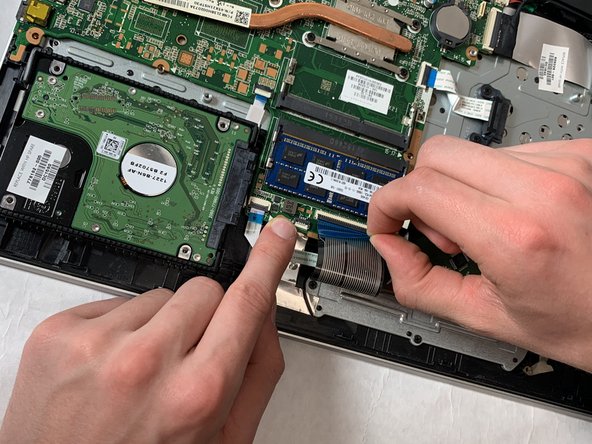
Никогда не тяните за сами провода, чтобы отсоединить жгут проводов или ленту.
Отсоедините жгуты проводов от материнской платы, потянув вверх за синие выступы.
Отсоедините жгут проводов к экрану, аккуратно потянув за бежевый разъем.
Шаг 23

Обязательно возьмите материнскую плату за края. Это снизит риск повреждения компонентов материнской платы.
Извлеките материнскую плату.
