
Введение
Материнская плата — это мозг принтера, поэтому если с ней что-то пойдет не так, весь принтер станет бесполезным. Чтобы получить к ней доступ, необходимо снять боковую панель.
Чтобы снять материнскую плату, необходимо отсоединить несколько разъемов, поэтому вам пригодится набор маленьких рук. Также вам понадобится отвертка, чтобы открутить четыре 8-миллиметровых винта T9-Torx, крепящих ее на месте.
Обязательно заземлите себя и устройство при снятии материнской платы и ее разъемов, чтобы не произошло короткого замыкания.
Не забудьте выделить место для винтов, чтобы не потерять их.
Шаг 1 Левая панель


Выключите принтер и отсоедините кабель питания.
Выкрутите два 13-миллиметровых винта T9 с помощью отвертки T9-Torx. Поворачивайте против часовой стрелки, пока винты не освободятся.
Шаг 2


Откройте переднюю дверцу, положив палец на выемку на левой стороне принтера и потянув вниз.
Это откроет доступ к двум винтам T9-TORX 13 мм, которые необходимо выкрутить, чтобы снять панель.
Шаг 3


Выкрутите два 13-миллиметровых винта с помощью отвертки T9-TORX, поворачивая их против часовой стрелки (влево).
Шаг 4


Аккуратно снимите левую боковую панель, приложив ладонь к поверхности и потянув вниз.
Шаг 5 Материнская плата

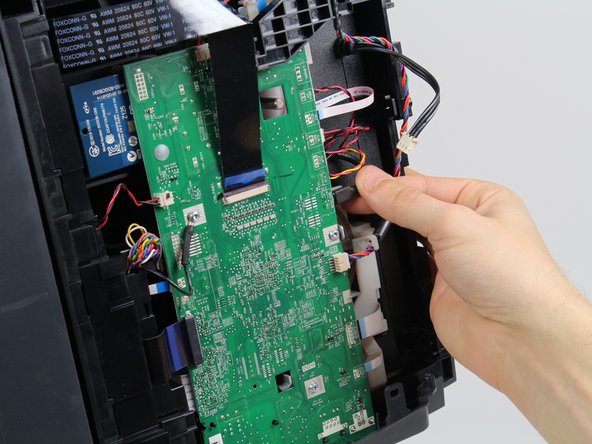
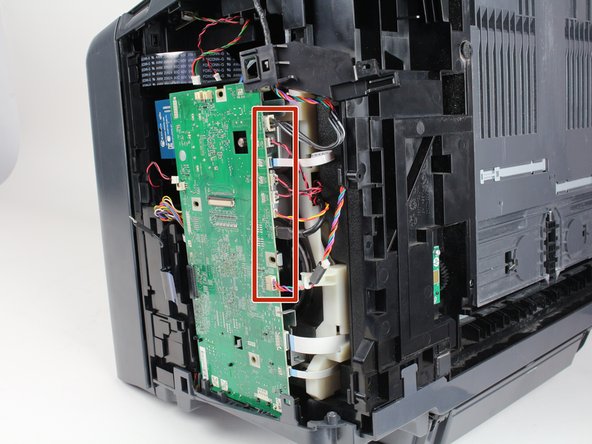
Отключите кабель питания и заземлите устройство и себя во избежание поражения электрическим током.
Отсоедините все разъемы, взявшись за пластиковый корпус проводов, и аккуратно потяните их наружу, пока они не отсоединятся.
Шаг 6

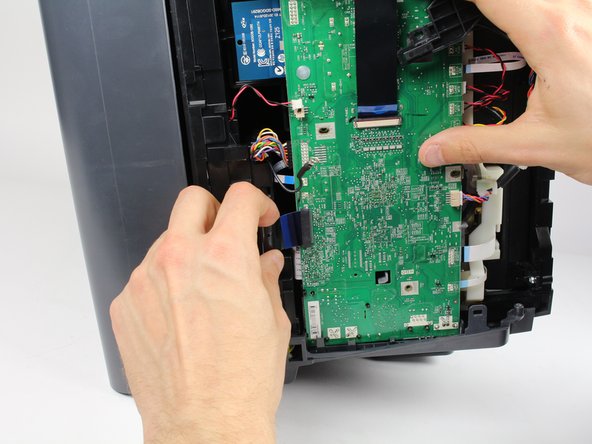
Аккуратно отсоедините разъемы, слегка потянув за пластиковый корпус, пока они не отсоединятся от материнской платы.
Осторожно возьмитесь за ленточные разъемы, чтобы они не погнулись, захватив их сверху и снизу, и слегка потяните, пока они не отсоединятся от материнской платы.
Шаг 7

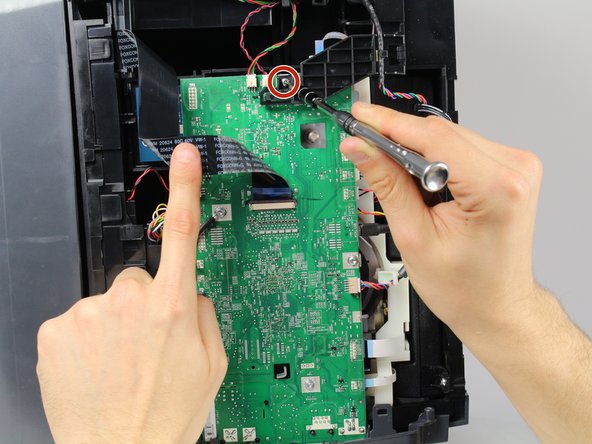
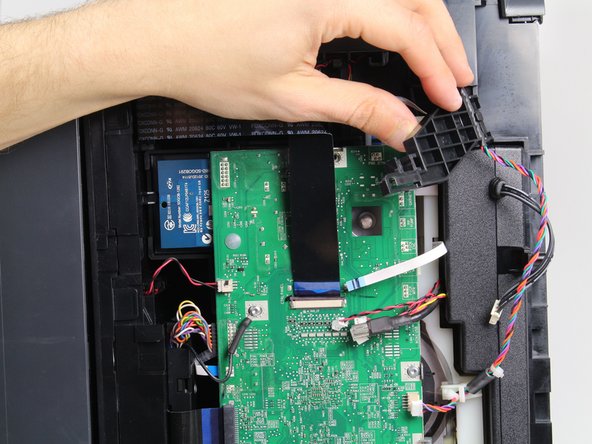
Отверткой T9-Torx выкрутите четыре 8-миллиметровых винта, поворачивая их против часовой стрелки до освобождения.
Поднимите ленточный разъем в центре материнской платы после его отсоединения, чтобы получить доступ к последнему винту.
Перед снятием отодвиньте пластиковую деталь от материнской платы.
Шаг 8

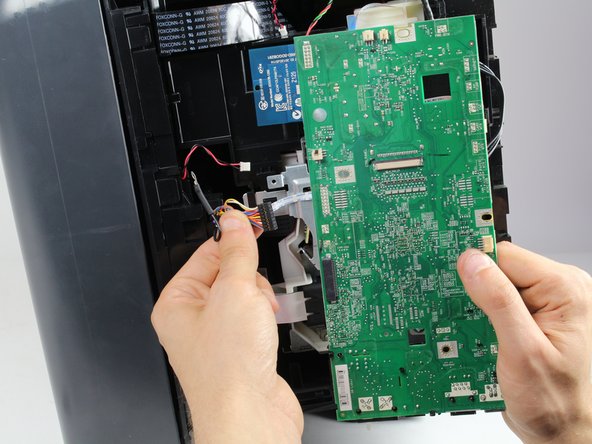
Отсоедините оставшиеся разъемы от материнской платы, аккуратно потянув за них, пока они не освободятся.
Извлеките материнскую плату.
Пометьте каждый разъем или запомните его расположение для повторной установки, чтобы избежать повреждения компонентов. Если разъем не вставляется легко, не давите на него.
