
Шаг 1 Подготовьте принтер.


Извлеките принтер из дополнительного второго лотка для бумаги.
Вытащите лоток для бумаги спереди, а дуплексер — сзади.
Снятие печатающей головки (см. руководство пользователя HP) также может уменьшить вероятность утечки чернил при работе с принтером.
Шаг 2 Панель управления


Возьмитесь одной рукой за панель управления, другой подтянитесь под нее и сильно потяните вниз за изогнутую опору, чтобы отсоединить ее от дисплея.
Поднимите дисплей еще выше, дотянитесь до коричневой пластиковой крышки и потяните ее вперед, чтобы освободить.
Шаг 3 Панель управления


Положите машину на заднюю панель, чтобы получить доступ к кабелю.
Поднимите коричневый зажим и вытащите кабель.
С помощью отвертки T-10 Torx открутите два винта под дисплеем (на фото).
Пока что дисплей остается прикрепленным к блоку сканера. Если вам понадобится отсоединить его от сканера — например, чтобы управлять принтером, пока он открыт, — вы сможете отсоединить его после того, как снимите узел сканера.
Шаг 4 Левая боковая панель (плата контроллера)

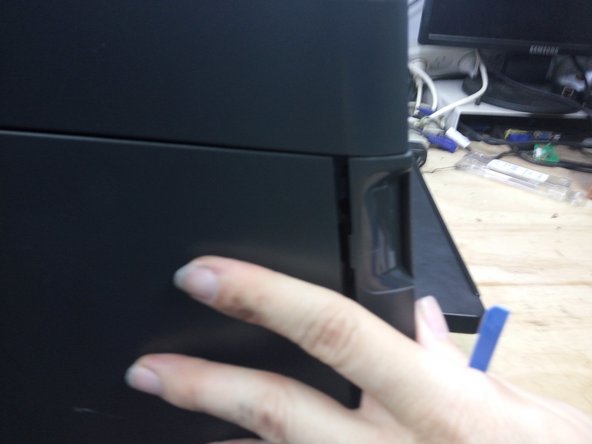
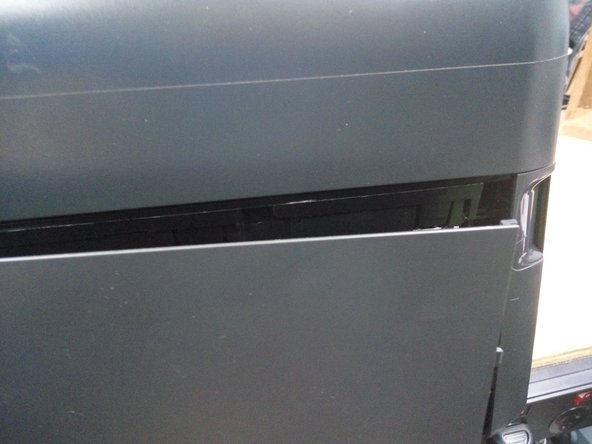
На задней панели принтера открутите два винта с правой стороны (если смотреть спереди — с левой).
Откройте дверцу на передней панели компьютера и выкрутите один винт с левой нижней стороны.
С помощью пассатижей сильно надавите на нижнюю заднюю часть панели.
Другой рукой надавите на панель назад, она сдвинется на полсантиметра назад и освободится.
Не могли бы вы мне помочь? Было бы полезно сделать снимок задней панели принтера и добавить его в это руководство, чтобы можно было отметить места расположения различных винтов.
Шаг 5 Отсоедините кабели
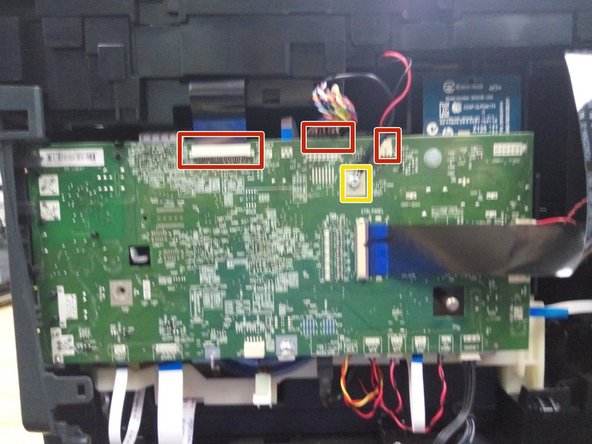
Отсоедините кабели сканера flatfex, устройства подачи листов и светодиодный индикатор (отмечены красным).
Отсоедините заземляющий провод (отмечен желтым).
Другие кабели отсоединять не нужно.
Шаг 6 Снимите сканер в сборе


Открутите оставшиеся винты в верхней части принтера.
Поднимите сканер в сборе от принтера.
Если вам нужно отсоединить дисплей, положите сканер вверх ногами, опустите дисплей в сборе, сдвиньте его вправо, а затем отрегулируйте угол наклона дисплея, чтобы он отпал от сканера. Снова подсоедините дисплей к плоскому гибкому кабелю и закрепите опору сзади, чтобы удержать его. Принтер будет нормально работать без сканера.
