
Шаг 1 Клавиатура

Перед извлечением батареи убедитесь, что устройство выключено, чтобы избежать потери или повреждения файлов.
Переверните устройство так, чтобы нижняя часть была обращена вверх.
Сдвиньте фиксатор батареи влево до щелчка.
Как только вы услышите щелчок, аккумулятор будет извлечен из батарейного отсека.
Шаг 2

Осторожно извлеките аккумулятор из отсека.
Шаг 3


Найдите отсек для жесткого диска с двумя винтами с крестообразной головкой.
С помощью отвертки PH1 ослабьте и выньте оба винта.
Аккуратно извлеките отсек для жесткого диска.
Шаг 4


Найдите три винта с крестообразной головкой на отсеке с логотипами wifi и клавиатуры.
Используя отвертку Phillips #1, выкрутите три винта.
Шаг 5


Найдите два логотипа клавиатуры на задней панели компьютера.
Найдите винты с крестообразной головкой в отверстии рядом с логотипом.
Выкрутите два винта, используя отвертку Phillips #1.
Шаг 6


В батарейном отсеке найдите три логотипа клавиатуры.
Найдите винты с крестообразной головкой рядом с каждым логотипом.
Выкрутите три винта с помощью отвертки Phillips #1.
Шаг 7


Поместите пластиковый инструмент для открывания между клавиатурой и материнской платой.
Аккуратно подденьте всю клавиатуру и отсоедините ее от материнской платы ноутбука.
Когда часть клавиатуры будет отделена, проведите пальцами по краю клавиатуры, чтобы отделить ее целиком.
Шаг 8 Снимите подставку для ладоней

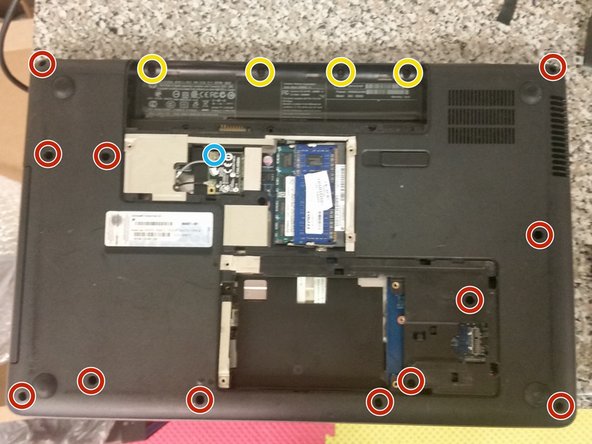
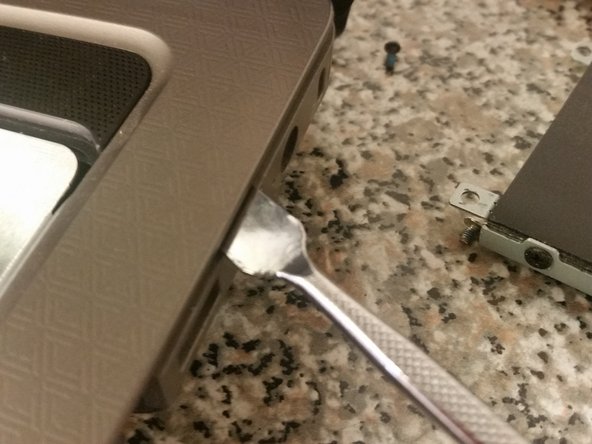
Выкрутите единственный винт M2.5×5 с синей краской, крепящий подставку для рук, из-под клавиатуры.
Отсоедините разъемы от материнской платы.
Закройте экран ноутбука и переверните его.
Выкрутите двенадцать винтов M2.5×6.5, окрашенных в красный цвет.
Выкрутите четыре винта M2.5×3, крепящие подставку для ладоней к основанию.
Выкрутите винт крепления беспроводной карты, а также антенны беспроводной связи и извлеките беспроводную карту.
Шаг 9 Извлеките материнскую плату

Выкрутите два винта M2.5×4 с синей краской, крепящие материнскую плату к основанию.
Отсоедините все разъемы от материнской платы.
Перенесите радиатор, процессор и память на сменную плату. Готово!
