
Введение
Если материнская плата работает некорректно, ее может потребоваться заменить
Шаг 1 Батарея


Перед извлечением батареи обязательно выключите ноутбук.
Сдвиньте фиксатор вправо, расположенный немного выше места установки батареи.
Потянув за фиксатор, вытащите батарею, держа ее ровно и параллельно ноутбуку, чтобы она легко выскользнула.
Шаг 2 Жесткий диск


Отверткой Phillips #1 открутите 2 винта Phillips 2,5×6 в прямоугольной панели.
Винты останутся в панели, но выйдут из корпуса компьютера.
Аккуратно снимите панель с помощью пластикового инструмента для открывания.
Шаг 3


Отверткой Phillips #1 открутите три винта 3×4 Phillips, удерживающих жесткий диск.
Вытащите кабель жесткого диска из материнской платы.
Вытащите жесткий диск из компьютера.
Шаг 4 Оперативная память


Отверткой Phillips #1 открутите три винта Phillips 2,5×6 в L-образной панели на задней панели.
Винты останутся в панели, но выйдут из корпуса ноутбука.
Используйте пластиковый инструмент для открывания, чтобы аккуратно поддеть панель и освободить ее от ноутбука.
Шаг 5

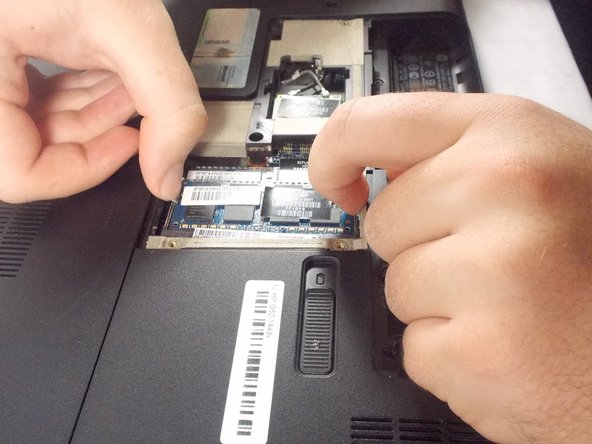

Потяните два металлических зажима на верхнем модуле оперативной памяти наружу параллельно ноутбуку.
После того как модуль оперативной памяти поднимется, аккуратно извлеките его из компьютера.
Повторите для второго модуля оперативной памяти.
Шаг 6 Клавиатура

Отверткой Phillips #1 выкрутите 3 винта Phillips 2,5×5 (ближе к гнезду для батареи) и 2 винта Phillips 2,5×6,5.
Рядом с этими винтами будет нанесен символ клавиатуры.
Шаг 7


С помощью отвертки Phillips # 1 открутите винты Phillips 2,5×6, удерживающие L-образную заднюю панель.
Винты должны остаться в панели, но выйти из корпуса ноутбука.
Аккуратно используйте инструмент для открывания пластика, чтобы снять панель.
Шаг 8


Отверткой Phillips #1 открутите последний винт Phillips 2,5×5 для клавиатуры.
Шаг 9


Переверните ноутбук так, чтобы верхняя часть снова была обращена вверх, и откройте крышку.
С помощью металлической лопатки подденьте клавиатуру и потяните ее назад.
Обязательно поддевайте саму плату, а не отдельные клавиши.
В этом случае есть риск сломать клавиши.
Шаг 10


Потяните вверх защелку, соединяющую разъем клавиатуры с материнской платой.
Шаг 11 Материнская плата

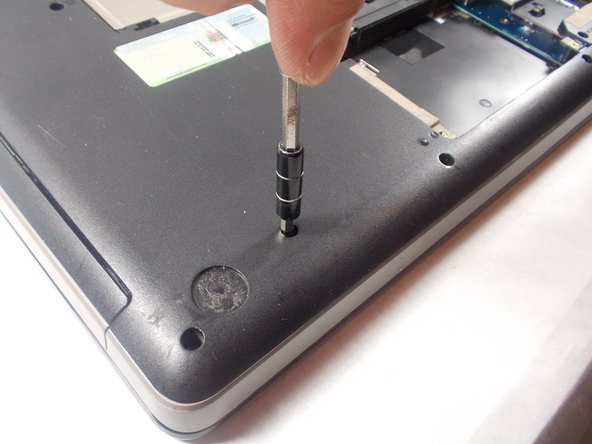
Открутите четыре винта Phillips PM2.5×3 в батарейном отсеке и открутите десять винтов Phillips PM2.5×6.5 на корпусе основания с помощью отвертки Phillips #1.
Шаг 12


Выкрутите винт Phillips PM2.0×3.0, крепящий модуль WLAN к компьютеру, с помощью отвертки Phillips #0.
Шаг 13

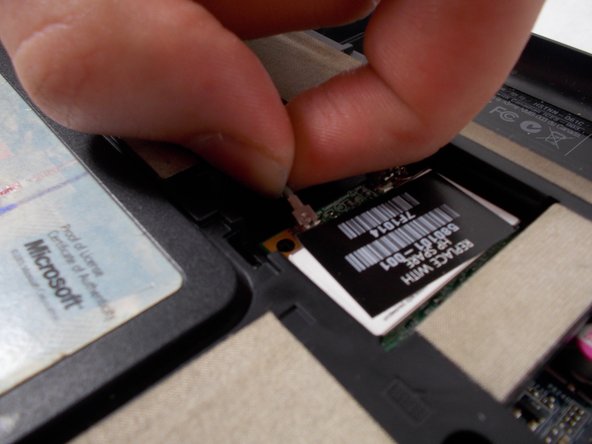
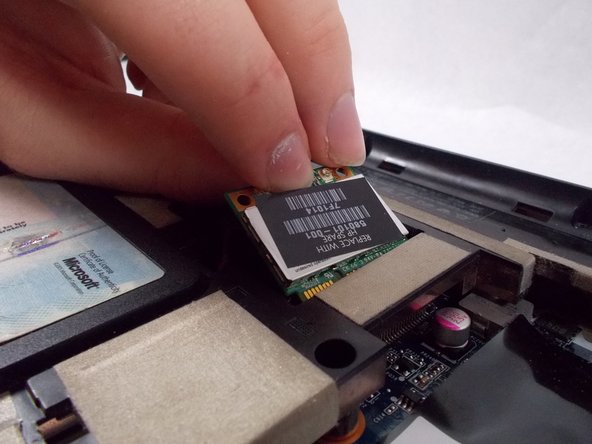
Отсоедините два провода, которые крепят карту к материнской плате, потянув их вверх по отдельности.
Осторожно возьмитесь за карту и вытащите ее, когда она всплывет.
Шаг 14

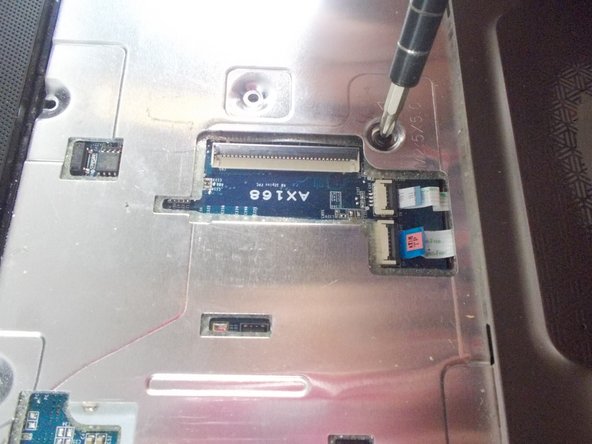
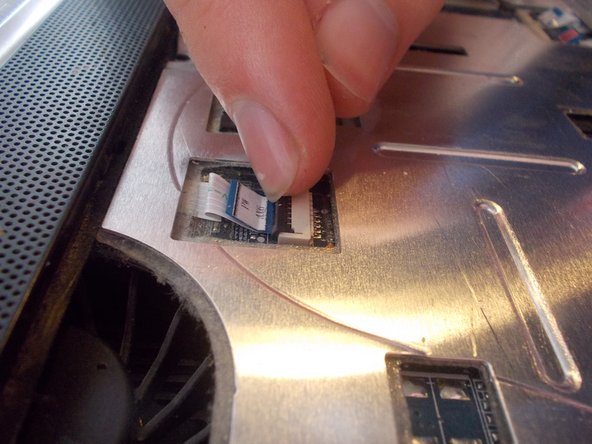
Переверните ноутбук так, чтобы верхняя часть была обращена вверх.
Выкрутите винт Phillips PM2.5×6.0, крепящий верхнюю крышку к компьютеру, с помощью отвертки Phillips #1.
Отсоедините 4 разъема от материнской платы.
Шаг 15

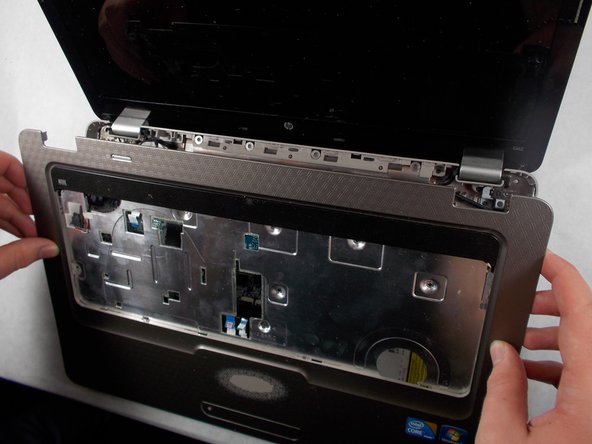
Снимите крышку, поддев ее пластиковым инструментом для открывания.
Сначала приподнимите край возле дисплея, пока он не выскочит, а затем снимите крышку, потянув ее на себя.
Крышка должна выходить легко. Если у вас возникли проблемы с извлечением крышки, проверьте, не открутились ли какие-либо винты.
Шаг 16


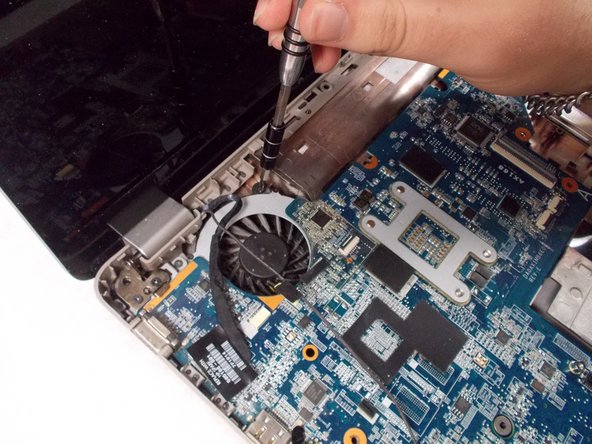
Отверткой Phillips #1 открутите два винта материнской платы и винт вентилятора, который крепит ее к остальной части компьютера.
Шаг 17

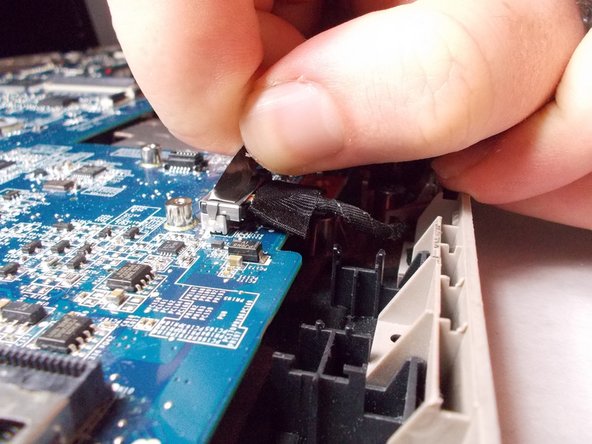
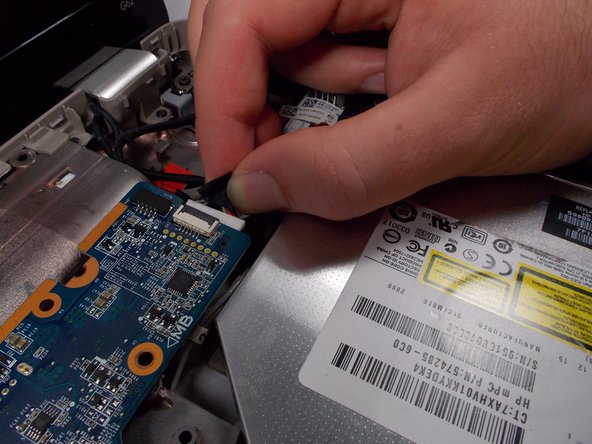
Отсоедините шесть разъемов от материнской платы.
Разъем питания находится под разъемом USB.
Шаг 18

Поднимите правую сторону материнской платы и осторожно потяните ее вправо.
