
Введение
Материнская плата — это, по сути, мозг компьютера, она управляет всеми компонентами компьютера, чтобы они работали правильно и без ошибок. Используйте это руководство для замены материнской платы вашего устройства.
Шаг 1 Клавиатура

На данном этапе белые крышки, скрывающие самые верхние винты, отмеченные красными кружками, уже сняты.
С помощью отвертки Phillips #1 открутите (10) десять винтов в нижней части устройства.
Сняв белые колпачки, скрывающие винты, с помощью отвертки Phillips #1 выкрутите (3) три винта, отмеченные красными кружками.
Шаг 2


Откройте ноутбук и поставьте его вертикально. Извлеките клавиатуру из устройства, используя пластиковую лопатку или инструмент для открывания.
Осторожно снимите ее, так как на клавиатуре есть ленты, соединенные с компонентами внутри.
Аккуратно приподнимите клавиатуру настолько, чтобы обнажить ленты.
Шаг 3


Придерживая клавиатуру, снимите ленты с печатной платы.
Чтобы снять каждую отдельную ленту, возьмитесь за синюю часть ленты и потяните ее в свою сторону, пока она не будет полностью отсоединена.
Шаг 4


Когда ленты будут отсоединены, извлеките клавиатуру из устройства.
Шаг 5 Батарея

С помощью крестообразной отвертки № 0 открутите (2) два винта в нижней части устройства.
После извлечения отделите винты от предыдущих. Они разные!
Шаг 6


Снимите приклеенный плоский провод с верхней части аккумулятора.
Осторожно отсоедините разъем от верхней части батареи к материнской плате.
Шаг 7

Осторожно поднимите аккумулятор и извлеките его из устройства.
Шаг 8 Материнская плата

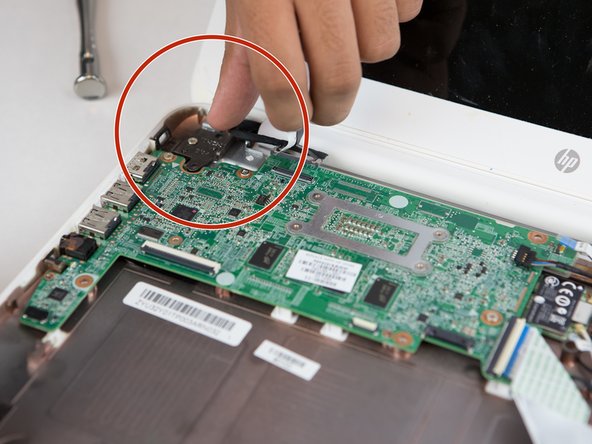
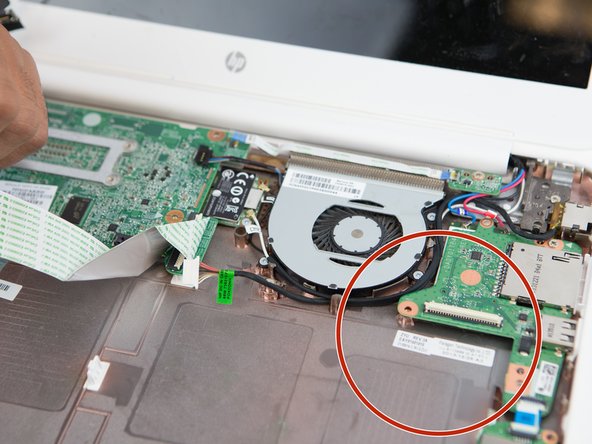
Осторожно снимите (3) три пластиковые полоски, прикрепленные к материнской плате.
Шаг 9


С помощью отвертки Phillips #1 открутите (5) пять винтов.
Шаг 10


С помощью синего пластикового инструмента для открывания отсоедините разъемы. Снимите вентилятор с материнской платы.
Шаг 11

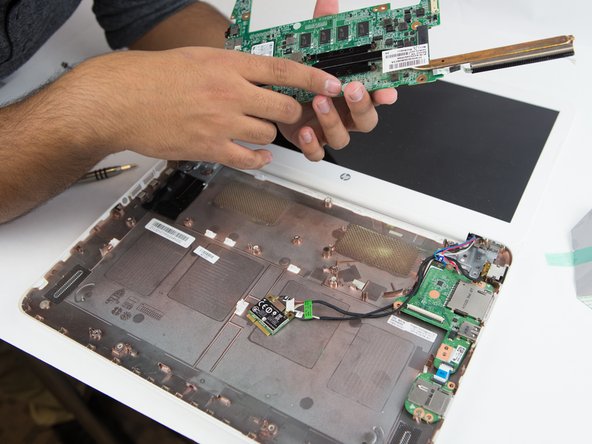
Аккуратно приподнимите, используя пластиковый инструмент для открывания, материнскую плату и отсоедините ее от компьютера в направлении вверх.
Будьте очень осторожны и не отсоединяйте материнскую плату слишком быстро или с силой, так как вы можете повредить или сломать ее.
