
Введение
Если вы хотите заменить оперативную память, процессор или накопитель HP Chromebook 14-ca061dx или нуждаетесь в замене этих деталей, вам придется заменить всю материнскую плату Chromebook, поскольку все они вместе являются ее частью. Чтобы заменить материнскую плату, следуйте этому руководству.
Шаг 1 Клавиатура


Переверните Chromebook на нижнюю сторону так, чтобы шарнир находился сверху.
Извлеките семь маленьких резиновых заглушек с помощью пинцета, расположенного под углом.
Шаг 2


Извлеките две большие резиновые заглушки с помощью металлической лопатки.
Шаг 3


Выкрутите семь 6-миллиметровых винтов Phillips #00, расположенных под заглушками.
Шаг 4


Выкрутите два 9-миллиметровых винта Phillips #1.
Шаг 5


Переверните Chromebook и откройте крышку.
Вставьте инструмент для открывания iFixit в край клавиатуры, рядом с ковриком для мыши.
Поднимая инструмент под углом, проведите им по всему периметру клавиатуры.
При отсоединении клавиатуры вы услышите хлопающий звук.
Шаг 6


Поднимите клавиатуру с коврика для мыши.
Поднимайте клавиатуру осторожно, так как в ней есть кабели, соединяющие клавиатуру с основанием, и они могут оборваться.
Подденьте пальцем или инструментом Spudger черную защелку.
Возьмитесь за черный кабель и потяните его в сторону от материнской платы.
Осторожно поднимите черную часть вверх, так как она хрупкая и может легко сломаться.
Шаг 7


Подденьте пальцем или шилом белую защелку.
Отсоедините белый кабель от материнской платы.
Осторожно поднимите белую часть вверх, так как она хрупкая и может легко сломаться.
Шаг 8

Поднимите оставшуюся часть клавиатуры с основания Chromebook.
Шаг 9 Материнская плата

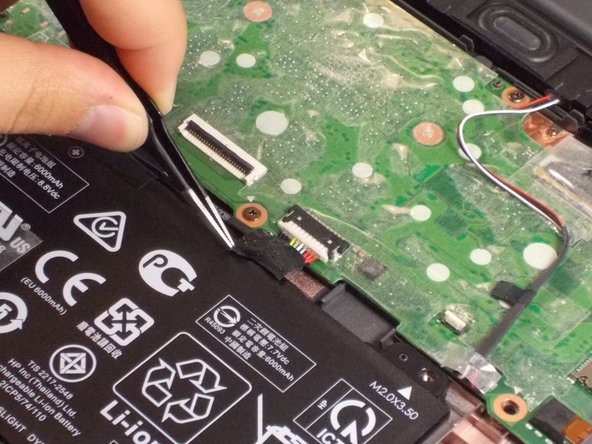

С помощью пинцета отклейте черную изоленту с проводов, соединяющих батарею с материнской платой.
Потяните белый пластиковый элемент на себя пальцем, чтобы отсоединить провода.
Потяните за пластик, а не за провода, потому что, потянув за провода, вы можете их переломить.
Шаг 10


Отклейте пластиковую оболочку на проводах, соединяющих динамик с материнской платой.
Пальцем потяните белый пластиковый элемент на себя и снимите его.
Следите за тем, чтобы не потянуть за провода, так как это может привести к их поломке.
Шаг 11

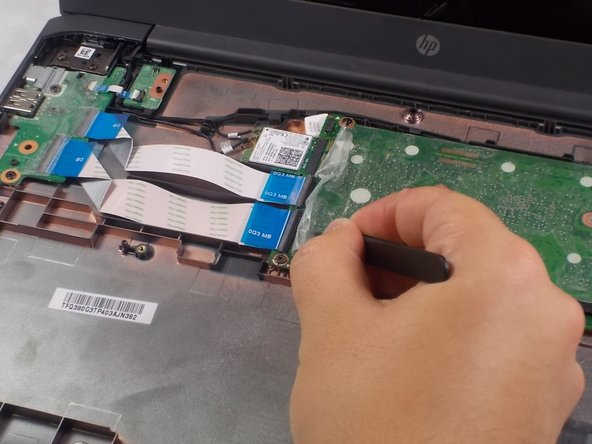
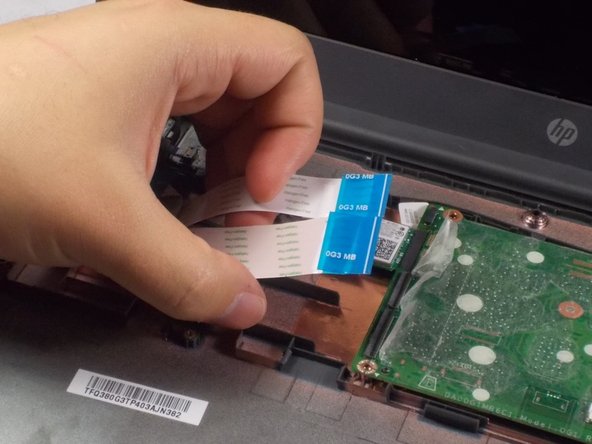
Пинцетом отодвиньте пластиковую оболочку кабелей, соединяющих материнскую и дочернюю платы.
Подденьте оба черных пластиковых элемента с помощью пассатижей.
Отсоедините оба синих и белых кабеля, потянув синие пластиковые части на себя.
Отсоединяйте кабели осторожно, так как они хрупкие.
Шаг 12


Отделите пластиковое покрытие карты WiFi с помощью пинцета.
Головкой JIS J000 выкрутите 2-миллиметровый винт.
Потяните карту WiFi влево, чтобы извлечь ее.
Шаг 13


Пинцетом отделите пластиковое покрытие проводов, соединяющих экран с материнской платой.
Отклейте пинцетом черную электрическую ленту.
Отсоедините провода, потянув пластиковую часть от себя.
Потяните за пластиковую часть, а не за провода, потому что провода хрупкие.
Шаг 14

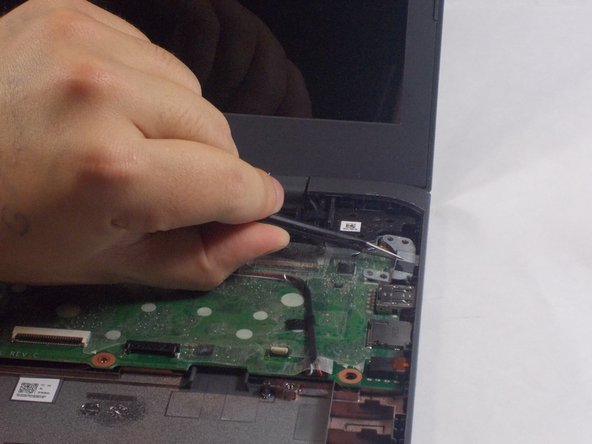
Используя головку PH0, выкрутите два винта 4 мм из металлической части.
Извлеките металлическую часть с помощью пинцета.
Шаг 15

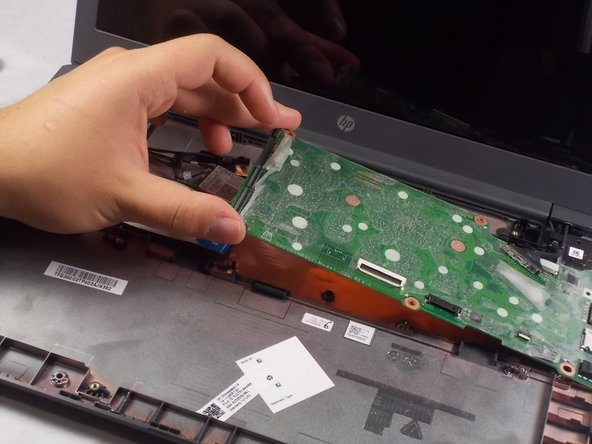
Головкой PH0 открутите четыре винта диаметром 4 мм с материнской платы.
Извлеките материнскую плату из Chromebook.
