
Введение
В результате перегрева или повреждения ноутбука при падении материнская плата может выйти из строя. Это руководство поможет заменить ее.
Шаг 1 Клавиатура


Вставьте пробочник между черными резиновыми колпачками на каждом из четырех углов на днище HP Chromebook 11-v011dx.
Приподнимите черный резиновый колпачок, пока он не будет полностью извлечен.
Повторяйте эти действия, пока не снимите все четыре черных резиновых колпачка.
Шаг 2


Найдите два небольших черных резиновых колпачка на верхних углах HP ChromeBook 11-v011dx. Просуньте пробочник между ними.
Поднимите маленький черный резиновый колпачок, пока он полностью не снимется.
Повторите этот шаг еще раз, чтобы снять другой маленький черный резиновый колпачок с другой стороны.
Шаг 3


Найдите одиннадцать винтов в нижней части HP ChromeBook. Шесть из них находятся под большими черными резиновыми колпачками, а остальные — в разных местах.
С помощью крестообразной отвертки №0 открутите одиннадцать винтов диаметром 1,3 мм.
Шаг 4


Обязательно выполните шаги 1-3, иначе поднять клавиатуру будет невозможно, а также вы можете повредить оборудование.
Вставьте шпатель между клавиатурой и нижней панелью, осторожно обойдите края клавиатуры.
Немного приподнимите шпатель в передней части клавиатуры, пока клавиатура не приподнимется.
Руками медленно и осторожно поднимите клавиатуру вверх.
Шаг 5

Найдите черный язычок, который удерживает провод, соединяющий клавиатуру с материнской платой.
Медленно отсоедините этот провод, подключенный к клавиатуре.
Шаг 6 Батарейка


Отверткой Phillips #0 открутите три винта диаметром 1,3 мм, которые удерживают батарею на месте.
Шаг 7

Убедитесь, что вы держите белую часть штекера, а не сам провод. Если вы будете отсоединять штекер, держа его за провода, вы можете вырвать провода.
Медленно отсоедините руками провод, соединяющий батарею с материнской платой.
Шаг 8

В HP ChromeBook 11-v011dx есть толстый черный провод, который идет через батарею к другой части ноутбука. Будьте внимательны при извлечении материнской платы, чтобы не повредить эту полоску.
Аккуратно извлеките батарею руками.
Шаг 9 Экран

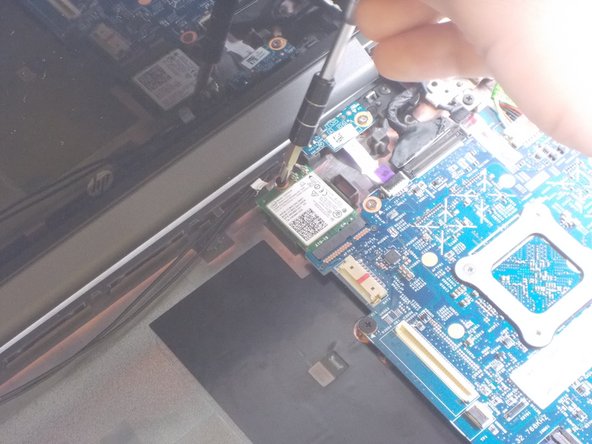
С помощью крестообразной отвертки № 0 открутите винт диаметром 1,3 мм, который удерживает беспроводную карту.
Шаг 10

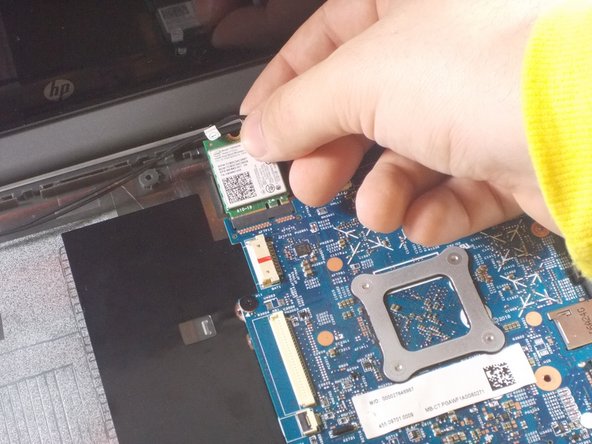
Извлеките беспроводную карту из материнской платы своими руками.
Шаг 11

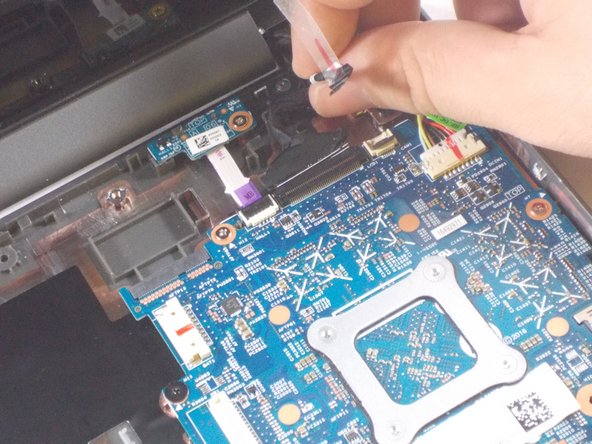
Найдите провод, соединяющий экран с материнской платой.
Поднимите черный язычок, удерживающий провод на месте.
Извлеките провод.
Шаг 12

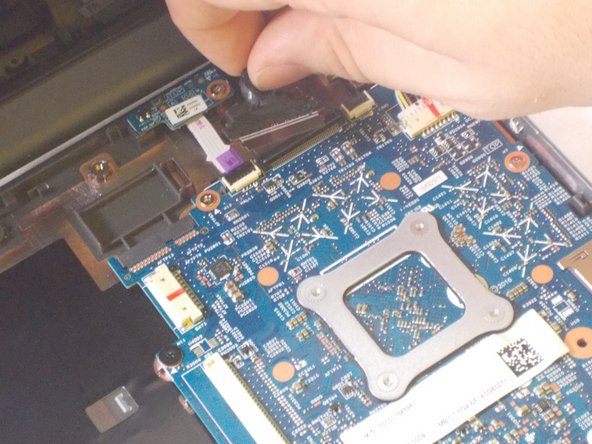
Найдите кабель дисплея, который соединяет экран с материнской платой.
Поднимите черный язычок, удерживающий кабель дисплея на месте.
Извлеките кабель дисплея.
Шаг 13

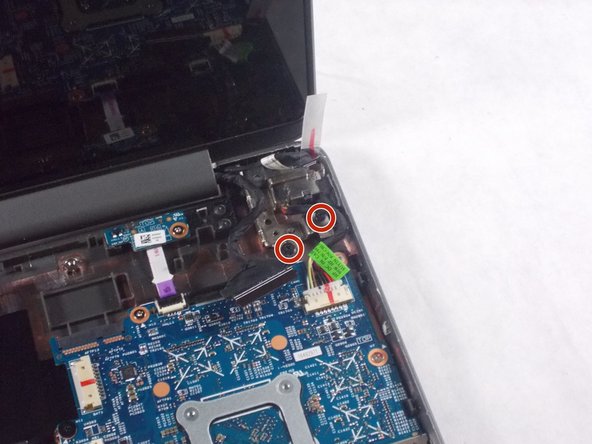
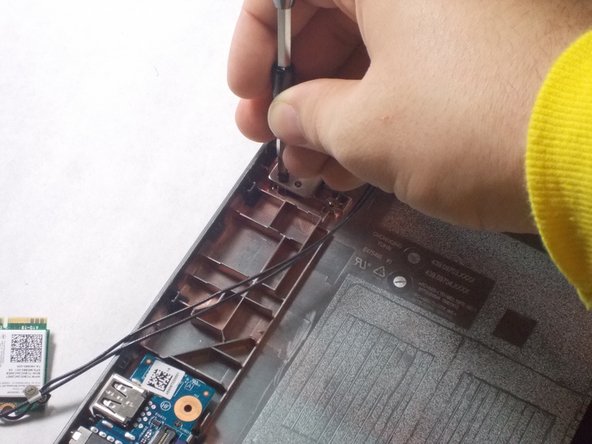
С помощью крестообразной отвертки № 0 открутите четыре винта диаметром 1,3 мм, которыми крепится экран.
Два винта находятся на левой стороне ноутбука, а два — на правой.
Шаг 14

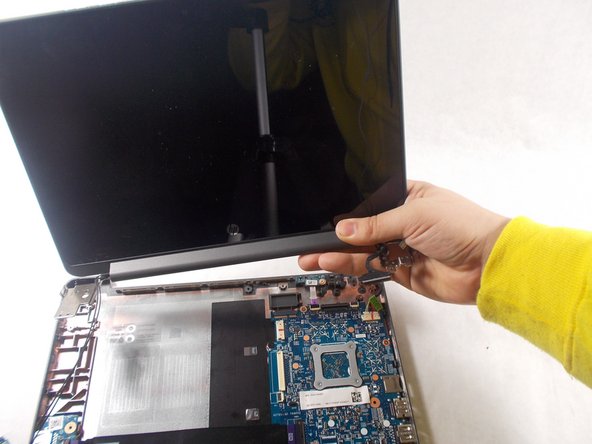
Будьте осторожны при снятии экрана, чтобы он не зацепился за провода.
Снимите экран с ноутбука.
Шаг 15 Динамик

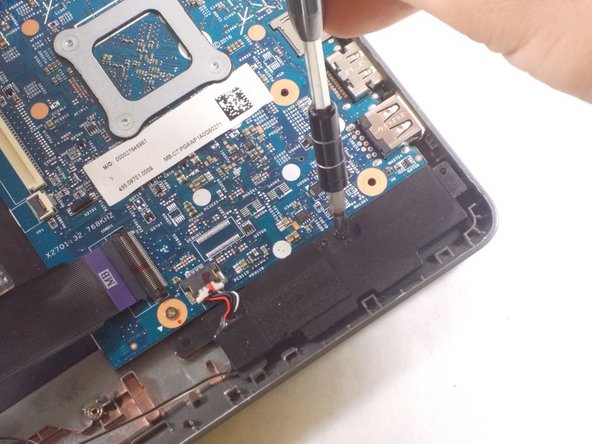
С помощью крестообразной отвертки №0 открутите один винт диаметром 1,3 мм, который соединяет динамики и материнскую плату.
Шаг 16

Убедитесь, что вы держите белую часть штекера, а не провод. Если отсоединять штекер, держа его за провода, это может привести к вырыванию проводов.
Медленно и осторожно отсоедините руками провод, соединяющий динамики с материнской платой.
Шаг 17

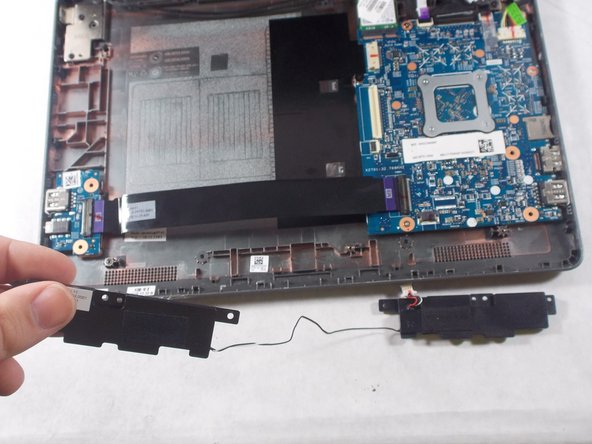
Будьте осторожны с проводом между обоими концами колонок. Он находится между металлическими частями и может зацепиться.
Медленно отсоедините оба конца динамиков руками.
Шаг 18 Материнская плата

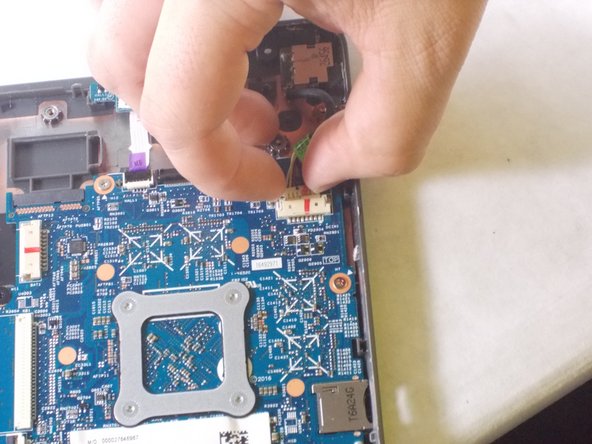
Пожалуйста, держите белый выступ, а не провода, иначе можно вырвать провода.
Отсоедините эти провода, которые соединяют материнскую плату с портом питания.
Шаг 19

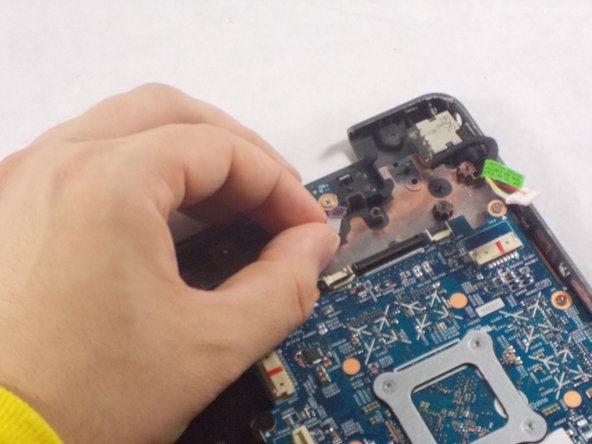
Найдите провод в верхней части материнской платы.
Поднимите черный выступ, удерживающий провод на месте.
Извлеките провод.
Шаг 20

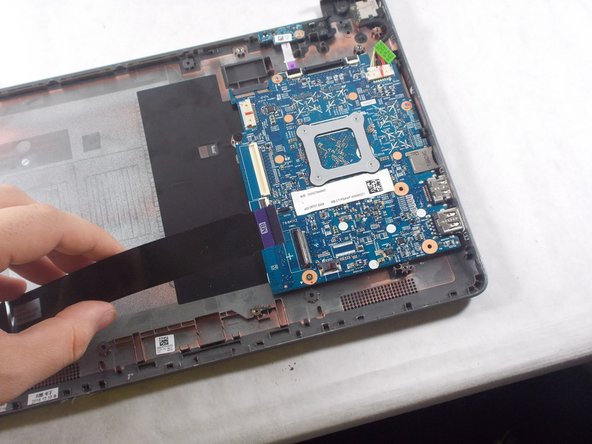
Найдите провод, соединяющий USB-порт и материнскую плату.
Поднимите черный выступ, удерживающий провод на месте.
Извлеките провод.
Шаг 21

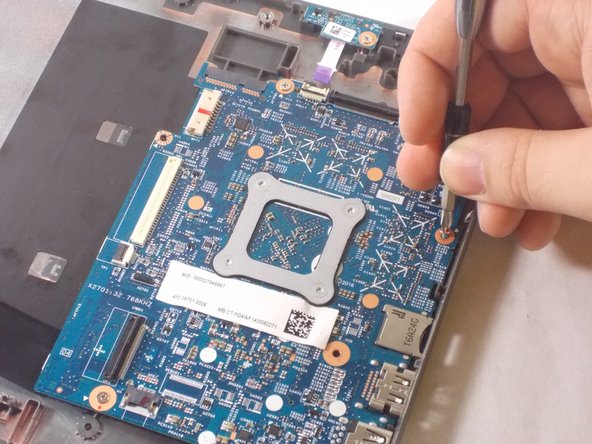
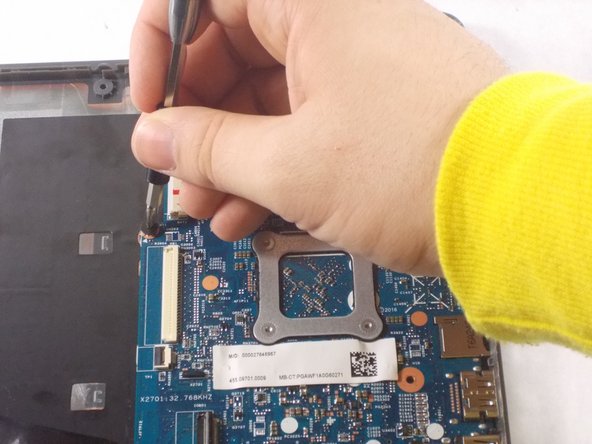
С помощью крестообразной отвертки №0 открутите пять винтов диаметром 1,3 мм, которые крепят материнскую плату на месте.
Шаг 22

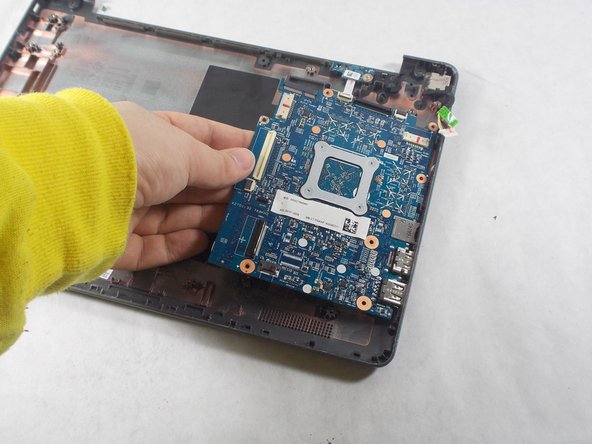
Извлеките материнскую плату вручную.
